Материал: 2110
Вариант 14. БД «Прием цветов в магазин». |
|
|
|
|
|
|
|
|
||||||||
Код цветка |
|
|
|
|
|
Код цветка |
|
|
|
|
|
|
Код поставщика |
|
||
Название цветка |
|
|
|
|
|
Дата поступления |
|
|
|
|
|
Сокращенное название |
|
|||
Сорт цветка |
|
|
|
|
|
Цена за единицу |
|
|
|
|
|
Полное название |
|
|||
Средняя высота |
|
|
|
|
|
Код поставщика |
|
|
|
|
|
Юридический адрес |
|
|||
Тип листа |
|
|
|
|
|
Код поступления |
|
|
|
|
|
Телефон |
|
|||
Цветущий |
|
|
|
|
|
Количество |
|
|
|
|
|
|
ФИО руководителя |
|
||
Дополнительные сведения |
|
|
|
|
|
|
|
|
|
|
|
|
|
|||
Вариант 15. БД «Регистрация клиентов гостиницы». |
|
|
|
|
|
|||||||||||
Код номера |
|
Код регистрации |
|
Код клиента |
|
|||||||||||
Тип номера |
|
Код номера |
|
Фамилия |
|
|
|
|
|
|||||||
Перечень удобств |
|
Дата заезда |
|
Имя |
|
|
|
|
|
|||||||
Цена за сутки |
|
Дата выезда |
|
Отчество |
|
|
|
|
|
|||||||
|
|
Стоимость |
|
Адрес |
|
|
|
|
|
|||||||
|
|
Код клиента |
|
Телефон |
|
|
|
|
|
|||||||
|
|
|
|
|
|
|
|
|
Серия и номер паспорта |
|
||||||
Вариант 16. БД «Возврат оборудования в службу проката». |
|
|||||||||||||||
Код клиента |
|
|
|
|
Код возврата |
|
|
|
|
|
|
Код оборудования |
|
|||
Фамилия |
|
|
|
|
Номер документа |
|
|
|
Название оборудования |
|
||||||
Имя |
|
|
|
|
Дата возврата |
|
|
|
|
|
|
Тип оборудования |
|
|||
Отчество |
|
|
|
|
Состояние оборудования |
|
|
|
Дата поступления в про- |
|
||||||
|
|
|
|
|
|
|
|
|
|
|
|
|
|
|
кат |
|
Адрес |
|
|
|
|
Код оборудования |
|
|
|
|
|
||||||
Телефон |
|
|
|
|
Код клиента |
|
|
|
|
|
|
|
|
|||
Серия и номер паспорта |
|
|
Штраф |
|
|
|
|
|
|
|
|
|||||
Вариант 17. БД «Учет материальных ценностей на предприятии». |
|
|||||||||||||||
Код ценности |
|
|
|
Место нахождения цен- |
|
|
Код материально- |
|
||||||||
|
|
|
|
|
ности |
|
|
|
|
ответственного лица |
|
|||||
Название ценности |
|
|
|
Код ценности |
|
|
|
|
Фамилия |
|
||||||
Тип ценности |
|
|
|
Код материально ответст- |
|
|
Имя |
|
||||||||
|
|
|
|
|
венного лица |
|
|
|
|
|
|
|
|
|||
Закупочная стоимость |
|
|
|
Дата постановки на учет |
|
|
Отчество |
|
||||||||
Срок гарантии |
|
|
|
Код постановки на учет |
|
|
Должность |
|
||||||||
Дата начала гарантии |
|
|
|
|
|
|
|
|
|
|
|
Дата приема на работу |
|
|||
|
|
|
|
|
|
|
|
|
|
|
|
|
Подразделение |
|
||
Вариант 18. БД «Состав ремонтных работ».
Код ремонтной работы |
|
Код ремонтной работы |
|
Код мастера |
Код этапа работы |
|
Код мастера |
|
Фамилия мастера |
Название этапа работы |
|
Стоимость ремонта |
|
Имя мастера |
Стоимость этапа |
|
Количество дней ремонта |
|
Отчество мастера |
|
|
Название ремонтной ра- |
|
Разряд мастера |
|
|
боты |
|
|
|
|
|
|
Дата приема на работу |
20
Вариант 19. БД «Продажа лекарственных средств». |
|
|
|
|
||||
Код лекарства |
|
|
Номер чека |
|
|
|
Номер чека |
|
Название лекарства |
|
|
Цена за единицу |
|
|
|
Дата продажи |
|
Показания к применению |
|
|
Количество |
|
|
|
Сумма |
|
Единица измерения |
|
|
Код лекарства |
|
|
|
ФИО кассира |
|
Количество в упаковке |
|
|
Код записи в чеках |
|
|
|
|
|
Название производителя |
|
|
|
|
|
|
|
|
Вариант 20. БД «Учет исполнения по входящей документации». |
||||||||
Код исполнителя |
|
Код документа |
|
Код документа |
||||
Фамилия |
|
Дата назначения на ис- |
|
Номер документа |
||||
|
|
полнения |
|
|
|
|
||
Имя |
|
Срок выполнения в днях |
|
Дата регистрации |
||||
Отчество |
|
Тип результата |
|
Краткое содержание до- |
||||
|
|
|
|
|
|
кумента |
||
Должность |
|
Код исполнителя |
|
Тип документа |
||||
Подразделение |
|
Факт исполнения |
|
Организация-отправитель |
||||
Дата приема на работу |
|
|
|
|
|
Код исполнителя |
||
Лабораторная работа №2
ЗАПОЛНЕНИЕ ТАБЛИЦ ORACLE 9i ДАННЫМИ
Цель работы – изучить и освоить все способы заполнения данными таб-
лиц Oracle.
Содержание работы:
1.Создать с помощью приведенных операторов пример базы данных «Книжное дело», описанный в предыдущей лабораторной работе (если БД отсутствует на сервере).
2.С помощью утилиты Enterprise Manager Console заполнить таблицы данными (по 3-5 записей).
3.С помощью операторов Insert создать программу в SQL *Plus Worksheet для заполнения таблиц данными (по 3-5 записей).
4.Научиться создавать последовательности и соединять их с полями таблиц.
5.Выполнить задания по вариантам.
Пояснения к выполнению работы
На примере созданного табличного пространства, таблиц и пользовате- ля продолжим выполнение работы.
Для заполнения таблиц данными можно воспользоваться несколькими способами:
1)Заполнение таблиц непосредственно через утилиту Enterprise Manager Console.
21
2)Заполнение с помощью программного кода через утилиту SQL *Plus Worksheet.
3)Заполнение данными через интерфейс внешнего приложения или клиентского приложения, например, создав приложение в MS Access, Borland Delphi, PHP и т.д.
Рассмотрим каждый пример заполнения.
Впервом случае запускаем утилиту Enterprise Manager Console. Для соединения с экземпляром БД Oracle выберите режим Launch standalone, далее в появившемся окне дважды щелкните по экземпляру БД и восполь- зуйтесь учетной записью ADMIN_BOOKS с паролем worlds и уровнем доступа SYSDBA.
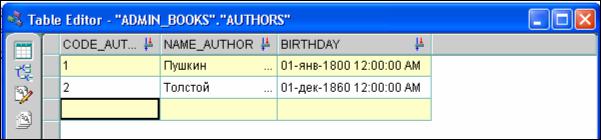
Вразделе Schema выбрать объекты типа Table, далее выбрать схему пользователя ADMIN_BOOKS, далее в правой части экрана на соответст- вующей таблице в контекстном меню выбрать пункт Table data editor.
Далее можно заполнить таблицу необходимым количеством записей, для сохранения изменений нажать Apply.
Формат ввода даты по умолчанию для операционной среды с русскими настройками dd-Mon-yyyy, где Mon пишется первыми тремя буквами на- звания месяца по-русски.
Пример ввода представлен на рис. 2.1.
Рис. 2.1. Пример заполнения таблицы
В втором случае программного заполнения таблиц запускаем утилиту SQL *Plus Worksheet. Для соединения с экемпляром БД Oracle выберите режим Launch standalone, далее в появившемся окне дважды щелкните по экземпляру БД и воспользуйтесь учетной записью ADMIN_BOOKS с па- ролем worlds и уровнем доступа SYSDBA.
INSERT INTO "ADMIN_BOOKS"."AUTHORS" ("CODE_AUTHOR", "NAME_AUTHOR", "BIRTHDAY") VALUES (3, 'Лермонтов',
TO_DATE('12-05-1810') );
Или в случае совпадения заполняемых значений с порядком столбцов в таблице можно названия столбцов пропустить:
22
INSERT INTO "ADMIN_BOOKS"."AUTHORS" VALUES (4, 'Лермонтов', TO_DATE('12-05-1810') );
Последовательно наберите в SQL *Plus Worksheet операторы INSERT, разделяя их точкой с запятой, а также используйте в конце оператор Commit для фиксации изменений в таблице.
Пример:
INSERT INTO authors VALUES(6, 'Гончаров', TO_DATE('12-03-
1798','dd-mm-yyyy')); --другие операторы INSERT;
COMMIT;
Для выполнения нажмите F5. Если нет ошибок, то на каждый опера- тор система в нижней половине экрана выдаст сообщение: «1 строка соз- дана». На оператор Commit система выдаст сообщение: «Фиксация обнов- лений завершена».
Для просмотра результата заполнения можно воспользоваться опера- тором SELECT, например
SELECT * FROM "ADMIN_BOOKS"."AUTHORS";
или
SELECT * FROM ADMIN_BOOKS.AUTHORS;
В третьем случае заполнения таблиц через клиентское приложение создадим соединение с объектами Oracle через ODBC драйвер. Для этого в операционной среде через ПУСК зайти в Панель управления, далее в разделе Производительность и обслуживание выбрать подраздел Адми- нистрирование, затем выбрать ссылку на утилиту Источники данных
(ODBC). Далее выбрать тип «Системный источник данных» (System Name или System DSN), добавить новый источник данных, выбрав в появившем- ся списке драйверов Oracle. В следующем окне в качестве имени источни-
ка данных (Data Source Name) написать DB_BooksDSN, в поле TSN Service Name указать название вашего экземпляра БД, в данном примере это ORCL, в поле User ID указать ADMIN_BOOKS. Проверить соедине- ние, нажав Test Connection. В случае успешной проверки сохранить ре- зультат.
Теперь можно подключаться к БД через любой интерфейс, рассмотрим пример работы через MS Access.
Создадим новый проект БД в MS Access. В разделе Таблицы в контек- стном меню необходимо выбрать Связь с таблицами. В появившемся ок- не в качестве типа файлов выбрать ODBC Databases. Далее на второй вкладке Источники данных компьютера (Machine Source Name) выбрать
DB_BooksDSN. Далее в окне Oracle ODBC Driver Connect ввести пароль
23
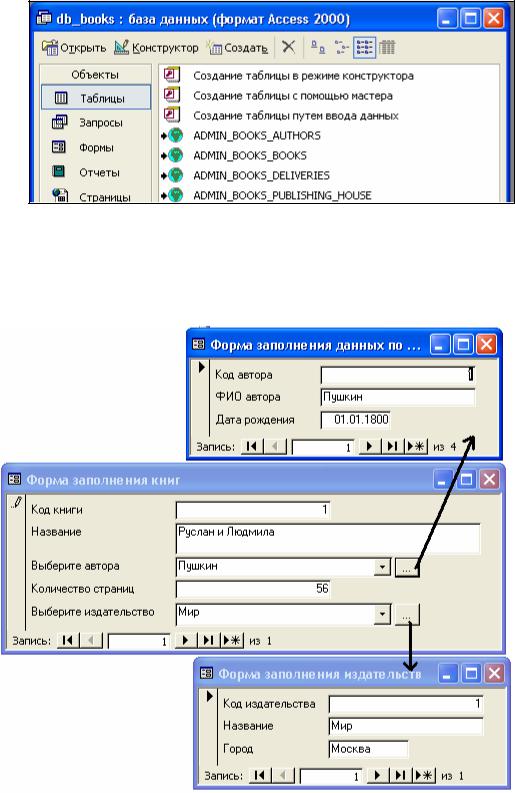
доступа. При успешном прохождении аутентификации появится окно Связь с таблицами, в котором необходимо выбрать пять таблиц из схемы ADMIN_BOOKS. Если все выполено правильно, то результат будет таким, как показано на рис. 2.2.
Рис. 2.2. Пример связи с таблицами Oracle в Access
Теперь можно создать формы ввода данных и приступить к заполне- нию таблиц. Например, для таблицы Книги можно создать следующую форму (рис. 2.3).
24