Материал: 1945
Отчеты
Конечным продуктом большинства баз данных является отчет. Отчеты можно вставлять в другие документы или непосредственно распечатывать. В формах и отчетах используется много одинаковых типов элементов управления, к тому же способы их разработки очень похожи. Поскольку в Access можно печатать как формы, так и отчеты, иногда трудно определиться, что больше подходит для конкретного случая. Рассмотрим основные отличия форм и отчетов.
1.Формы предназначены для интерактивного использования, в то время как отчеты применяются для отображения или печати отдельных или итоговых значений для групп записей.
2.Ввод и редактирование данных выполняется только в форме.
3.В отчетах записи можно отображать или печатать в группах, а формы этого делать не позволяют.
4.Отчеты не обеспечивают просмотра в режиме таблицы. Возможен только предварительный просмотр перед печатью и просмотр макета отчета в режиме конструктора.
5.В отчете нельзя изменить значение исходных данных с помощью элементов управления на панели инструментов, как можно было делать с формами.
6.В многоколоночных отчетах количество колонок, их ширина и промежуток между ними определяются значениями, заданными в диалоговом окне «Параметры страницы», а не элементами управления или свойствами, заданными в режиме конструктора.
Автоматическое создание отчета
1.В окне базы данных выбрать вкладку Отчеты (Reports) и нажать кнопку Создать (New).
2.Выбрать один из пунктов: «Автоотчет: в столбец» (AutoReport: Columnar) или «Автоотчет: ленточный» (AutoReport: Tabular).
3.Выбрать источник данных (таблицу или запрос) и нажать ОК.
Создание отчета с помощью мастера
1.В окне базы данных перейти на вкладку Отчеты (Reports) и нажать кнопку Создать (New).
2.Выбрать пункт «Мастер отчетов» (Report Wizard).
56
3.Выбрать источник данных (таблицу или запрос) и нажать ОК.
4.Перенести в отчет поля таблицы с помощью кнопки «>» или двойным щелчком мыши. При необходимости выбрать вторую таблицу и добавить из нее нужные поля. Нажать кнопку Далее (Next).
5.Если на шаге 4 были выбраны поля из нескольких таблиц, то выбрать вид представления данных, указав таблицу, по которой будет осуществляться группировка. Нажать кнопку Далее (Next).
6.Выбрать поля, по которым будет осуществляться группировка данных с помощью кнопки «>». Если необходимо выбрать свой способ группировки, то нажать кнопку Группировка (Grouping options), задать интервалы группировки и нажать кнопку ОК. Нажать кнопку Далее (Next).
7.Задать порядок сортировки данных по одному или нескольким
полям.
8.Для вычисления итоговых значений в отчете нажать кнопку
Итоги (Summary options), выбрать нужную функцию (Sum, Avg,
Min, Max) для нужного поля и нажать кнопку ОК. Нажать кнопку
Далее (Next).
9.Выбрать вид макета отчета и ориентацию бумаги. Нажать кнопку Далее.
10.Выбрать стиль отчета и нажать кнопку Далее.
11.Ввести название отчета и нажать кнопку Готово (Finish).
Создание отчетов с помощью конструктора
Если отчеты, создаваемые по умолчанию (Автоотчет) или с помощью мастеров, не удовлетворяют вашим требованиям, то можно изменить их в режиме конструктора (кнопка Вид (View) на панели инструментов) или разработать новый отчет вручную. Для этого необходимо:
1.В окне базы данных выбрать вкладку Отчеты (Reports) и нажать кнопку Создать (New).
2.Выбрать в списке пункт «Конструктор» (Design View).
3.Выбрать источник данных (таблицу или запрос) и нажать ОК.
4.Перенести в отчет поля исходной таблицы из списка полей, который можно вывести на экран с помощью кнопки Список полей (Fielf List) на панели инструментов.
5.Добавить в отчет нужные элементы управления.
57
6.Добавить при необходимости разделы для установки сортировки или группирования внутри отчета.
7.Сохранить отчет.
Основные разделы отчета
Отчет может состоять из следующих разделов:
заголовок отчета;
верхний колонтитул;
заголовок группы;
область данных;
нижний колонтитул;
примечание группы;
примечание отчета.
Заголовок отчета является необязательным разделом, он выводится только один раз в начале отчета и содержит обычно логотип предприятия, заголовок, дату печати отчета и т. д.
Раздел примечаний аналогично заголовку отчета выводится только один раз в конце отчета и обычно используется для вывода итогов по всему отчету. Добавить или убрать заголовок и примечание отчета можно с помощью команды Вид – Заголовок/Примечание отчета
(View – Report Header/Footer).
Верхний и нижний колонтитулы появляются соответственно вверху и внизу каждой страницы отчета. Верхний колонтитул может содержать заголовки столбцов табличного отчета. Нижний колонтитул обычно содержит номер страницы и итоговые данные. Добавить или убрать колонтитулы в отчет можно с помощью команды Вид – Колонтитулы (View – Page Header/Footer).
Область данных (Detail) – содержит основную часть данных отчета. Здесь отображается каждая запись таблицы или запроса, для которых создавался отчет.
Заголовок группы является необязательным разделом. Он появляется в начале каждой группы записей. При добавлении этого раздела указывается способ группировки данных в отчете по данному заголовку.
Установить параметры группирования и сортировки данных в от-
чете можно с помощью команды Вид – Сортировка и группировка
(View – Sorting and Grouping). Для вывода заголовка или примеча-
58
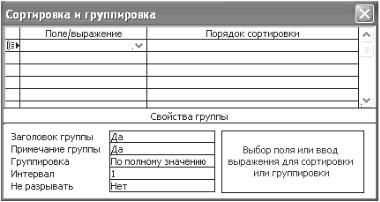
ния группы следует выбрать пункт «Да» в соответствующей строке
(рис. 15).
Рис. 15. Сортировка и группировка
Примечание группы также является необязательным разделом. Он появляется в конце каждой группы записей и используется для вывода итоговых значений по группам.
59
ЛАБОРАТОРНАЯ РАБОТА № 1
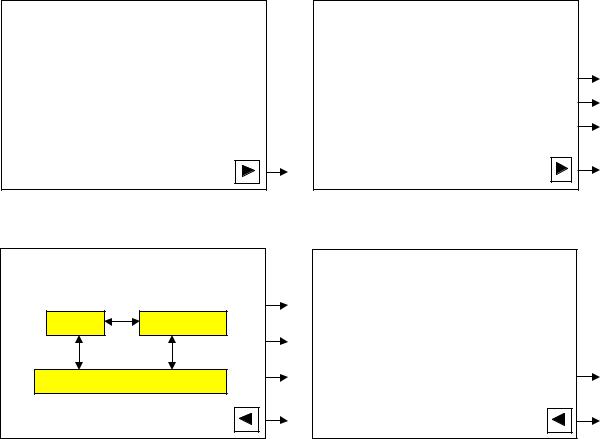
Задание. Создать презентацию из двадцати слайдов, оформив их по образцу:
применить шаблон оформления презентации;
на слайдах 2, 4, 6 и 7 создать гиперссылки для перехода на соответствующие слайды;
на слайдах 3 и 5 добавить действия к выделенным объектам для перехода на соответствующие слайды;
на слайдах 10-20 дать описание и назначение соответствующих устройств, вставить несколько рисунков из коллекции
Microsoft Office;
на каждом слайде создать управляющие кнопки для перехода на соответствующие слайды;
на слайде 9 создать кнопку для завершения показа презентации;
на первом слайде добавить к заголовку анимационный эффект.
|
|
|
СОДЕРЖАНИЕ |
|
УСТРОЙСТВО КОМПЬЮТЕРА |
|
Общая схема устройства ЭВМ |
3 |
|
|
Внешняя архитектура |
|||
|
|
|
Внутренняя архитектура |
4 |
|
Выполнил: |
|
|
5 |
|
|
|
|
|
|
|
2 |
|
9 |
|
1 |
|
2 |
|
ОБЩАЯ СХЕМА |
|
ВНЕШНЯЯ АРХИТЕКТУРА |
|
|
УСТРОЙСТВА ЭВМ |
6 |
Монитор |
|
|
|
|
|
||
Память |
|
|
|
|
Процессор |
7 |
Клавиатура |
|
|
|
|
Мышь |
|
|
|
|
|
|
|
Устройства ввода-вывода |
10 |
Системный блок |
8 |
|
|
Принтер |
|
||
|
|
2 |
Сканер |
2 |
|
|
|
||
|
3 |
|
4 |
|
60