Материал: 1896
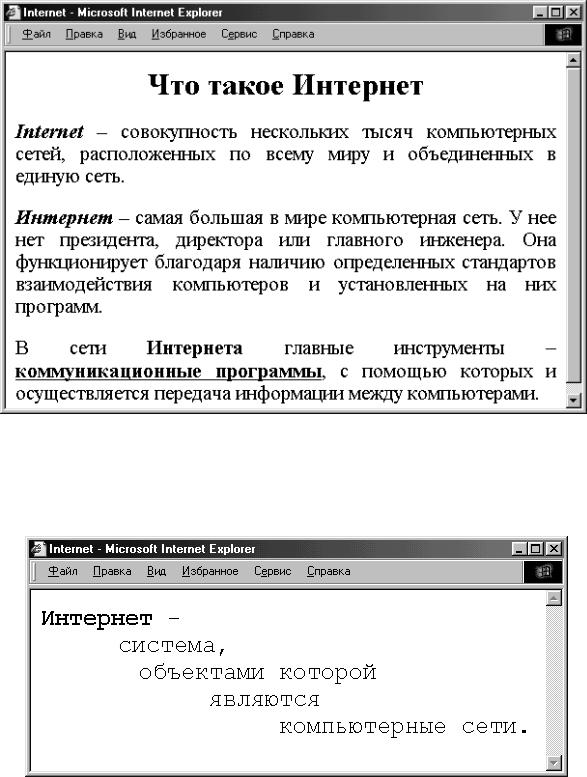
Рис. 10. Вид Web-страницы в окне браузера
2.Создайте HTML-документ, отображающий на экране браузера следующую информацию (рис. 11):
Рис. 11. Вид Web-страницы в окне браузера
3.Создайте HTML-документ, отображающий на экране браузера следующую информацию (рис. 12):
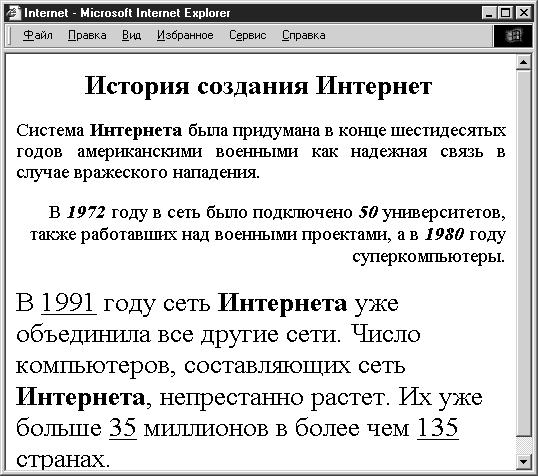
Рис. 12. Вид Web-страницы в окне браузера
1.2. ДОПОЛНИТЕЛЬНЫЕ ВОЗМОЖНОСТИ ФОРМАТИРОВАНИЯ ТЕКСТА В HTML
1.2.1. Возможности тега <FONT>
|
Таблица 5. Атрибуты тега <FONT> |
|
Тег |
Комментарий |
|
<FONT SIZE=" ">…</FONT> |
Устанавливает размер текста в пределах от 1 |
|
|
(наименьший) до 7 (наибольший). |
|
|
Замечание: если не определять размер текста, |
|
|
то браузер отобразит его размером: |
|
|
<FONT SIZE="3">…</FONT> |
|
<FONT FACE=" ">…</FONT> |
Устанавливает шрифты различного начертания |
|
|
(гарнитура) |
|
<FONT COLOR=" ">…</FONT> |
Устанавливает цвет текста |
|
Рассмотрим данные табл. 5 на примерах.
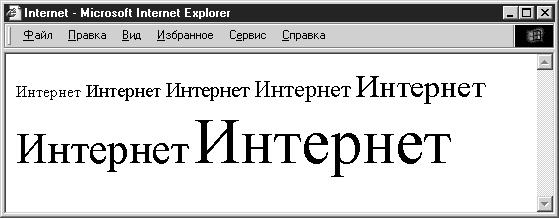
Изменение размера шрифта текста
Запишем часть программы, позволяющую изменить размер текста в пределах от 1 до 7.
…
<FONT SIZE="1">Интернет</FONT>
<FONT SIZE="2">Интернет</FONT>
<FONT SIZE="3">Интернет</FONT>
<FONT SIZE="4">Интернет</FONT>
<FONT SIZE="5">Интернет</FONT>
<FONT SIZE="6">Интернет</FONT>
<FONT SIZE="7">Интернет</FONT>
…
На рис. 13 показано, как будет выглядеть файл в окне браузера.
Рис. 13. Вид Web-страницы в окне браузера
Задание относительного размера шрифта с помощью тега <FONT>
Тег <FONT> также имеет дополнительные возможности для задания размера шрифта основного текста. Вместо определенного номера можно задать относительный размер шрифта, например +3 или -1. Web-браузер прибавляет (или вычитает) заданное число к номеру шрифта, используемого по умолчанию (размер 3).
Рассмотрим на примерах:
…
<FONT SIZE="+3">Интернет</FONT><BR> <FONT SIZE="-1">Интернет</FONT>
…
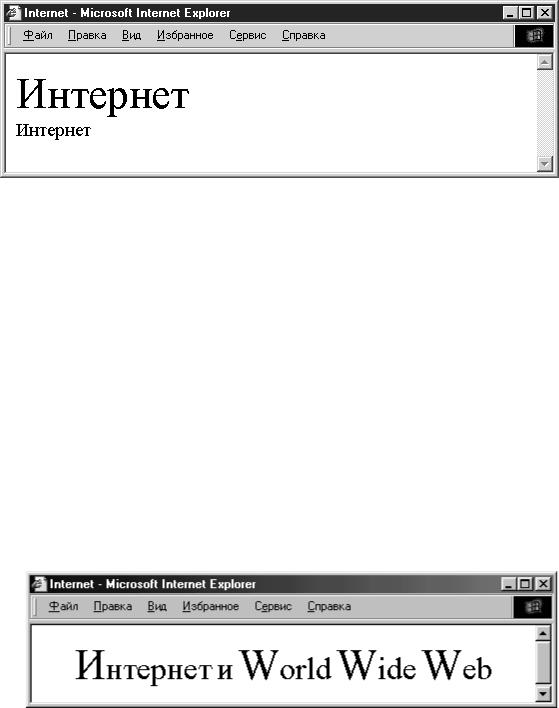
Поскольку шрифт обычно имеет размер 3, первая строка приведенного кода будет выведена на экран шрифтом с размером 6 (3+3=6), а вторая будет иметь размер 1 (3-2=1).
На рис. 14 показано, как будет выглядеть файл в окне браузера.
Рис. 14. Вид Web-страницы в окне браузера
Часто относительное задание размеров используется для вывода первой буквы фразы более крупным шрифтом, чем остальное предложение. Этот метод позволяет привлечь внимание к определенному фрагменту Web-страницы.
Приведем пример:
…
<CENTER>
<FONT SIZE="6">И</FONT><FONT SIZE="5">нтернет</FONT> <FONT SIZE="5">и</FONT>
<FONT SIZE="6">W</FONT><FONT SIZE="5">orld</FONT> <FONT SIZE="6">W</FONT><FONT SIZE="5">ide</FONT> <FONT SIZE="6">W</FONT><FONT SIZE="5">eb</FONT> </CENTER>
…
На рис. 15 показано, как будет выглядеть файл в окне браузера.
Рис. 15. Вид Web-страницы в окне браузера
Вложенные теги <FONT>
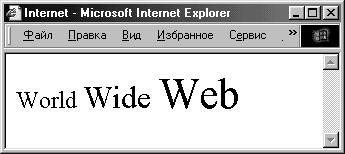
Для последовательного увеличения размера шрифта текста необходимо применить вложенные друг в друга теги.
Рассмотрим на примере:
…
<FONT SIZE="+1">World
<FONT SIZE="+2">Wide
<FONT SIZE="+3">Web </FONT>
</FONT>
</FONT>
…
На рис. 16 показано, как будет выглядеть файл в окне браузера.
Рис. 16. Вид Web-страницы в окне браузера
Шрифты различного начертания
Обычно на компьютере установлено множество различных шрифтов для текстового редактора. Например, Windows 95 поставляется с дюжиной шрифтов, которые можно использовать в различных случаях.
Internet Explorer позволяет задавать начертание (гарнитуру) шрифта, которым текст будет выведен на экран.
Приведем примеры:
…
<FONT FACE="Arial">Интернет</FONT> <BR><FONT FACE="Coronet">Интернет</FONT> <BR><FONT FACE="WingDings">Интернет</FONT>
…
На рис. 17 показано, как будет выглядеть файл в окне браузера.