Материал: 1896
<TITLE>Internet</TITLE>
</HEAD>
<BODY>
<H1>Интернет и World Wide Web</H1> <BR>
<HR>
<H2>Здесь вы можете узнать:</H2> <BR>
<P><B>Что такое Интернет</B> <P><I>Историю создания Интернета</I> <P><U>Основные понятия среды Интернета</U> </BODY>
</HTML>
Теперь необходимо посмотреть файл primer.htm. Просмотр страницы – простая операция, самое замечательное – для этого не придется подключаться к провайдеру. Это позволяет просмотреть страницу до установки ее в Web. Просмотр осуществляется с помощью Web-браузера. Все браузеры разные, но у всех них есть опция открытия HTML - файла. Она находится в меню браузера Файл (File)/Открыть (Open). Например, ваша страница primer.htm находится на диске С: в каталоге HOME.
Просмотреть файл можно несколькими способами.
1способ:
1.Запустить браузер. Подключаться к Интернету не обязательно.
2.Выбрать в меню браузера Файл (File)/Открыть (Open).
3.Укажите путь к файлу. Это можно сделать двумя способами:
–в строке ввода прописать путь: С:\HOME\primer.htm. Нажать
Ok.
–выбрать опцию Обзор и найти необходимый файл. Нажать
Открыть. Нажать Ok.
4.Просмотреть, как выглядит на экране Web-страница. Если все в порядке, пропустить следующие шаги.
5.Для исправления имеющихся недостатков внести изменения в HTML
–документ.
2способ: с помощью программ Мой компьютер, Проводник, Far или аналогичным им найдите файл и два раза щелкните по нему мышкой (щелчок может быть одинарный – это зависит от настроек Windows). Данное действие загрузит браузер и отобразит вашу Web-страницу. Далее выполняйте п. 4 и 5 из предыдущего способа.
На рис. 7. представлен браузер Internet Explorer с отображенным Web-
файлом primer.htm.
Замечание: в дальнейшем также будем осуществлять просмотр Web-
файлов браузером Internet Explorer.
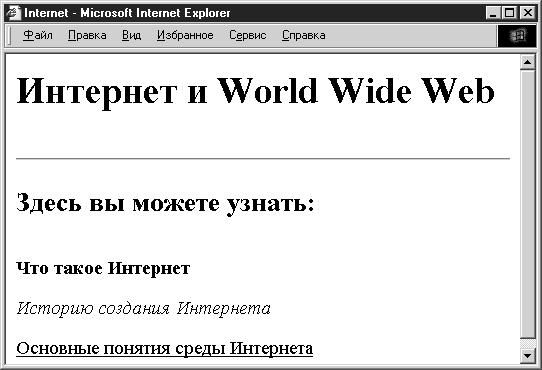
Рис. 7. Вид Web-страницы в окне браузера
Если при просмотре Web-страница выглядит иначе, чем первоначально предполагалось, ее можно отредактировать. Для исправления недостатков необходимо выполнить следующие действия:
1.В меню браузера Вид выбрать: В Виде HTML или Источник. Нажать Enter.
2.Внести исправления в тексте программы.
3.Сохранить файл.
4.Нажать кнопку Обновить браузера.
Впервый раз получится немного не то, чтобы хотелось видеть на самом деле. Ничего страшного. С первого раза это еще никому не удавалось. Большинству людей приходится по несколько раз вносить изменения в Web–страницы. Обычно не там, где надо, находится заголовок или графика и тому подобное. Корректировка Web-страниц не требует большого времени, но это половина работы по их созданию.
Изменим расположение текста данной Web-страницы, используя тег <PRE>…</PRE>, тег самостоятельного форматирования.
Текст программы Web-файла primer.htm будет представлен следующим образом:
<HTML>
<HEAD>
<META http-equiv="Content-Type" content="text/html; harset=windows-
1251">
<TITLE>Internet</TITLE>
</HEAD>
<BODY>
<H1>Интернет и World Wide Web</H1> <BR>
<HR>
<H2>Здесь вы можете узнать:</H2> <BR>
<PRE>
<B>Что такое Интернет</B> <I>Историю создания Интернета</I>
<U>Основные понятия среды Интернета</U>
</PRE>
</BODY>
</HTML>
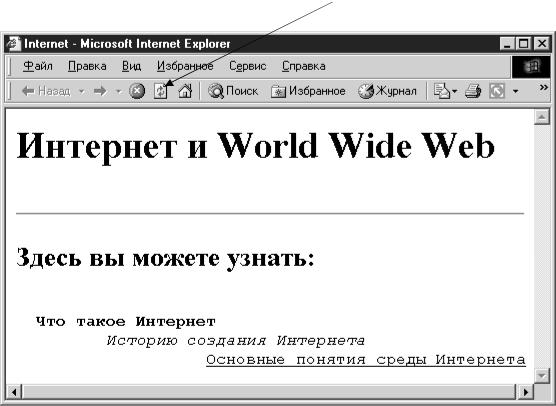
На рис. 8. показано, как будет выглядеть файл в окне браузера.
Кнопка Обновить
Рис. 8. Вид Web-страницы в окне браузера
1.1.9. Расположение текста относительно экрана браузера
Расположение текста задается путем включения нескольких ключевых слов в тег <P> (табл. 4).
|
Таблица 4. Теги выравнивания текста |
|
Тег |
Комментарий |
|
<P ALIGN="LEFT"> |
Абзац выравнивается по левому краю экрана |
|
<P ALIGN="RIGHT"> |
Абзац выравнивается по правому краю экрана |
|
<P ALIGN="CENTER"> |
Абзац выравнивается по центру экрана |
|
<P ALIGN="JUSTIFY"> |
Абзац выравнивается по ширине экрана, но браузер |
|
|
выполняет это лучшим, возможным для себя |
|
|
способом. Абзац не всегда будет выглядеть так, как |
|
|
было бы после его обработки текстовым процессором |
|
Замечание: если не указывать в теге <P> зарезервизированное слово, определяющее расположение текста, то текст автоматически расположится относительно левого края экрана.
Применим для нашей Web-страницы теги расположения текста.
Текст программы в блокноте будет выглядеть следующим образом:
<HTML>
<HEAD>
<META http-equiv="Content-Type" content="text/html; harset=windows1251">
<TITLE>Internet</TITLE>
</HEAD>
<BODY>
<H1><P ALIGN="CENTER">Интернет и World Wide Web</H1> <BR>
<HR>
<H2><P ALIGN="CENTER">Здесь вы можете узнать:</H2> <BR>
<B><P ALIGN="LEFT">Что такое Интернет</B>
<I><P ALIGN="RIGHT">Историю создания Интернета</I> <U><P ALIGN="JUSTIFY">Основные понятия среды
Интернета</U> </BODY>
</HTML>
На рис. 9 показано, как будет выглядеть файл в окне браузера.
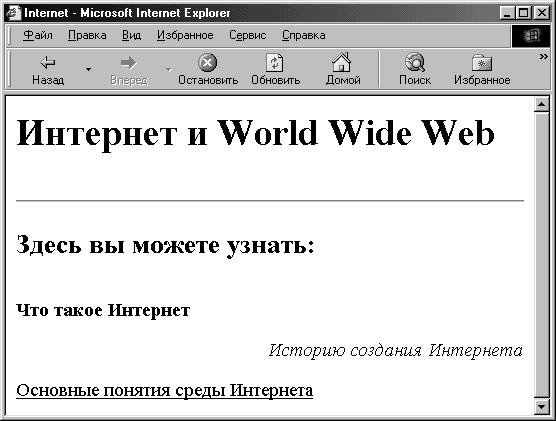
Рис. 9. Вид Web-страницы в окне браузера
Контрольные вопросы
1.Что такое Интернет, гипертекст, Web-страница, Web-файл, сайт, Web-браузер, провайдер, URL, протокол HTTP?
2.Как используется технология «клиент-сервер» в Web?
3.Какую информацию можно расположить на Web-странице?
4.Что такое HTML, HTML-файл, тег?
5.Перечислите и дайте характеристику структурным тегам.
6.Перечислите и дайте характеристику тегам управления внешним видом Web-страниц.
7.Перечислите и дайте характеристику тегам форматирования символов.
8.Перечислите основные шаги по созданию Web-страницы.
9.Как можно расположить текст относительно экрана браузера?
Практические задания
1.Создайте HTML-документ, отображающий на экране браузера следующую информацию (рис. 10):