Материал: Інформаційна система оцінки інвестиційних проектів
Рисунок 2.1
Стандартна петля якості має вигляд:
1. Маркетинг. Пошуки і вивчення ринку. 2. Проектування і розробка
технічних1вимог1до “продукту”. 3. Матеріально1технічне забезпечення. 4.
Підготовка і розробка виробничих процесів. 5. Виготовлення продукту. 6.
Контроль1та випробування. 7. Упаковка та зберігання. 8. Реалізація і розподіл.
9. Монтаж і експлуатація. 10. Технічна допомога в обслуговуванні. 11.
Утилізація після використання
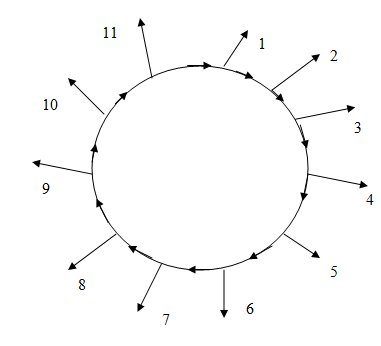
Рисунок 2.2 - Петля якості для ІС
«Інвест»: 1. Маркетинг. Пошуки і вивчення ринку. 2. Проектування і розробка
технічних1вимог1до “продукту”. 3. Матеріально1технічне забезпечення. 4.
Підготовка і розробка виробничих процесів. 5. Виготовлення продукту. 6.
Контроль1та випробування. 7. Упаковка та зберігання. 8. Реалізація і розподіл.
9. Монтаж і експлуатація. 10. Технічна допомога в обслуговуванні. 11.
Утилізація після використання
Петля якості для ІС розробляється на основі стандартної петлі якості, з врахуванням деяких нюансів. Петля якості для ІС «Інвест» зображена на рисунку 2.2.
Перший показник якості - маркетинг полягає у встановленні вимог до якості програмного продукту, визначення потреб у даному продукті.
Проектування та розробка технічних вимог до “Продукту” полягає у розробці технічних вимог та технічного завдання до даного програмного продукту.
Матеріально-технічне забезпечення полягає у визначенні основних засобів виробництва, засобів на заробітну плату і джерела їх надходження. Підготовка та розробка виробничих процесів полягає у проведенні системного аналізу процесу тестування програмного продукту, а саме визначенні цілей, функцій та задач системи, які повинні бути реалізовані в даному програмного продукті.
Виробництво “Продукту” полягає безпосередньо у розробці даного програмного продукту.
Контроль і дослідження включає в себе перелік необхідних критеріїв «Продукту», які найбільш впливають на його якість, заходи щодо запезпечення контролю якості.
Упаковка та зберігання чітко вказує на умови зберігання даної продукції; документи, які супроводжують дану продукцію використовуються для зберігання інформації в БД.
У реалізації та розподілі вказується, як саме відбувається реалізація продукту, які документи потрібні для реалізації даного програмного продукту та їх форма.
Технічна допомога в обслуговуванні полягає у технічній підтримці даного програмного програмного продукту.
Утилізація після використання
включає в себе збереження релізних копій даного програмного продукту. Тобто є
можливість розробляти нові версії пп, які якомога точніше відповідатимуть
вимогам замовників та стандартам якості.
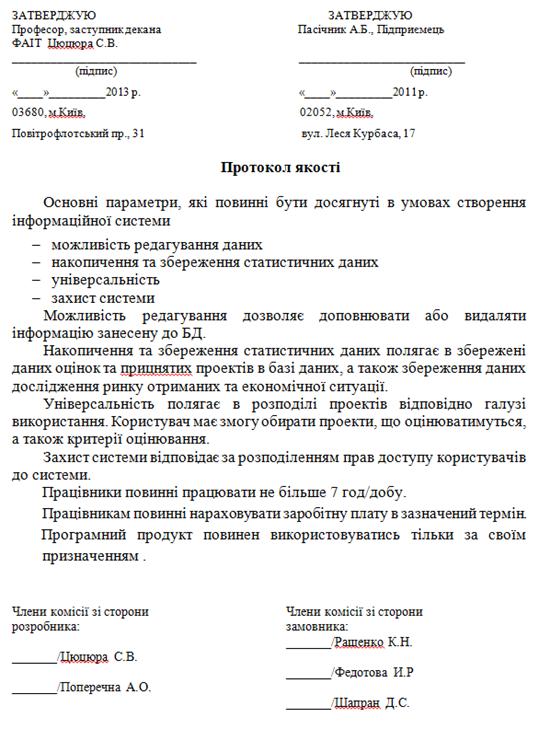
3. Розробка програмного продукту
«Інвест»
3.1 Структура та принцип роботи програмного продукту
Опис прецендентів
Опис преценденту„ Оцінка
інвестиційних проектів”
|
Назва прецеденту |
< Оцінка інвестиційних проектів > |
|||
|
Виконавець |
Експерт |
|||
|
Ціль |
Оцінити проекти за обраними критеріями |
|||
|
Функції |
< Оцінка інвестиційних проектів > |
|||
|
|
Функції |
|
|
|
|
|
|
1.Створення і знищення списку проектів, що оцінюються |
|
|
|
|
|
2.Створення і знищення списку експертів |
|
|
|
|
|
3. Ініціалізація полів |
3.1 Ініціалізація полів в список (по елементно) |
|
|
|
|
|
3.2 Завантаження Списку із файла |
|
|
|
|
4. Оцінка проектів |
4.1 Оцінку економічної ефективності |
|
|
|
|
|
4.2 Оцінку ризиків. |
|
|
|
|
|
4.3 Загальна оцінка привабливості проекту |
|
|
|
|
5. Аналіз результатів |
4.4 Результати експертної оцінки проектів |
|
|
|
|
|
5. Очищення списку |
|
|
Опис |
1. Сформувати рейтинг привабливості проектів |
|||
|
|
2. Сформувати список найкращих проектів |
|||
|
Тип |
Головний |
|||
|
Типовий хід подій ►" Оцінка інвестиційних проектів" |
|
|
Дії виконання |
Відгук системи |
|
|
1. Ініціалізація форми |
|
2. Ввід данних: |
|
|
2.1 Вручну |
|
|
2.1.1 Введення оператором даних про замовника в спец.поля |
|
|
2.1.2 Натиснення кнопки „Додати” |
2.1.3 Ініціалізація введених даних про проект в список |
|
|
2.1.4 Виведення списку (оновлення) в таблицю на формі |
|
2.2 Завантаження з файлу |
|
|
2.2.1 Натиснення кнопки „Завантажити” |
2.2.2 Вивід вікна "Відкриття файлу" |
|
2.2.3 Знаходження(виділення) необхідного файлу |
|
|
2.2.4 Натиснення кнопки "Відкрити" |
2.2.5. Ініціалізація списку проектів з файла |
|
|
2.2.6 Виведення списка в таблицю на формі |
|
3. Збереження списку |
|
|
3.1 Натиснення кнопки „Зберегти” |
3.2 Виведення вікна "Збереження файлу" |
|
3.3 Вибрати необхідний файл для збереження |
|
|
3.4 Натиснення кнопки "Зберегти" |
3.5 Збереження вмісту списка у вибраний файл |
|
4. Додаткові функції |
|
|
4.1 Відбір проектів |
|
|
4.1.1.1 Вибір назви галузі з списку |
4.1.1.2 Ініціалізація обраної назви |
|
|
4.1.1.4 Пошук всіх існуючих проектів в списку обраної галузі |
|
|
|
|
4.2 Формування списку відібраних проектів |
|
|
|
|
|
4.2 Очищення списку |
|
|
4.2.1 Натиснення кнопки „Очистити” |
4.2.2 Очищення вмісту списку |
|
Альтернативний хід подій ►" Оцінка інвестиційних проектів" |
|
|
Дії виконання |
Відгук системи |
|
2.1 Не коректне введення даних про проект |
2.2 Вивід повідомлення про невідповідність типу введених даних із типом полів |
|
|
2.3 Очищення вмісту полів і переведення фокуса вводу на перше поле |
|
3.1 Натиснення кнопки "Зберегти" при не вибраному файлу для зберігання |
3.5 Створення файлу типу „dat” і збереження в ньому списку |
|
4.2.1.1 Введення в поле для пошуку назву проету, якого не існує в списку |
4.2.1.6 Вивід пустої таблиці на формі |
Приклад роботи програми
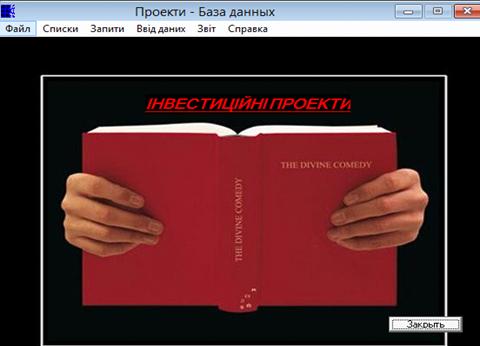
Рисунок 3.1 - ”Загальний вигляд
форми оцінки інвестиційних проектів”
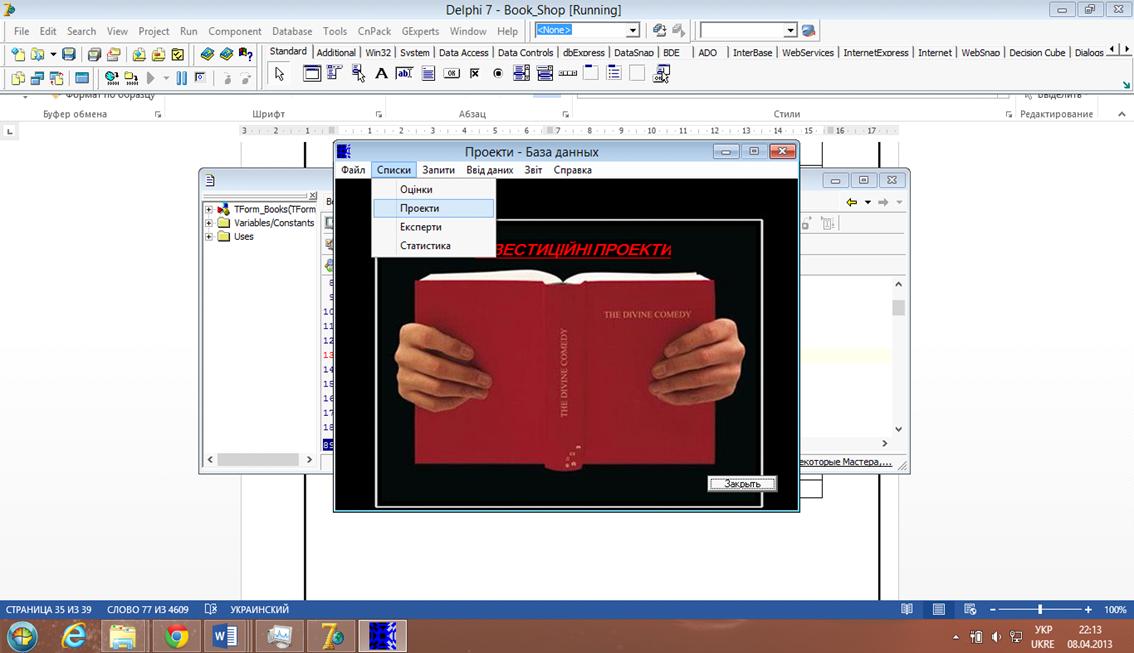
Рисунок 3.2 - ”Загальний вигляд
форми оцінки інвестиційних проектів”
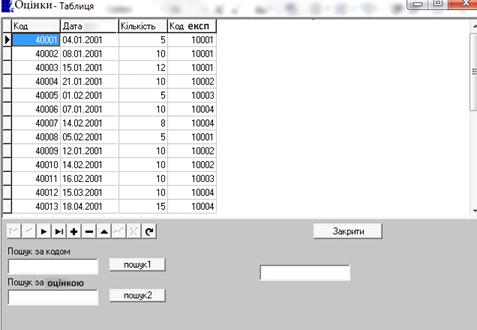
Рисунок 3.3 - ”Загальний вигляд
таблиці оцінок проектів”
Список використаної літератури
1. Цюцюра С.В. Конспект лекцій з дисципліни «Стандартизація і метрологія в інформаційних системах». - К.: КНУБА, 2002 - 28 с.
. С.В.Цюцюра «Стандартизація і метрологія в інформаційних системах». :
Конспект лекцій: - К.: КНУБА, 2004. - 48 с.
. ГОСТ 34.201-89. Виды комплектности и обозначение документов при создании автоматических систем.
. ГОСТ 34.601-90. Автоматические системы. Стадии создания.
.
ГОСТ 34.602-89. Техническое задание на создании автоматизированной системы.
Додаток
Лістинг програми
Main;, Messages, SysUtils, Classes, Graphics, Controls, Forms, Dialogs,, ExtCtrls, StdCtrls, jpeg;_Main = class(TForm): TMainMenu;: TMenuItem;: TMenuItem;: TMenuItem;: TMenuItem;: TMenuItem;: TMenuItem;: TMenuItem;: TMenuItem;: TMenuItem;: TMenuItem;: TMenuItem;: TMenuItem;: TMenuItem;: TMenuItem;_Close: TButton;: TBevel;: TMenuItem;: TMenuItem;: TMenuItem;: TMenuItem;: TMenuItem;: TMenuItem;: TImage;: TLabel;: TMenuItem;: TMenuItem;N2Click(Sender: TObject);N4Click(Sender: TObject);N5Click(Sender: TObject);N6Click(Sender: TObject);N7Click(Sender: TObject);N9Click(Sender: TObject);N11Click(Sender: TObject);N10Click(Sender: TObject);N12Click(Sender: TObject);SQL1Click(Sender: TObject);Button_CloseClick(Sender: TObject);N14Click(Sender: TObject);N15Click(Sender: TObject);N16Click(Sender: TObject);N17Click(Sender: TObject);N19Click(Sender: TObject);N23Click(Sender: TObject);N21Click(Sender: TObject);_Main: TForm_Main;Warhouses, Presences, Books, Sales, In_Warhouse, In_Book, In_Presence,_Sale, SQL_Query, QKnowledge, QSale_Cost, QAuthor, QGain, Unit1, Unit2, Unit3;TForm_Main.N2Click(Sender: TObject);;;TForm_Main.N4Click(Sender: TObject);_Warhouses.Show;;TForm_Main.N5Click(Sender: TObject);_Presences.Show;;TForm_Main.N6Click(Sender: TObject);_Books.Show;;TForm_Main.N7Click(Sender: TObject);_Sales.Show;;TForm_Main.N9Click(Sender: TObject);_In_Warhouse.Show;;TForm_Main.N11Click(Sender: TObject);_In_Book.Show;;TForm_Main.N10Click(Sender: TObject);_In_Presence.Show;;TForm_Main.N12Click(Sender: TObject);_In_Sale.Show;;TForm_Main.SQL1Click(Sender: TObject);_SQL_Query.Show;;TForm_Main.Button_CloseClick(Sender: TObject);;;TForm_Main.N14Click(Sender: TObject);_QKnowledge.Show;;TForm_Main.N15Click(Sender: TObject);_QSale_Cost.Show;;TForm_Main.N16Click(Sender: TObject);_QAuthor.Show;;TForm_Main.N17Click(Sender: TObject);_QGain.Show;;TForm_Main.N19Click(Sender: TObject);('Курсова. Кнубіа. Ітеп31. Пазюра');;TForm_Main.N23Click(Sender: TObject);.show;;TForm_Main.N21Click(Sender: TObject);.QuickRep1.Preview;;TForm_Main.N24Click(Sender: TObject);.QuickRep2.Preview;;Warhouses;, Messages, SysUtils, Classes, Graphics, Controls, Forms, Dialogs,, ExtCtrls, DBCtrls, Grids, DBGrids, Db, DBTables;_Warhouses = class(TForm)_Warhouses: TTable;_Warhouses: TDataSource;: TDBGrid;: TDBNavigator;_Close: TButton;_Delete: TQuery;: TEdit;: TButton;: TLabel;: TEdit;: TLabel;Button_CloseClick(Sender: TObject);Table_WarhousesBeforeDelete(DataSet: TDataSet);Button1Click(Sender: TObject);;_Warhouses: TForm_Warhouses;Presences, Sales;TForm_Warhouses.Button_CloseClick(Sender: TObject);;;TForm_Warhouses.Table_WarhousesBeforeDelete(DataSet: TDataSet);: string;
//подтверждение удаления записиMessageDlg('Текущая запись и все связанные с ней записи будут удалены.' +#13+'Продолжить?',,[mbOK,mbCancel],0)=mrCancel then begin;;
//закрытие запроса на удаление_Delete.Close;
//получение ключа удаляемой записи:=Table_Warhouses.FieldByName('id').AsString;
//очищение SQL-запроса_Delete.SQL.Clear;
//добавление текста SQL-запроса_Delete.SQL.Add('DELETE FROM presences');_Delete.SQL.Add('WHERE presences.id_warhouse='+id);
//выполнение запроса_Delete.ExecSQL;_Delete.SQL.Clear;_Delete.SQL.Add('DELETE FROM sales');_Delete.SQL.Add('WHERE sales.id_warhouse='+id);_Delete.ExecSQL;
//обновление данных в окнах
программы_Presences.Table_Presences.Close;_Presences.Table_Presences.Open;_Sales.Table_Sales.Close;_Sales.Table_Sales.Open;;TForm_Warhouses.Button1Click(Sender:
TObject);_ Warhouses. Locate ('ID',Edit1.Text,loCaseInsensitive,
loPartialKey);_ Warhouses. Locate ('Phone',Edit2.Text,loCaseInsensitive,
loPartialKey);;