Материал: Защита информации в сети
Антивирус avast! 6 включает функцию AutoSandbox ("автоматическая песочница"), с помощью которой подозрительные приложения можно автоматически запускать в безопасной изолированной среде, тем самым надежно защищая систему от возможных рисков. Кроме того, новая версия включает дополнительную функцию avast! WebRep. Эта функция на основании оценок, выставленных сообществом пользователей avast!, снабжает вас информацией о содержимом и степени безопасности веб-сайтов, которые вы посещаете.
Антивирус avast! Pro 6 предлагает ряд дополнительных функций, в том числе avast! SafeZone - эта функция позволяет проводить конфиденциальные операции в надежно защищенном "кабинете", невидимом из остальной части операционной системы. В состав пакета avast! Internet Security 6 также входят фильтр защиты от спама и встроенный брандмауэр.
После установки программа avast! незаметно работает в фоновом режиме, защищая ваш компьютер от всех известных форм вредоносного программного обеспечения. Теперь вам незачем думать о защите своего компьютера - просто установите avast!, и он позаботится обо всем сам!
Эти файлы справки созданы для того, чтобы помочь
вам понять, как работает программа в целом, а также описать свойства и функции
ее компонентов. Мы предполагаем, что пользователь обладает основными знаниями и
умениями, необходимыми для пользования операционной системой Windows. Если вы
незнакомы с такими понятиями, как "папка", "файл" или
"окно", или же что означает "перейти в окно" либо
"нажать кнопку", рекомендуется перед чтением этих файлов справки
ознакомиться с соответствующим руководством пользователя.
.2 Настройки программы Avast.
- настройка и управление приложением.
После открытия программы, первое что бросается в глаза - приятный интерфейс. Так же хочется отметить простоту и интуитивность вкладок программы.
Меню состоит из 5-и вкладок:
Сводка;
Сканировать компьютер;
Экран в реальном времени;
- Дополнительная защита;
- Обслуживание.
Во вкладке меню «Сводка» - пользователю предлагается ознакомиться общей информацией о состоянии продукта и о статистике сканирования системы. В этой вкладке вы можете узнать состояние обновления антивирусных баз, время последнего сканирования, и состояние режима уведомлений. Режим уведомлений имеет так же широкие настройки и сообщает юзеру о возникновении проблемы безопасности.
Вкладка «Сканировать компьютер» предлагает пользователю сделать выбор типа анализа системы на наличие вирусов. Например при «Экспресс сканировании» проверяются только самые вероятные места нахождения вирусов - оперативная память, загрузочный сектор и т.д. При полном сканировании тщательно проверяется весь ПК.
Если у вас есть съемные носители - флешки или CD/DVD диски, которые вызывают подозрения, то их можно проверить при помощи вкладки «Проверка съемных носителей». Так же разработчики позаботились о точечном сканировании отдельно выбранной папки. Запустить такую проверку можно нажав вкладку «Выберите папку для сканирования».
Следующий раздел Avast - “Экран в реальном времени”. Здесь юзер может отслеживать параметры и состояние защиты компьютера в данное время. Этот раздел имеет еще девять подпунктов, которые относятся к той или иной защитной функции. Мониторится практически вся деятельность за PC начиная от email и файлами, которые вы хотите скачать из вашего почтового ящика заканчивая файловой системой компьютера.
Рассмотрим основные модули защиты программы:
Экран файловой системы - очень важный модуль. Его задача - проверка всего что включается или открывается на машине. Любая утилита или файл при запуске будет проверена на предмет наличия вируса.
Экран почты - несет ответственность за безопасность вашей переписки и вложенных файлов в письма. Avast автоматически блокирует отправку или получение писем с вредоносными файлами.
Веб - экран основная защита для пользователей интернета. Этот модуль предотсвращает загрузку потенциально опасных программ к вам на комп. При обнаружении опасности при входе на какой либо сайт Avast автоматически блокирует к нему доступ.
Экран P2P проверяет файлы, которые загружены при помощи программ обмена файлами.
Экран интернет чатов - так же незаменимый модуль для общительных людей. Он стоит на страже общения при помощи ICQ или того же QIP - менеджеров мгновенных сообщений.
Сетевой экран отслеживает сетевую активность и обеспечивает защиту от сетевых вирусов. Защита обеспечивается блокировщиком URL-адресов и системой обнаружения вторжений.
Экран сценариев обнаруживает вредоносные скрипты, скрытые в веб-страницах и не дает им перехватить управление компьютером и нанести ему потенциальный вред.
Экран поведения - аналитический модуль, который отслеживает нестандартные действия в вашей операционной системе и блокирует эти процессы.
Все экраны, кроме сетевого экрана и экрана сценариев, имеют расширенные настройки. Большинство настроек для всех экранов стандартны - это выбор действий при обнаружении угрозы, выбор объектов сканирования, выбор контролируемых программ, выбор проверяемых архивов, настройка чувствительности эвристического анализа, формы отчетов о результатах работы.
Если Avast! Free Antivirus 6 считает программу подозрительной, то он выдает окно с рекомендацией открыть ее в «песочнице». Самостоятельно указывать приложения для запуска в «песочнице» пользователь не может, данная функциональная возможность доступна только в платных версиях антивирусов Avast.
Переходим к описанию вкладки «Дополнительная защита». На данной вкладке расположены новые инструменты защиты, которые появились в шестой версии Avast! Free Antivirus. Их всего 3.
В разделе «AutoSandbox» выводится информация о том, что все программы, которые Avast! Free Antivirus 6 посчитал подозрительными, запускаются в «песочнице». Управлять этой функцией из окна пользователь не сможет, оно носит сугубо информативный характер.
Инструмент «WebRep», расположенный на одноименной вкладке, позволяет просматривать рейтинг репутации для веб-сайтов и результатов поиска в Интернете. Данный инструмент выполнен в виде подключаемого модуля к браузерам Internet Explorer, Mozilla и Chrome.
Раздел «Блокировка веб-сайтов» предназначен для блокировки доступа к конкретным веб-сайтам/URL-адресам.
На вкладку «Обслуживание» внесены сервисные функции, и содержит 4 вкладки.
Раздел «Обновить» позволяет запустить обновления модуля сканирования, антивирусных баз и самой программы Avast! Free Antivirus 6. Также в этом разделе можно просмотреть подробную информацию о произведенных обновлениях.
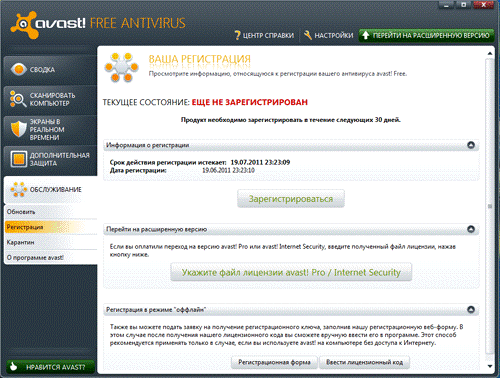
В разделе «Регистрация» указывается состояние регистрации и, если Avast! Free Antivirus 6 зарегистрирован, сроки окончания регистрации. Бесплатная лицензия выдается на год, после чего можно получить новую. Также в этом окне можно указать файл лицензии для перехода на одну из платных версий антивируса Avast!
В разделе «Карантин» отображается список всех инфицированных и подозрительных файлов, найденных во время проверок. Пользователь может удалять, восстанавливать, просматривать свойства, повторно проверять, а также направлять в лабораторию на дополнительную проверку данные файлы.
Раздел «О программе avast!» содержится информация о программе (версия программы, версия определений вирусов, информация о разработчиках и т.п.).
Также в главном окне программы находятся две дополнительные зеленые кнопки (дизайн которых выбивается из целостного интерфейса программы). Кнопка «Перейти на расширенную версию» запускает процесс покупки одной из платных версий антивирусов Avast! А кнопка «Нравиться Avast?» выводит окно «avast!» для того, чтобы мы могли делиться своими впечатлениями об антивирусе с друзьями и службой поддержки, а также участвовали в жизни сообществ на популярных сервисах.
Техническая поддержка Avast! Free Antivirus 6 на сайте достаточно функциональна (#"772377.files/image002.gif">
В следующем окне мы можем познакомиться с
лицензионным соглашением и выбрать параметры установки.
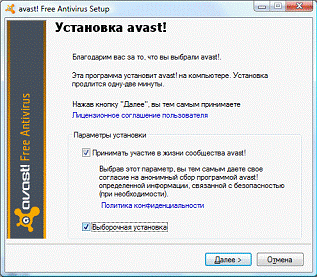
Далее выбираем директорию, в которую будет установлен Avast! Free Antivirus 6.
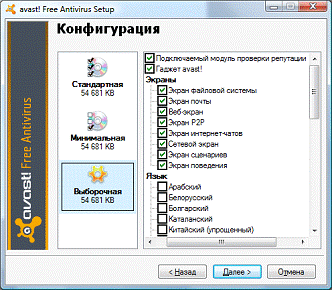
Выбираем компоненты программы, которые будут
установлены. Мы можем отключить установку любого компонента защиты и выбрать
установку необходимых нам языков. Сделав выбор, нажимаем на кнопку «Далее».
В окне «Информация об установке» проверяем параметры установки. Если нас что-то не устраивает, нажимаем на кнопку «Назад» и меняем настройки. Если все уcтраивает, то запускаем процесс установки, нажимая на кнопку «Далее».
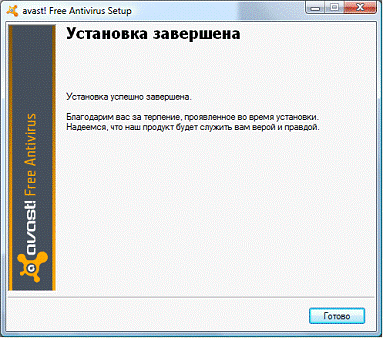
При отсутствии на компьютере браузера Google Chrome, установщик Avast! Free Antivirus 6 предложит его установить. При желании использовать данный браузер нужно будет установить флаг «Да, установить браузер Google Chrome». Данное предложение - это наша маленькая плата за бесплатность используемого решения. Затем Avast предложит создать точку восстановления ПК. Это очень важная и нужная процедура. Если вдруг ваша операционная система по каким-либо причинам перестал работать правильно, то можно перейти в точку восстановления и таким образом восстановить работоспособность системы.
Все уважающие себя разработчики антивирусных приложений предусматривают быструю проверку ПК на наличие вирусов сразу после установки. Avast - несмотря на то, что его можно скачать абсолютно бесплатно - не исключение.
Я провела проверку ПК и к счастью вирусов не нашлось. При проверке файлов на экране выводится удобные и наглядные информационные блоки, по которым юзер может следить за временем проверки, а так же за его результатами. Предварительный анализ прошел сравнительно быстро. Не зря Avast получил награду за скорость анализа данных.
После этого антивирусник попросит вас зарегистрироваться. Использование приложения без регистрации ограничено 30-ю днями.
Особый модуль безопасности антивируса Аvast,
который позволяет запускать выполнение приложений и веб-сайтов в совершенно
безопасной среде, которая изолированна от остальной части системы - это
песочница Avast Antivirus.
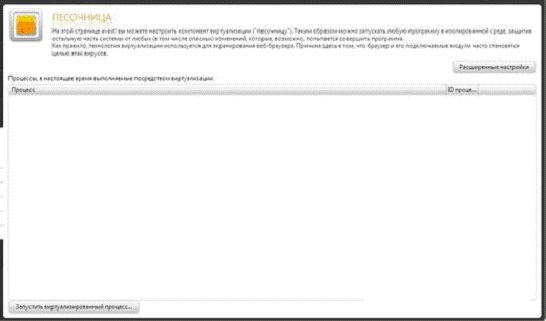
Песочница Avast Antivirus полезна при посещении потенциально опасных веб-сайтов, в случае когда вы считаете, что та или иная программа может быть заражена. Использовав этот модуль можете определить, является ли сайт вредоносным, а программа безопасной. При этом никаких вредоносных воздействий программа и веб-сайт не смогут оказать.
Чтобы запустить подозрительное приложение в безопасной среде, необходимо нажать кнопку «Запустить виртуализированный процесс», затем перейти к программе или браузеру. После этого браузер или приложение иное откроется в особом окне с красной каймой, которая указывает, что программа была запущена в песочнице.
В "Расширенных настройках" вы также можете задать приложения, которые всегда следует запускать в режиме виртуализации, и доверенные приложения, которые виртуализировать не надо.
Контекстное меню песочницы Avast Antivirus.
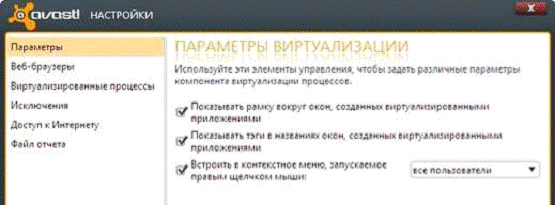
Если установить галочку «Встроить в контекстное меню», то можно добавить эту опцию в контекстное меню. Эта опция может быть добавлена для всех пользователей или же только для администратора.
После выбора этого параметра, можно запустить приложение в песочнице, просто щелкнув по нему правой кнопкой мыши и выбрав «Запустить с виртуализацией».
Если приложение подлежит запуску в песочнице при каждом запуске, то выберите «Всегда запускать в песочнице». Это приложение будет добавлено в список программ, которые всегда запускаются посредством виртуализации. При запуске приложения его окно обводится красной каймой, которая служит меткой - приложение запущено в песочнице.
Если щелкнуть правой кнопкой мыши на приложении, которое помещено в песочницу, то откроется контексное меню, используя которое можно однократно запустить программу вне песочнице, или же полностью удалить из модуля песочницы Avast Antivirus - приложение автоматически при следующем запуске выполниться в обычной среде.
Заключение
Информация в современном обществе - одна из самых ценных вещей в жизни, требующая защиты от несанкционированного проникновения лиц не имеющего к ней доступа. Статистика показывает, что во всех странах убытки от злонамеренных действий непрерывно возрастают. Причём, основные причины убытков связаны не только с недостаточностью средств безопасности как таковых, сколько с отсутствием взаимосвязи между ними, т.е. с нереализованностью системного подхода. Поэтому необходимо опережающими темпами совершенствовать комплексные средства защиты.
В первой главе моей работы были рассмотрены технологии защиты информации в компьютерных сетях. Обеспечение безопасности информации в ВС и в автономно работающих ПЭВМ достигается комплексом организационных, организационно-технических, технических и программных мер. К современным программным средствам защиты информации относятся криптографические методы, шифрование дисков, идентификация и аутентификация пользователя
Во второй главе я подробно рассмотрела антивирусную программу Avast.
Аvast! - это пакет приложений, предназначенных для защиты вашего компьютера от возможного заражения вирусами и от других угроз со стороны вредоносных программ. При правильном использовании avast! в сочетании с такими программами, как утилиты для резервного копирования данных, программа существенно снижает риск того, что ваш компьютер подвергнется воздействию вирусов или будет заражен ими - а значит, и уменьшает опасность утраты важных деловых или личных данных.
За несколько лет своей работы
бесплатный антивирус Avast зарекомендовал себя как один из самых надёжных и
удобных. Интерфейс этого антивируса полностью русифицирован, прост и понятен.
От своих аналогов Avast отличается очень широкой для бесплатного антивируса
функциональностью. Помимо обычного антивирусного сканера он включает в себя и
сетевой экран (фаервол), а так же проверку протоколов передачи моментальных
сообщений (например, icq), протоколов передачи файлов (например, ftp или p2p) и
вложений электронной почты. В шестой версии Avast, в дополнение к этому,
реализован ещё и монитор веб-скриптов, а так же режим запуска подозрительных
приложений в "песочнице".
Список использованной литературы:
1. Острейковский В.А. Информатика: Учеб. пособие для студ. высш. проф. учеб. заведений. - М.: Высш. шк., 2001. - 319с.:ил.
. Экономическая информатика / под ред. П.В. Конюховского и Д.Н. Колесова. - СПб.: Питер, 2000. - 560с.:ил.
. Информатика: Базовый курс / С.В. Симонович и др. - СПб.: Питер, 2002. - 640с.:ил.
. Молдовян А.А., Молдовян Н.А., Советов Б.Я. Криптография. - СПб.: Издательство “Лань”, 2001. - 224с.,ил. - (Учебники для вузов. Специальная литература).
. Информатика: Учебник / под ред. Проф. Н.В. Макаровой. - М.: Базовый курс. Теория. 2004 г.
. Левин В.К. Защита информации в информационно-вычислительных cистемах и сетях // Программирование. - 1994. - N5. - C. 5-16.
. Биячуев, Т.А. Безопасность компьютерныхных сетей / Т.А. Биячуев. - СПб: СПб ГУ ИТМО, 2009.- 161 с.
. Вихорев, С. Как определить источники угроз / С. Вихорев, Р.Кобцев //Открытые системы. - 2008. - №07-08.-С.43.
. Волчков, А. Современная криптография / А.Волчков // Открытые системы.- 2007. - №07-08. -С.48.
. Гмурман, А.И. Информационная безопасность/ А.И. Гмурман - М.: «БИТ-М», 2006.-387с.
11. http://www.avsoft.ru
. http://increaseblog.ru
. http://helplamer.ru
. http://www.avast.com