Материал: Забезпечення інформаційної безпеки за допомогою криптогрфії
Крім того, різноманіття функцій, пропоноване такою обчислювальною й графічною програмою, не повинне ускладнювати роботу користувача.
Програми для Windows створюють для цього ідеальні передумови.
Вікно Excel містить безліч різних елементів. Деякі з них властиві всім програмам у середовищі Windows, інші є тільки у вікні Excel. Уся робоча область вікна Excel зайнята чистим робочим аркушем (або таблицею), розділеним на окремі комірки. Стовпці озаглавлені буквами, рядками-цифрами.
Як і в багатьох інших програмах у середовищі Windows, ви можете представити робочий аркуш у вигляді окремого вікна зі своїм власним заголовком - це вікно називається вікном робочої книги, тому що в такому вікні можна обробляти кілька робочих аркушів.
На одній робочій сторінці у вашому розпорядженні буде 256 стовпців і 16 384 рядки. Рядки пронумеровані від 1 до 16 384, стовпці названі буквами і комбінаціями букв. Після 26 букв алфавіту у стовпчиках ідуть комбінації букв від АА, АВ і далі.
У вікні Excel, як і в інших програмах під Windows, під заголовком вікна знаходиться рядок меню. Трохи нижче знаходяться панелі інструментів Стандартна і Форматування. Кнопки на панелі інструментів дозволяють швидко й легко викликати багато функцій Excel.
Змінити тип, розмір шрифту або написання тексту можна, виділивши відповідні комірки і відкривши меню Формат/Комірки. Після цього на екрані з'явиться Діалог, у якому будуть указані різні шрифти. Можна вибрати будь-який шрифт зі списку запропонованих. При виборі шрифту можна переглядати його написання У вікні Приклад. Для вибору типу шрифту, його розміру і стилю можна використовувати поля й кнопки, розташовані на панелі інструментів.
Типи шрифтів Сьогодні для оформлення таблиць і документів використовується велика кількість шрифтів. Один із найголовніших факторів, який необхідно брати де уваги, - це чіткість тексту, оформлення тим чи іншим шрифтом.
Поряд із вибором типу шрифту і його розміру можна вибрати стиль шрифтекурсив, напівжирний або з підкресленням. Використовують ці стилі тільки для виділення важливої інформації у тексті документів і таблиць.
В Excel можна виділити в таблиці деякі поля за допомогою кольору й візерунка фону, щоб привернути до них увагу. Це виділення треба використовувати обережно, щоб не перевантажити таблицю. Виберіть вкладку Вигляд у Формат/Комірки. Тут для виділених комірок можна вибрати колір забарвлення за допомогою палітри.
Якщо необхідно, щоб записи перетворилися на зручний документ, треба здійснити форматування чисел у комірках. Найпростіше форматуються комірки, куди заносяться грошові суми. Для цього потрібно виділити форматуваня комірки, потім вибрати команду меню Формат/Комірки, а в діалозі, що з'явився - вкладку Число. Вибирають в групі зліва рядок Грошовий. Праворуч з'явиться кілька можливих варіантів форматів чисел.
У пакеті Excel є програма перевірки орфографії текстів, що знаходяться в, І комірках робочого аркуша, діаграмах або текстових полях. Щоб запустити її, треба виділити комірки або текстові поля, у яких необхідно перевірити орфографію. Якщо потрібно перевірити весь текст, включаючи розташовані в ньому об'єкти, виберіть комірку, починаючи з якої Excel повинен шукати помилки. Далі потрібно вибрати команду Сервіс/Орфографія. Потім Excel почне перевіряти орфографію в тексті.
Можна почати перевірку за допомогою клавіші F7. Якщо програма знайде помилку або не знайде певного слова у словнику, на екрані з'явиться діалог Перевірка орфографії.
Усі математичні функції описуються в програмах за допомогою спеціальних символів, названих операторами. Існують різні типи операторів.
Математичні оператори служать для виконання арифметичних дій над числами. Текстовий оператор з'єднання призначений для того, щоб при створенні зразка документа не вносити, наприклад, щоразу вручну дати - програма сама звертатиметься до комірки, у якій проставили дату.
За умовчанням при введенні, редагуванні формул або при заповненні формулами комірок усі обчислення формул у робочому аркуші відбуваються автоматично. Однак при складних інтеграційних розрахунках на це витрачається багато часу, тому можна скасувати автоматичне обчислення.
Для цього потрібно вибрати команду меню Сервіс/Параметри, далі у вкладці Обчислення вибрати опцію Вручну й установити перемикач Переобчислювати перед збереженням. Після цього всі обчислення в робочому аркуші здійснюватимуться тільки після натискання клавіші Обчислити.
Функції покликані полегшити роботу
при створенні й взаємодії з електронними таблицями. Найпростішим прикладом
виконання розрахунків є операція додавання. Скористаємося цією операцією для
демонстрації переваг функцій. Не використовуючи систему функцій, потрібно буде
вводити у формулу адресу кожної комірки окремо, додаючи до них знак плюс, або
мінус. У результаті Формула виглядатиме так:
=B1+B2+B3+C4+C5+D2
Помітно, що на написання такої
формули затрачено багато часу, тому здається, Що простіше цю формулу було б
обчислити вручну. Щоб швидко і легко підрахувати суму в Excel, необхідно усього
лише задіяти функцію суми, натиснувши кнопку з зображенням знака суми, або з
Майстра функцій можна й вручну вдрукувати ім'я функції після знака рівності.
Після імені функцій треба відкрити дужку, ввести адреси областей і закрити
дужку. У результаті формула виглядатиме так:
=СУМ (B1:B3;C4:C5;D2).
Використання блоків комірок, або областей, як аргументів для функцій є Доцільним, оскільки воно, по-перше, більш наочне, а по-друге, при такому записі програмі простіше враховувати зміни на робочому аркуші.
Наприклад, треба підрахувати суму
чисел у комірках з А1 по А4. Це можна записати так:
=СУМ (А1;А2;АЗ;А4) Або те саме іншим
способом: =СУМ (А1:А4)
Працювати з електронними таблицями - це велике задоволення, але якби ще вдалося перетворити сухі стовпці чисел у наочні діаграми й графіки.
Такі можливість дає Excel. В Excel є два різні способи збереження в пам'яті діаграмі складених за вашими числовими даними: це, по-перше, «вбудовані» діаграми по-друге, «діаграмні сторінки». Вбудовані діаграми являють собою графіки, на кладені на робочу сторінку, які зберігаються в цьому ж файлі; у діаграмним сторінках створюються нові графічні файли. Створити вбудовану діаграму найпростіше за допомогою Майстра діаграм, що складає частину пакета Excel. Панель інструментів діаграм Діаграми можна створювати не тільки за допомогою Майстра діаграм. Також це можна робити набагато швидше за допомогою панелі інструментів Діаграмам Увімкнути зображення цієї панелі на екрані можна за допомогою меню Вигляд Панелі інструментів.
Для оформлення документів Excel пропонує, крім графіків і діаграм, можливість створювати інші графічні об'єкти, наприклад, викреслювати на екрані, а потім роздруковувати прямокутники, еліпси, прямі й криві лінії, дуги й т.ін. Можна також виконати малюнки за допомогою окремих графічних об'єктів, і ніхто не здогадається, що вони виконані за допомогою Excel, а не спеціально графічного редактора.
Для створення малюнків призначені кнопки, розташовані на панелі інструментів Малювання. Увімкнути зображення цієї панелі на екрані можна за допомогою кнопки, що знаходиться на панелі інструментів Стандартна.
В усіх програмах, написаних для операційної системи Windows, користувач може користуватися її буфером обміну (Clipboard). Він являє собою особливу область пам'яті, що надається операційним середовищем у розпорядження різних програм. Використовуючи буфер, можна, працюючи, наприклад в Excel, перерватися і практично миттєво перейти в іншу програму, яку Windows тримає для вас напоготові. Причому незалежно від поточної програми перехід здійснюється за допомогою однієї і тієї ж команди. Для цього й треба виділити відповідні комірки. Занести дані в буфер, використовуючи для цього команду меню Правка/Копіювати або комбінацію клавіш Ctrl +C. Тепер або сам Excel, або інша програма може вийняти дані з буфера за допомогою команди меню Правка/Вставити або однієї з двох комбінацій клавіш:
+Insert або Clrl+V
З буфера обміну дані надходять у Word у вигляді таблиці. Ця програма розуміє усі формати Excel. Гарнітура й розміри шрифту також зберігаються в незмінному вигляді. Використовуючи меню обробки таблиць текстового редактора, можна обробляти в ньому дані.може зберігати робочі аркуші в пам'яті в різних форматах. Щоб задати свій формат, треба вибрати команду меню Файл/Зберегти як, де є поле Тип файла. Там є список форматів, у які Excel може перетворити свої файли. [10]
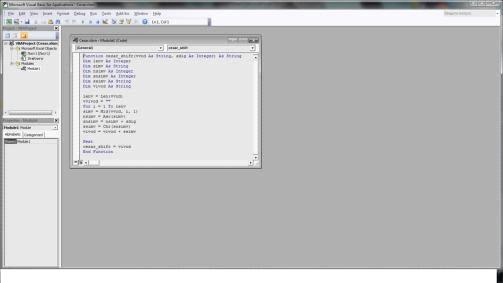
Excel було протестовано на алгоритмі
Цезаря, ось що вийшло:
інформаційний конфіденційність криптографічний шифрування
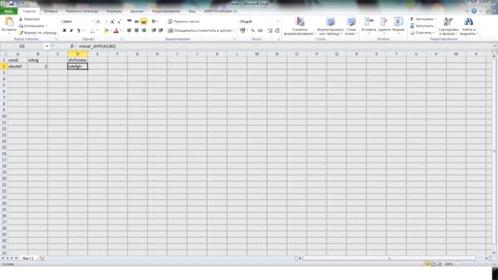
Як видно з малюнків, шифр abcdef було
зашифровано ключем «2» і після розшифрування ми отримали cdefgh. Шкода, але
Excel виявився дуже складним і незручним у використанні для кодування більш
складних шифрів, тому на цьому робота з Excel завершилася.
Новий шифр був написаний на мові програмування С++:
С++ - це мова програмування високого рівня. С++ дозволяє писати програми під Windows. Програмування під Windows зараз дуже поширене в світі.
Мова Сі має свій синтаксис написання:
) Підключається директива препроцесора. Рядки, що починаються з#, обробляються препроцессором перед компіляцією програми. Даний рядок дає вказівку препроцессору включити в нашу програму вміст файлу заголовків потоку вводу/виводу <iostream>, а також <conio.h> включає функцію _getch(), яка робить затримку екрану і за натискання будь-якої клавіші закриває консольне вікно.
) int main() є частиною будь-якої програми на C++. Круглі дужки показують, що main - це програмний блок, який називається функцією (а по сучасному називається методом).
) Рядок std::cout << "..."; виводить текст в консоль. Цей синтаксис потрібно просто запам'ятати. А в лапках можна писати що завгодно.
) Коментарі в програмі дуже необхідні. Коментарі у програмі С++ пишуться після подвійного слеша. Приклад: //коментар
) С++ є велика різниця між великою літерою і маленькою. Якщо у Паскалі цієї різниці немає, то в С++ це різні слова, наприклад:::cout << "Привіт!"; //помилки не буде::Cout << "Привіт!"; //буде помилка
Програма
#include<iostream> //директива препроцесора#include<conio.h>
//директива препроцесораmain() //точка входу{ std::cout << "Welcome in the C++!"; //вивід у
консоль _getch(); //затримка екрану до натискання клавіші return 0;
//показує, що програма успішно
завершено}
Результат роботи програми:

- це об'єкт вхідного потоку простору імен std:::cin >> x;
У цьому коді програми використовується оператор cin, операція взяття з потоку ">> щоб отримати від користувача введене їм значення. Об'єкт std::cin забирає інформацію, що вводиться користувачем з стандартного потоку вводу, який зазвичай є клавіатура. Функція Cin достатньо інтелектуальна, щоб зрозуміти, яка інформація введена з клавіатури. Адже ми можемо ввести ціле число, а також можемо ввести дробове, символьне або текст.- це об'єкт вихідного потоку простору імен std: Це неоголошений ідентифікатор. Його не потрібно оголошувати. Його потрібно тільки підключати до програми за допомогою слова include: #include <iostream> std::cout <<"Вихідний потік";
У цьому коді програми використовується оператор cout, операція <<, щоб вивести на екран користувачеві певну інформацію. В даному випадку на екран відображається вихідний потік. Сout досить розумний, щоб визначити, що потрібно вивести на екран, тобто це буде мінлива дрібного числа або цілого або сивмольного.
Напишемо програму, яка оголошує два
числа.
#include <iostream>#include <conio.h>main () {x,y; //оголошуємо змінну::cout<<"X = "; //На екран виводиться "X = "std::cin>>x; //вводимо з
клавіатури число, наприклад: 5std::cout<<"Y = "; //На екран виводиться
"Y = "std::cin>>y; //вводимо з клавіатури число, наприклад: 8::cout<<"x+y = "<<(x+y)<<std::endl; //На екран монітора виводиться
повідомлення "x + y = 13"
_getch(); //Екран не закривається,
поки не натиснута будь-яка клавіша}
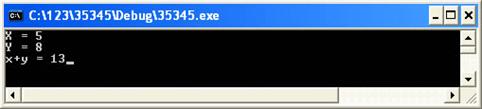
Отже, ми бачимо, що в std::cout<<"x+y = "<<(x+y)<<std::endl; виводиться "x + y =". Після цього обчислюється результат суми і відразу ж виводиться результат.
Для дрібних чисел:
#include <iostream>#include <conio.h>main () {x,y; //оголошуємо змінну дробового типуfloat sum; //Змінна
дробового типу для обчислення сумиstd::cout<<"X = "; //На екран
виводиться "X = "std::cin>>x; //вводимо з клавіатури число, наприклад:
.25std::cout<<"Y = "; //На екран виводиться "Y = "std::cin>>y;
//вводимо з клавіатури число, наприклад: 4.89sum = x + y; //Обчислення
сумиstd::cout<<"x+y = "<<sum<<std::endl; //На екран монітора
виводиться повідомлення "x + y = 7.14"
_getch(); //Екран не закривається,
поки не натиснута будь-яка клавіша}
Результат роботи програми:

Структури в мові С++ - це складові типи даних ,створених з використанням інших типів. Розглянемо наступне визначення структури:
Time {int hour; // годинникint minute; // хвилини int second; //
секунди};
Особливість структур в тому, що ми можемо створювати свої власні типи даних і оголошувати змінні цих типів даних.
У даному прикладі ми створили свою структуру Time, що складається з полів години, хвилини, секунди.
Приклад: Напишемо програму, яка вводить дані
в змінну структури і виводить результат, який ми ввели з клавіатури:
#include<iostream>#include<conio.h>std::cout;using std::endl;using std::cin;Time {int hour; // годинникint minute; // хвилини int second; //
секунди};main(){Time time;<<"Vvedite time:\n";cin>>time.hour>>time.minute>>time.second;<<"Struct:\n";cout<<time.hour<<":"<<time.minute<<":"<<time.second
_getch();
}
Резульат роботи програми:

Цикли у мові С++ дозволяють програмісту визначити дії, які будуть повторюватися поки умова залишається дійсною.
Цикл for
Оператор циклу for має наступний синтаксис:
(int i=0; i<20; i++) {дію}
Причому значення, змінні та умови можуть бути різними. Ми могли б написати так:
(int i=-5; i != 20; i++) {дію}
Цикл while
Оператор циклу while має наступний синтаксис: while(i){дії}
Поки умова вірна, цикл буде працювати. Цей вид циклу найбільше піддається входу в безкінечний цикл. Ми могли б цей вид циклу записати так як і for:
i = 0;while(i<20){діїi++ }
Цикл do while
Оператор циклу do while має наступний синтаксис:
{дія}while(i)
Цей цикл відрізняється від попередніх тим, що виконується хоча б один раз.
Приклад: Напишемо програму, яка використовує
всі три види операторів циклу.
#include<iostream>#include<conio.h>std::cout;using std::endl;using std::cin;int n = 5;main(){int mas[n];<<"Vvedite masiv: \n";for (int i = 0; i<n; i++){cin>>mas[i];}= 0;<<"mi vveli takoy masiv: \n";while(i<5){cout<<mas[i]<<"\t";i++;}=0;do{ mas[i] = mas[i]+5;i++;}while(i<5);<<"\nMasiv posle dobavleniya + 5:\n";for (i = 0; i<n; ++){cout<<mas[i]<<"\t";}
_getch();}
Функція - це модуль в с++. Опції в мові С++ дозволяють створювати модульні програми, тобто програми складаються з модулів. Для написання програм, краще використовувати готові стандартні функції бібліотеки С++. Якщо ж ви хочете в програмі використовувати свою функцію, то необхідно оголосити прототип функції, після цього, в кінці програми написати реалізацію функції.
Функція може приймати значення або не приймати взагалі. Якщо функція не приймає параметри, то пишеться ім'я функції і порожні дужки, якщо функція приймає параметри, то в дужках через кому пишуться параметри.
Приклад: Написати функцію get(),
set(). Set - функція встановлення значення в массив. Get - функція отримання
значень, або друк.