Материал: Возможности MSExcel для работы с БД
Возможности MSExcel для работы с БД
МИНИСТЕРСТВО ОБРАЗОВАНИЯ И НАУКИ РОССИЙСКОЙ ФЕДЕРАЦИИ
Федеральное государственное автономное
образование учреждение высшего
профессионального образования
«ЮЖНЫЙ ФЕДЕРАЛЬНЫЙ УНИВЕРСИТЕТ»
Факультет автоматики и вычислительной техники
Кафедра
системы автоматизированного проектирования
Отчёт по лабораторной работе №2
на тему «Возможности MSExcel для работы с БД» по дисциплине «Информационные технологии»
Выполнил:
студент группы А-62
Волков Артём Олегович
Таганрог 2014г.
1. ЦЕЛЬ РАБОТЫ
Ознакомится с возможностями MS Excel для работы
с базами данных. Получить навыки построения БД, работы с данными, поиска,
сортировки информации в БД.
. ТЕОРЕТИЧЕСКОЕ ВВЕДЕНИЕ
Список - это набор строк таблицы Excel, хранящий связанные данные. Список состоит из трёх основных структурных элементов:
Записи - содержит полное описание элемента.
Поля - это отдельные категории.
Заголовки - это метки соответствующих полей. Excel использует их при сортировки, поиске, выдаче отчётов.
В списке Excel каждый столбец - это поле, а каждая строка - это запись.
Для перехода из графы в графу можно пользоваться клавишами:
Tab - правая ячейка
Enter - нижняя ячейка
В диалоговом окне Form (форма) несложно отредактировать любую запись.
После щелчка по кнопке Criteria (Критерии) диалоговое окно Form (Форма) превращается в окно поиска. Чтобы вернуться в форму, не осуществляя поиск, кликните по кнопке Form (правка). Чтобы сделать простую сортировку можно использовать панель инструментов Стандартная:
сортировка по возрастанию
сортировка по убыванию
Отбор данных на основе фильтра:
Если вы хотите установить более сложный фильтр, включающий некоторую комбинацию условий, необходимо использовать расширенный фильтр.
List Range (Исходный диапазон)
Criteria Range (Диапазон условий)
Флажок Unique
records only
(Только уникальные записи)
. ХОД ВЫПОЛНЕНИЯ РАБОТЫ
. Составим БД академической успеваемости 10
студентов за последние 3 семестров по 4 дисциплинам. Рассчитаем средний балл
для каждого студента используя вычисляемые поля. (Рисунок 1)
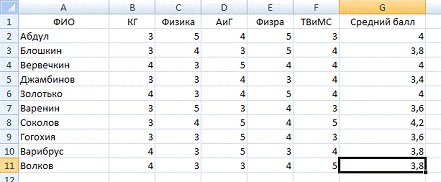
Рисунок 1 - Таблица успеваемости студентов.
Средний балл
. Выполним корреляцию БД с использованием форм:
вставка, удаление и изменение записей. (Рисунок 2)
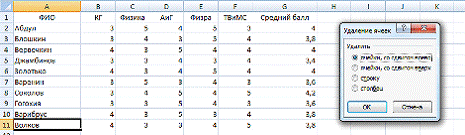
Рисунок 3 - Корреляция БД с использованием форм
. Выполним поиск данных в списке по различным
критериям. Проанализируем результаты (Рисунок 4) .
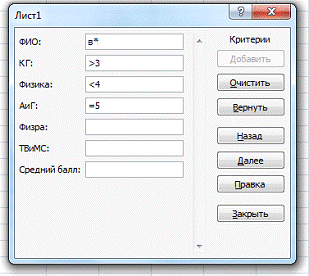
Рисунок 4 - поиск данных
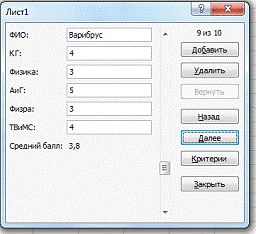
Рисунок 5 - Результаты поиска
4. Отсортируем данные в БД, используя различные технологии. Сортировать можно весь список или только выделенные записи. Сортировать можно одновременно не более чем по 3 полям. Выделим область записи, которые мы хотим отсортировать (Рисунок 6)
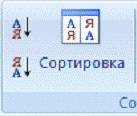
Нажимаем сортировка на панели быстрого доступа:
Появляется окно сортировки:
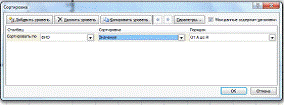
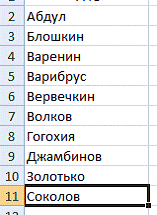
Рисунок 7 - После сортировки
. Поиск записей с помощью автофильтров. В каждой ячейки строки заголовков полей отобразится кнопка раскрывающегося списка. Щёлкнем на нужной для поиска кнопке и в раскрывающемся списке будут перечислены все данные поля. Щёлкнем на нужном значении. На экране отобразятся только те записи, в которых в указанном поле значатся отмеченные значения.
(Рисунок 8)
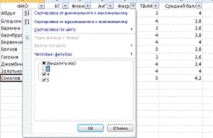
Рисунок 8 - задаем авто-фильтр Баллы 4 и 5
Так же помимо стандартных фильтров можно
создавать и пользовательские фильтры:
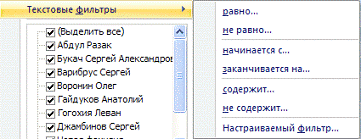
Выбираем пункт меню «Настраиваемый фильтр…».
Далее рассмотрим различные варианты фильтрации
данных в БД:
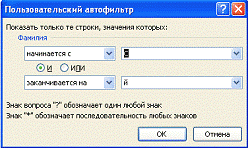
Получаем результат:

Другой фильтр:
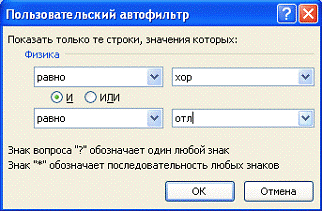
запись автофильтр сортировка
информация
Вывод
Я ознакомился с возможностями MSExcel в качестве БД. Получил навыки построения БД, работы с данными, поиска, сортировки информации с БД. Разобрался со списками MSExcel, структурой списков, созданием списков с помощью форм, поиска записей в списке, сортировкой списка и отбора данных на основе фильтра.