Материал: Создание растровых и векторных цифровых карт Туймазинского района
Далее остальные объекты создаем методом трассировки. Выделяем тот объект
около которого мы хотим создать новый и на панели инструментов выбираем
пиктограмму «Трассировка».  .
.
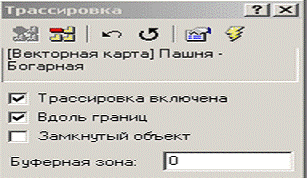
Рисунок 6. Окно трассировка
Появляется окно где мы выбираем пиктограмму «Добавить объект в список»
 . Ставим галочку напротив команды Включить
трассировку. Задаем стиль создания с помощью кнопки « Задать стиль
создания»
. Ставим галочку напротив команды Включить
трассировку. Задаем стиль создания с помощью кнопки « Задать стиль
создания»  .
Далее на карте выделяем объект и замыкаем ее, потом нажимаем на пиктограмму «Создать
объект»
.
Далее на карте выделяем объект и замыкаем ее, потом нажимаем на пиктограмму «Создать
объект»  . Отключаем трассировку и делаем точки активными.
10. ИМПОРТ ДАННЫХ
Если нужно импортировать данные, то нужно иметь файл, куда предварительно
эти данные были экспортированы. Если такого файла нет, то данные нужно
экспортировать из той базы данных, где они хранятся. Для импорта данных:
Открываем базу данных и проект, куда будете импортировать данные. Выбираем
пункт меню Сервис \ Импорт, команду Обменный файл ИнГео. Появится диалог
выбора файла импорта. Выбираем файл, где находятся данные, которые хотим
импортировать. Нажимаем на кнопку «Открыть». Появится диалоговое окно «Импорт
данных». Выбираем, какие карты и слои хотим импортировать. Нажимаем на кнопку
«Далее». Выбираем, что импортировать: пространственные объекты; топологические
связи; содержимое семантических таблиц; содержимое справочников; привязку
растров; права доступа к объектам. Выбираем кнопку «Далее», затем кнопку
«Готово».
11. ЭКСПОРТ ДАННЫХ
Перед экспортом данных нужно определить, что экспортировать: только структуру данных (структуру карт и слоев, семантических таблиц, топоотношений); структуру данных вместе с пространственными объектами.
Для экспорта данных:
Выбираем пункт меню «Сервис \ Экспорт», команду «Обменный файл ИнГео». На экране появится диалоговое окно Экспорт данных.
Выбираем, какие карты и слои будем экспортировать.
Нажимаем на кнопку «Далее». Затем в поле «Экспортировать пространственные объекты» выбираем один из трех вариантов: «Не надо» экспортировать пространственные объекты; «Все» пространственные объекты экспортировать; экспортировать только «Вписанные» пространственные объекты.
Если нужно экспортировать пространственные объекты, то необходимо указать то, что дополнительно экспортировать: топологические связи; содержимое семантических таблиц; содержимое справочников; привязку растров; права доступа к объектам.
Выбираем кнопку «Далее». Выберите кнопку «Готово». Система спросит, в какой файл записать экспортируемые данные. Указываем имя файла.
Экспорт и импорт слоев в программе Гис «ИнГео»
Для этого необходимо выполняем следующие пункты:
1. Открыть базу данных и проект, куда будут импортировать данные.
2. Выбрать пункт меню Сервис / Импорт, команду Обменный файл ИнГео. Появится диалог выбора файла импорта.
. Выбрать файл, где находятся данные, которые хотим импортировать. Выбираем кнопку Открыть.
. Появится диалоговое окно Импорт данных.
. Выбрать, какие карты и слои хотим импортировать.
. Выбрать кнопку Далее.
. Выбрать, что импортировать: пространственные объекты; топологические связи; содержимое семантических таблиц; содержимое справочников; привязку растров; права доступа к объектам. Также решаем, будим ли мы добавлять карты в текущий проект или нет.
. Выбрать кнопку Далее.
. Выбрать кнопку Готово.
Для экспорта данных:
. Выбрать пункт меню Сервис / Экспорт, команду Обменный файл ИнГео. На экране появится диалоговое окно Экспорт данных.
2. Выбрать, какие карты и слои будете экспортировать.
. Выбрать кнопку Далее.
. На следующем шаге, в поле Экспортировать пространственные объекты выбрать один из трех вариантов: Не надо экспортировать пространственные объекты; Все пространственные объекты экспортировать; экспортировать только Вписанные пространственные объекты.
5. Если экспортируют пространственные объекты, то указываем, что дополнительно экспортировать: топологические связи; содержимое семантических таблиц; содержимое справочников; привязку растров; права доступа к объектам.
6. Выбрать кнопку Далее.
7. Выбрать кнопку Готово. Система спросит в какой файл
записать экспортируемые данные. Указываем имя файла.
12. КОМПАНИРОВКА КАРТЫ И ВЫВОД ЕЕ НА
ПЕЧАТЬ
Компоновка карты и вывод ее на печать осуществляется в окне «Макет печати». Для вызова окна «Макет печати» выбираем на панели инструментов
главного окна кнопку  . На экране появится окно Макет печати. Появится
изображение печатаемого листа, на котором будет формироваться выводимая форма
вместе с изображением карты.
. На экране появится окно Макет печати. Появится
изображение печатаемого листа, на котором будет формироваться выводимая форма
вместе с изображением карты.
Выполняем команду: Файл → Конструктор → в области карты щелкаем и сбоку появляется книжный формат с объектами. Затем: Файл → Параметры листа → Альбомный → Формат метрический → А3 → OK. Растягиваем карту до нужной нам формы, устанавливаем масштаб 25000. В правом нижнем углу оставляем место для легенды. Можно использовать «Режим прокрутки» при нажатии правой клавишей мыши.
На панели инструментов находим пиктограмму  («Создать элемент: участок карты»).
Выбираем нужный нам стиль и уже на карте вырезаем участок выбранного нами стиля
и перемещаем его на нижний правый угол. Произвольно увеличиваем его с помощью
полосы прокрутки. Затем работаем с этой маленькой картой - находим стиль на
нем.
(«Создать элемент: участок карты»).
Выбираем нужный нам стиль и уже на карте вырезаем участок выбранного нами стиля
и перемещаем его на нижний правый угол. Произвольно увеличиваем его с помощью
полосы прокрутки. Затем работаем с этой маленькой картой - находим стиль на
нем.
Устанавливаем отсутствие закраски и окантовки, высоту, равную 10 и ширину, равную 20.
Затем с помощью пиктограммы  («Создать элемент: текст»)
создаем текст для легенды. В левом подокне открываем закладку «Текст» и пишем
название стиля. Устанавливаем отсутствие закраски и окантовки. Выравниваем по
центру. В закладке «Шрифт» задаемся размером, шрифтом и начертанием.
Аналогичные операции проделываем для других слоев.
(«Создать элемент: текст»)
создаем текст для легенды. В левом подокне открываем закладку «Текст» и пишем
название стиля. Устанавливаем отсутствие закраски и окантовки. Выравниваем по
центру. В закладке «Шрифт» задаемся размером, шрифтом и начертанием.
Аналогичные операции проделываем для других слоев.
ЗАКЛЮЧЕНИЕ
В заключение хочу отметить, что данная курсовая работа позволила приобрести навыки работы в программе ГИС «ИнГео», которые необходимы землеустроителю.
сканировать и переводить карту в растровое изображение;
выводить растр на экран;
формировать и редактировать слои создаваемой карты и таблиц к ним, формировать базы данных;
пользоваться уже созданными слоями, то есть производить импортирование и экспортирование слоев;
вводить табличные и текстовые данные с характеристиками и объектов;
разрабатывать уловные знаки карты;
компоновать карту и выводить ее на печать.
выводить карту на печать.
БИБЛИОГРАФИЧЕСКИЙ СПИСОК
1.Волков С. Н. Землеустройство. Системы автоматизированного проектирования в землеустройстве. Т.6.- М.:Колос С, 2002.- 328с.
.Руководство по ГИС «ИнГео».
.Курс лекций по ГЗИС.
.Варламов А.А. Земельный кадастр: в шести томах. Том 1 Теоретические основы государственного земельного кадастра.- М.:Колос С, 2003.- 383с.
.Конавалова Н.В., Капралов Е.Г., Введение в ГИС. -
Издательство Петрозаводского государственного университета, 1995.