Материал: Создание базы данных для предприятия по продаже музыкального оборудования.
Создание базы данных для предприятия по продаже музыкального оборудования.
СОДЕРЖАНИЕ
Введение
. Концептуальное проектирование базы данных
1.1 Характеристика предметной области
.2 Входная информация
.3 Выходная информация
.4 Участники нормализации данных
.5 Алгоритмы реализации системных процедур
2. Описание выполнения работы
2.1 Создание таблиц
.2 Создание форм
.3 Создание запросов
.4 Создание отчетов
.5 Создание кнопочной формы
.6 Инструкция по использованию базы данных
Заключение
Список использованных источников
Приложение А
А.1 Таблицы
А.2 Формы
А.3 Отчёты
Приложение Б
Б.1 SQL-код запросов для создания отчётов
Б.2 SQL-код
запросов на выборку
Введение
Курсовой проект посвящен созданию базы данных для предприятия по продаже музыкального оборудования. С помощью базы данных упрощается процесс поиска нужной информации.
Основа информационной системы, объект её разработки - база данных.
База данных (БД) - набор данных, содержательно связанных между собой общей темой или назначением.
Любую структуру данных можно преобразовать в простую двумерную таблицу. Такое представление является наиболее для пользователя и для машины. Таблицы данных, которые состоят из двумерных таблиц, называют реляционными.
Каждая таблица состоит из фиксированного числа столбцов и некоторого количества строк. Каждый столбец представляет конкретное данное. На языке БД столбцы таблицы называются полями, причем для каждого поля разработчик должен определить уникальное имя поля. Каждое поле может входить в несколько таблиц.
Строки БД называют записями. Запись является стандартным блоком для
хранения данных в таблице, выборке данных в запросе, форме, выводимой на экран.
1. Концептуальное проектирование базы данных
1.1 Характеристика предметной области
Наша БД содержит информацию:
– Сведения о продажах;
– Сведения о сотрудниках;
– Сведения о музыкальном оборудовании;
– Сведения о складе.
– Сведения о поставщиках.
1.2 Входная информация
Макет входного оперативно-учётного документа по учёту поступления товара
на склад показан на рисунке 1.
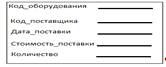
Рисунок 1 - Макет входного документа
Макет входного оперативно-учётного документа по учёту продажи товара
показан на рисунке 2.
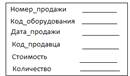
Рисунок 2 - Макет входного документа
1.3 Выходная информация
Макеты выходного оперативно-учётного документа по учёту оказанных услуг
показаны на рисунке 3 и 4.
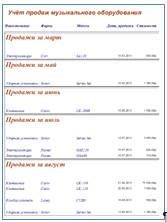
Рисунок 3 - Макет выходного документа
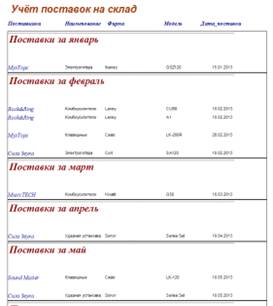
Рисунок 4 - Макет выходного документа
1.4 Участники нормализации данных
В нормализации данных участвуют 6 таблицы. Результат показан в таблицах 1-6.
Таблица 1
Таблица «Музыкальное оборудование»
|
Имя поля |
Тип поля |
Вид поля |
|
Код_оборудования |
Счётчик |
Ключевой |
|
Наименование |
Текстовый |
Информационный |
|
Фирма |
Текстовый |
Информационный |
|
Модель |
Текстовый |
Информационный |
|
Цена |
Денежный |
Информационный |
|
Фото_оборудования |
Поле объекта OLE |
Информационный |
|
Код_цвет |
Числовой |
Поле-связка |
Таблица 2
Таблица «Поставщики»
|
Имя поля |
Тип поля |
Вид поля |
|
Код_поставщика |
Счётчик |
Ключевой |
|
Фирма |
Текстовый |
Информационный |
|
Адресс |
Текстовый |
Информационный |
|
Телефон |
Числовой |
Информационный |
Таблица 3
Таблица «Продавец»
|
Имя поля |
Тип поля |
Вид поля |
|
Код_продавца |
Счётчик |
Ключевой |
|
ФИО |
Текстовый |
Информационный |
|
Категория |
Числовой |
Информационный |
Таблица 4
Таблица «Продажи»
|
Имя поляТип поляВид поля |
|
|
|
Номер_продажи |
Числовой |
Информационный |
|
Код_оборудования |
Числовой |
Информационный |
|
Дата_продажи |
Дата/время |
Информационный |
|
Код_продавца |
Числовой |
Поле-связка |
|
Стоимость |
Денежный |
Информационный |
|
Количество |
Числовой |
Информационный |
Таблица 5
Таблица «Склад»
|
Имя поляТип поляВид поля |
|
|
|
Код_оборудования |
Числовой |
Ключевой |
|
Код_поставщика |
Числовой |
Поле-связка |
|
Дата_поставки |
Дата/время |
Информационный |
|
Стоимость_поставки |
Денежный |
Информационный |
|
Количество |
Числовой |
Информационный |
Таблица 6
Таблица «Цвет»
|
Имя поляТип поляВид поля |
|
|
|
Код_цвет |
Счетчик |
Ключевой |
|
Цвет |
Текстовый |
Поле-связка |
|
Цвет_цвет |
Поле объекта OLE |
Информационный |
1.5 Алгоритмы реализации системных процедур
Алгоритм создания таблиц
- В окне БД выбрать вкладку Таблицы. Выполнить щелчок по кнопке Создать. Появится диалоговое окно Новая таблица. В этом окне необходимо выбрать из списка пункт Конструктор.
- В появившемся окне заполнить Имена полей и Тип данных полей;
- Сохранить таблицу.
Алгоритм создания форм
- В окне БД выбрать вкладку Формы. Выполнить щелчок по кнопке Создать. Появится диалоговое окно Новая форма. В этом окне необходимо выбрать из списка пункт Конструктор. Затем в списке Выберите в качестве источника данных таблицу или запрос выбрать имя таблицы. Выполнить щелчок по кнопке ОК. На экране появится окно Форма 1;
- Если на экране отсутствует список полей выбранной для построения формы таблицы, выбрать пункт меню Видà Список полей;
- Поля из списка переместить на форму;
- Разместить поля на форме в нужных местах по разработанному образцу;
- Сохранить форму.
Алгоритм создания запросов
- В окне база данных необходимо выбрать вкладку Запросы. Выполнить щелчок по кнопке Создать. Появится диалоговое окно Новый запрос. В этом окне необходимо выбрать из списка пункт Конструктор.
- Не добавляя таблицы необходимо щёлкнуть правой кнопкой мыши и выбрать пункт меню Режим SQL;
- Набрать SQL-код и сохранить запрос.
Алгоритм создания отчётов
- В окне базы данных щелкнуть на вкладке Отчеты и затем щелкнуть на кнопке Создать. Появится диалоговое окно Новый отчет.
- Выделить в списке пункт Автоотчет: в столбец или Автоотчет: ленточный.
- В поле источника данных щелкнуть на стрелке и выбрать в качестве источника данных таблицу или запрос.
- Щелкнуть на кнопке ОК.
Алгоритм создания главной кнопочной формы
- Создать страницу главной кнопочной формы;
- Создать необходимое количество страниц подчиненных кнопочных форм;
- Создать элементы главной кнопочной формы;
- Создать элементы для кнопочных форм отчетов и форм ввода или изменения данных;
- Создать макросы для запросов или для таблиц с уникальными именами;
- Создать элементы для кнопочных форм запросов или таблиц.
2. Описание выполнения работы
2.1 Создание таблиц
Структура созданных таблиц показана на рисунках 5-10
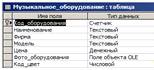
Рисунок 5 - Таблица «Музыкальное_оборудование»
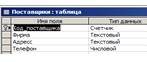
Рисунок 6 - Таблица «Поставщики»
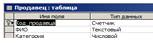
Рисунок 7 - Таблица «Продавец»
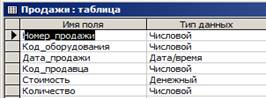
Рисунок 8 - Таблица «Продажи»
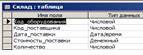
Рисунок 9 - Таблица «Склад»
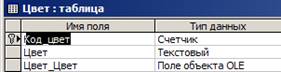
Рисунок 10 - Таблица «Цвет»
Схема данных представлена на рисунке 11.
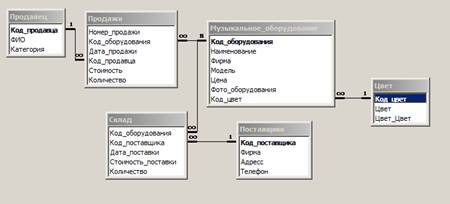
Рисунок 11 - Схема данных
2.2 Создание форм
Структура созданных форм показана на рисунках 12-17
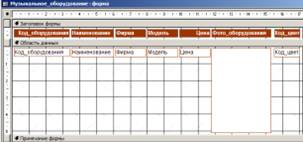
Рисунок 12 - Форма «Музыкальное_оборудование»
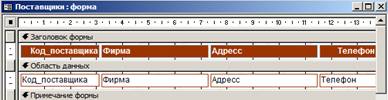
Рисунок 13 - Форма «Поставщики»
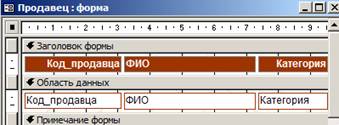
Рисунок 14 - Форма «Продавец»
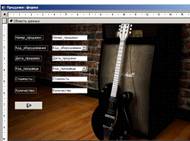
Рисунок 15 - Форма «Продажи»
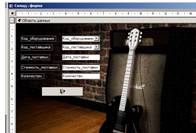
Рисунок 16 - Форма «Склад»
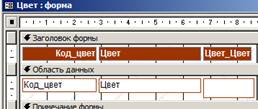
Рисунок 17 - Форма «Цвет»
2.3 Создание запросов
Запросы для отчётов

Рисунок 18 - Запрос «Продажи за сентябрь»

Рисунок 19 - Запрос «Поставки за март»

Рисунок 20 - Запрос «Остаток за июль»
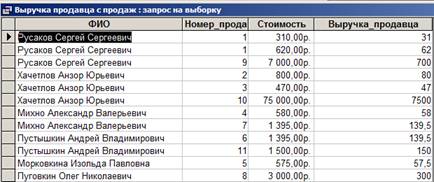
Рисунок 21 - Запрос «Выручка продавца от продажи»
Запросы на выборку данных
При включении запросы появляется окно в котором вводим минимальную стоимость и максимальную стоимость товара, результат выполнения на рисунке 22.
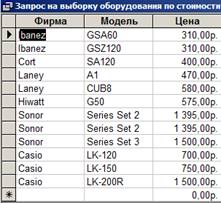
Рисунок 22 - Запрос на выборку оборудования по стоимости
Вводим название фирмы поставщика и в результате отображается оборудование
и дата поставки на склад, рисунок 23.

Рисунок 23 - Запрос на выборку фирмы
В результате запроса отображается информация о продажах продавцами,
рисунок 24
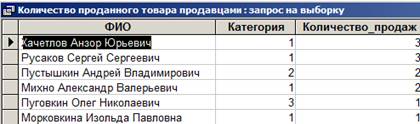
Рисунок 24 - Количество продаж
Результат отображает количество проданного товара и кем, конкретно за
период с 10.05.2013 по 10.08.2013, рисунок 25.
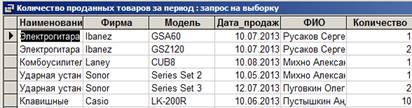
Рисунок 25 - Количество проданных товаров за период
Результат запроса отображает полные сведения о каждом проданном
оборудовании, рисунок 26
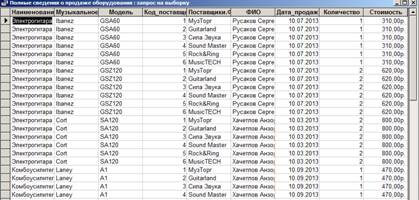
Рисунок 26 - Полный сведения о продаже оборудование
При запуске запросов появляется окно, в котором вводим ФИО продавца и
получаем всю информацию о его продажах, рисунок 27

Рисунок 27 - Проданный товар продавцом
2.4 Создание отчетов
Созданный отчет в конструкторе Учёт поставок на склад показан на рисунке
28.
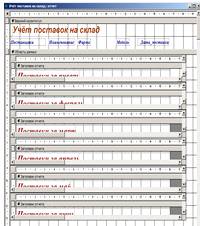
Рисунок 28 - Отчёт «Учёт поставок на склад»
Созданный отчет в конструкторе Учёт продаж музыкального оборудования
показан на рисунке 29.
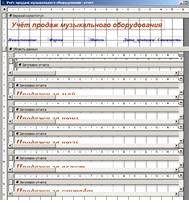
Рисунок 29 - Отчёт «Учёт продаж музыкального оборудования»
Созданный отчёт в конструкторе Остаток товара на складе показан на
рисунке 30.
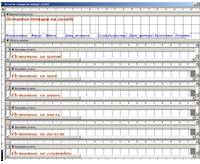
Рисунок 30 - Отчёт «Остаток товара на складе»
2.5 Создание кнопочной формы
Кнопочная форма - меню создаётся для быстрого доступа к созданным формам и отчётам.
Главная кнопочная форма показана на рисунке 25.
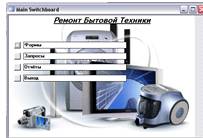
Рисунок 25 - Главная кнопочная форма
2.6 Инструкция по использованию базы данных
Для работы с базой данных нужно:
1. Открыть базу данных: выполнить двойной щелчок на файле, содержащем её, т.е. на файле с именем db1.mdb. В результате запустится программа Access и откроется окно базы данных с Главной кнопочной формой.
2. Пользователю достаточно выбрать пункт меню на Главной кнопочной форме, соответствующий заданию, и выполнить щелчок левой кнопкой мыши.
. Чтобы перейти в основное меню Главной кнопочной формы нужно выполнить щелчок на пункте Назад.
Заключение
В курсовом проекте при создании базы данных была использована система управления базами данных Microsoft Access. Рассматриваемая база данных - это пример базы с очень простым интерфейсом и ярким оформлением, которая может помочь любому человеку для автоматизации работы предприятия по ремонту бытовой техники. Созданная база данных предоставляет возможность ввода, хранения информации. При улучшении или изменении внутренней структуры данных пользователь не будет испытывать никаких сложностей.