Материал: Сборка системного блока
особая сырость(потолок, стены, пол и предметы, находящиеся в помещении, покрыты влагой).-химически активная или органическая среда - помещения, в которых постоянно или в течение длительного времени содержатся агрессивные пары, газы, жидкости, образуются отложения или плесень, разрушающие изоляцию и токоведущие части электрооборудования одновременно два или более условий повышенной опасности;
) территория открытых электроустановок в
отношении опасности поражения людей электрическим током приравнивается к особо
опасным помещениям.
Сведения об объекте прохождения практики
Практика проводилась в инженерном отделе, в
кабинете «Группа технического обслуживания».Кабинет на 5-7 мест с персональными
компьютерами офисной комплектации
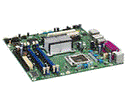
Мат.плата: Gigabyte 7VMM
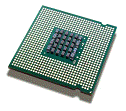
Процессор (CPU): AMD Sempron 2600+ 1.60 ГГц
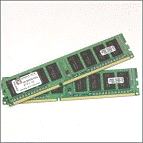
ОЗУ: Samsung DDR 400 DIMM 512Mb
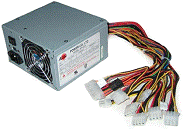
Блок питания: FSP Group ATX-300PNR 300W
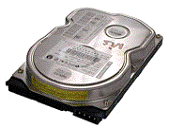
Жесткий диск (HDD): 40.9 Gb IDE Fujitsu
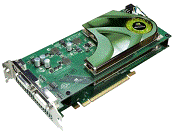
Видеокарта:
SAPPHIRE RADEON X300SE (256 Мб)
Выполняемые работы, используемые инструменты
Работы проводились как в корпусе, так и по всей территории предприятия по вызову. В процессе работы мной выполнялись следующие задачи:
Сборка и демонтаж системного блока;
Установка и замена комплектующих системного блока;
Выявление неисправностей в работе ПК;
Установка и подключение периферийных и устройств ввода/вывода;
Выявление неисправностей в работе периферийных и устройств ввода/вывода;
Протяжка сетевого кабеля;
«Обжимка» кабеля;
Подключение персональных компьютеров к локальной сети;
Тестирование ПК;
Установка и настройкаWindows и офисных программ;
В процессе выполнения работ использовались следующие инструменты:
Отвертка (плоская, крестовая)
Паяльник
Кримпер
Тестер
Установочная дискета
Термопаста
системный блок плата процессор
Подробное описание действий во время сборки
системного блока
Установка в корпус материнской платы
Материнская плата является связывающим элементом компьютера, все комплектующие тем или иным образом соединены с ней. Существует несколько типов материнских плат. Основные отличия - форм-фактор, чипсет и тип процессорного гнезда.
.Отложите материнскую плату на ровную горизонтальную поверхность, подложив под неё что-либо мягкое (например, ткань).
. Если корпус новый, то нужно выломать заглушки
с его задней стороны, которые будут мешать, и вставить специальную панель,
которая идет в комплекте с МП.
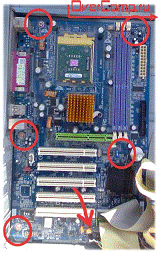
. Снимите боковые стенки корпуса предварительно открутив удерживающие их болты и установите корпус в горизонтальном положении.
. Установите пластиковые подставки в спец. панель находящуюся над одной из крышек корпуса, просто протолкнув их острым концом с внешней стороны стенки во внутреннюю если они не были заранее установлены.
. Затем подгоняете МП так, чтобы все отверстия для крепления болтами лежали на этих ножках, а гнезда с задней стороны системного блока провалились в свои отверстия на панели для МП.
. Аккуратно прикрутите материнскую плату
болтами.
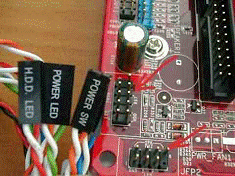
. В заключении, найдите внутри корпуса моток проводов предназначенный для индикационной панели расположенной в правом нижнем углу мат. платы. Подключите их в соответствии с инструкцией прилагаемой к мат. плате или корпусу, для того чтобы в будущем компьютер запускался при нажатии кнопки Power и перезагружался при нажатии Reset.
Установка процессора и кулера
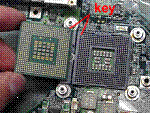
Для процессора на материнской плате присутствует специальный разъем - «сокет». Для установки процессора в сокет необходимо отвести удерживающий рычаг/крышку в положение «вверх». Соотнесите контакты с гнездами сокета и установите процессор в гнезда сокета. После того, как процессор займёт своё место, зажимающий рычаг опускается. Это позволит прочно зафиксировать в гнезде микросхему.
Кулер (fan) - устройство, обеспечивающее охлаждение процессора, устанавливающееся, как правило, поверх самого процессора.
Для его установки нанесите на установленный процессор тонким ровным слоем термопасту (служит для улучшения теплообмена между процессором и кулером).
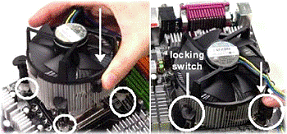
Далее соотнесите крепления кулера с отверстиями в материнской плате и закрепите каждое до характерного щелчка.
Подключите питающий провод от кулера в
соответствующий разъем, который подписан на материнской плате как CPU_FAN. Если
кулер подключен правильно, то при включении ПК, лопасти вентилятора будут
крутиться.
Установка модулей оперативной памяти
Модули оперативной памяти предназначены для временного хранения какой-либо информации на момент ее использования компьютером.
Оперативная память устанавливается в длинные разъемы с количеством контактов от 168 pin до 200pinв старых моделях.
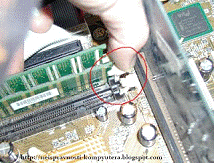
Перед началом установки необходимо отогнуть защелки, которые будут удерживатьустановленные «планки» оперативной памяти.После этого соотнеся вырез на планке и на разъеме, под углом 90 градусов вдавить планку до закрытия защелок.
Установка и подключение жестких дисков(HDD).
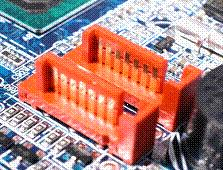
Жесткий диск - это устройство, которое предназначено для хранения информации. Подключаются к материнской плате с помощью интерфейсов IDE, SATA, реже SCSI.
Для установкиHDD необходимо взять само устройство и установить его в спец. отсеки внутри корпуса. Отсеки могут располагаться как ближе к передней панели, рядом с дисководами, так и отдельно в нижней части корпуса. Закрепить HDD болтами в отсеке или закрыть защелку, предусмотренную во многих современных корпусах. Если необходимо поменять режим HDD c Master на Slave или наоборот, поменяв положение Jumper’а в соответствии с инструкцией на самом HDD.
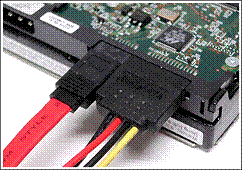
Далее следует подключить интерфейс передачи данных. Если это IDE - совместите «ключи» на разъеме и на проводе, надавите на разъем шлейфа до плотного подключения к HDD.Если никаких ориентиров(ключей) для правильного подключения нет, то как правило, следует подключать шлейф так, чтобы красный провод на нем был ближе к разъему питания Molex.С обратной стороны шлейф следует подключить в разъему IDE Primary на материнской плате.
Аналогичным образом следует провести к HDD
питание, подключив разъем Molex.
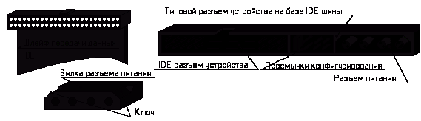
Если интерфейс типа SATA. То необходимо
аналогично совместить ключи и подключить питание и интерфейс, а с обратной
стороны подключить к любому разъему SATA на материнской плате.
Установка дисководов CD, DVD, FDD
Подключение дисководов производится аналогично подключению жестких дисков. Необходимо выставить режим MasterилиSlave в зависимости от надобности (У FDD режим не выставляется).Затем установить в корпус. Установка происходит не изнутри корпуса как у HDD, а снаружи в 5.25” отсеки. Когда дисковод полностью войдет в корпус изнутри закройте защелку или закрепите его болтами с одной или с двух сторон если это позволяет конструкция корпуса.
Затем следует подключить к дисководу интерфейс передачи данных(SATA или IDE) и Molex вилку от блока питания.Операция проводится аналогично подключению HDD. Необходимо совместив «ключи» и надавив подключить к дисководу. Также следует не забывать, что интерфейс передачи данных надо подключить с образной стороны к разъему IDE Primary/Secondary или любому разъему SATA.
Установка Блока питания и подключение питания к устройствам.
Блок питания - это устройство, в задачу которого входит преобразование электрического тока из 220V в электрический ток пригодный для питания персонального компьютера и его комплектующих.
Установка начинается с закрепления блока питания на задней стенке корпуса или в спец. отсеке внизу корпуса винтами. Необходимо аккуратно поставить блок питания изнутри корпуса и, придерживая одной рукой изнутри, закрепить его четырьмя винтами с наружной части корпуса. Далее идет подключение питания к материнской плате и всем комплектующим системного блока.Сначала подключается 20-24 контактный разъем к материнской плате. Соотнеся «ключ» на разъеме надавите на разъем до характерного щелчка зажима который будет удерживать питающие контакты. После выполнения данной процедуры следует подключить к блоку питания CPU, носители информации и дисководы.
Завершение сборки системного блока
По завершении всех ранее перечисленных пунктов, следует одеть на корпус боковые стенки и закрепить их шестигранниками. Далее по порядку подключаем периферийные устройства:
Мышь (PS/2 (зеленый) или USB)
Клавиатура (PS/2 (сиреневый) или USB)
Сетевой кабель
Кабель передачи изображения на монитор (VGA, DVI или HDMI)
Последним подключается питающий кабель для всего
компьютера в блок питания. В завершении следует включить питание системного
блока на задней панели и, если все подключено правильно и не было допущено
грубых ошибок, компьютер запустится при нажатии кнопки Power.
Обжимка сетевого кабеля
Обжимка сетевого кабеля производится для построения Локальной вычислительной сети (ЛВС). ЛВС это среда передачи данных между компьютерами.
Как только будет определена среда передачи
данных в сети, необходимо определиться и с ее топологией, т.е. с тем, как все
имеющееся оборудование будет соединяться между собой. Для сетей на основе
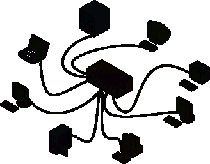
Ethernet типовой топологией является "Звезда". Это такое соединение
оборудования, когда линии связи от всех компьютеров и прочих сетевых устройств
сходятся в одном устройстве, называемом концентратором, при помощи которого и
осуществляется связь между ними. Для построения больших сетей используется
"иерархическая звезда" - иерархическое соединение концентраторов
между собой связями типа "звезда" - самый распространенный тип
топологии во всех сетях в настоящее время.
На концах витой пары с обоих сторон для подключения устройств используется 8ми контактный разъем RJ-45 ("джек" от registeredjack).
В зависимости от стандарта номер позиции и цвет
кабеля может различаться.
EIA/TIA-568A
EIA/TIA-568B
1
1 - зелёно-белый 2 2 - зелёный 3 3 - оранжево-белый 4 4 - синий 5 5 -
сине-белый 6 6 - оранжевый 7 7 - коричнево-белый 8 8 - коричневый
1
1 - оранжево-белый 2 2 - оранжевый 3 3 - зелёно-белый 4 4 - синий 5 5 -
сине-белый 6 6 - зелёный 7 7 - коричнево-белый 8 8 - коричневый
Табл.1 Стандарты, позиции и цвета кабеля.
Для обжима витой пары используется инструмент
под названием «Кримпер» он помогает зачищать оболочку витой пары и фиксировать
контакты в RJ-45.
При обжимке кабеля следует провести следующие
действия:
Зачистить оболочку витой пары на 2-3.5 см.
Размотать все контакты, чтобы потом было удобно
их позиционировать.
Расположить контакты в нужном порядке.
Обрезать до длины 1-1.5 см.
Удерживая пальцами правильный порядок поставить
контакты в RJ-45.
Кримпером прижать разъем с контактами, чтобы
закрепить его на проводе.
Индивидуальное задание. Модернизация офисного
персонального компьютера
Модернизация (апгрейд) - это комплекс
мероприятий, проводимых по улучшению эксплуатационных и потребительских свойств
ПК.
Целью модернизации являются:
Улучшений технических характеристик ПК;
Придание ПК дополнительных потребительских
свойств;
Причиной проведения модернизации является:
Моральное старение аппаратной части ПК;
Появление ПО с новыми требованиями к аппаратной
части ПК; Модернизация выполняется следующим способом:
Модернизация аппаратных средств;
Установка дополнительных адаптеров;
Модернизация ПО;
Модернизация аппаратных средств выполняется
путём замены некоторых элементов ПК и включает:
Модернизацию блока питания;
Модернизацию процессора;
Модернизацию BIOS;
Модернизацию системы охлаждения;
Модернизацию элементов памяти;
Модернизацию ВЗУ;
Модернизацию видеоадаптера;
Установку дополнительных адаптеров
Модернизация блока питания проводится с целью
увеличения мощности БП и выполняется до установки нового оборудования. При
выборе мощности БП выполняется предварительная оценка потребляемой мощности
устройствами ПК (ЦП, элементы памяти, видеоадаптер, устройства на шине PCI).
Модернизация процессора. Перед установкой
необходимо выяснить, процессоры каких типов поддерживает материнская плата -
подобную информацию можно найти в технической документации на плату. Выбирая ЦП
для модернизации следует учитывать следующие его параметры и убедиться, что
материнская плата совместима с ними:
Тип сокета ЦП;
Напряжение питания ЦП;
Тактовая частота системной шины;
Тактовая частота ЦП;
Основное направление модернизации системы
охлаждения - повысить надежность системы в целом за счёт облегчение теплового
режима и уменьшить уровень шума ПК. Может быть выполнена замена существующей
системы на более эффективную. Применяются следующие системы охлаждения (каждая
имеет свои достоинства и недостатки):
Нитрогенные системы (жидкий азот);
Гидрогенные системы (водяное охлаждение);
Криогенные системы (фреон);
Основанная на элементах Пельтье;
Системы воздушного охлаждения (с кулером и без);
Модернизация BIOS выполняется путём
перепрограммированием микросхемы, содержащей старую версию BIOS новой версией.
Это требуется при установке нового типа ЦП, памяти, HDD большей ёмкости или с
целью повысить стабильность работы системы в целом. Перепрограммирование
осуществляется с помощью специальных утилит, идущих, как правиор, в комплекте с
материнской платой. Версию нового BIOS можно взять на сайте производителя.
Модернизация памяти проводится с целью повышения
эффективности системы в целом или удовлетворения требования нового программного
обеспечения. Выполняется путём:
Увеличения объёма памяти;
Увеличение тактовой частоты (разгон);
Обеспечение поддержки режима DDR;
Модернизация ВЗУ проводится с целью увеличения
объёма используемых для хранения данных. Выполняется путём:
Замены на накопитель большого объема;
Установки дополнительного накопителя;
Установки накопителя с новым типом интерфейса;
Организация Raid-массивов;
Модернизация видеоадаптера проводится следующими
способами:
Установка ускорителя трехмерной графики вместе с
существующим видеоадаптером;
Установить новый видеоадаптер;
Добавить видео-память;
Установить TV-тюнер;
Установить устройств видеозахвата;
Установка дополнительных адаптеров - стандартная
операция при монтаже ПК. Прежде чем покупать новый адаптер, следует уточнить,
какие слоты расширения имеются на МП.
Модернизация программного обеспечения
производится с целью придания системе новых потребительских качеств и более
полного использования возможностей аппаратной части ПК:
Замена ОС на более современную;
Замена старых версий прикладных программ на
новые;
Установка дополнительного ПО
Компьютерная техника для офисов закупается по
минимальной цене с конфигурацией, удовлетворяющей самые необходимые
потребности, такие как: работа с графическими редакторами, таблицами, базами
данных и т.д. Причём, подбирая как офисный ПК, так и его комплектующие, следует
отдавать предпочтение наиболее стабильно работающему оборудованию, т.к. часто
компьютеры в офисах работают по 10-12 часов в сутки. При этом случайный сбой
способен уничтожить результаты многочасового труда, а иногда и парализовать
работу всего офиса, особенно если рабочие документы, как это часто бывает,
хранятся локально, а не на выделенном сервере.
Что касается функциональности, конфигурация
офисного компьютера должна быть такова, чтобы без проблем запускались все необходимые
для офисной работы программы, а компьютер можно было подключить к локальной
сети. Кроме того, необходим достаточный запас производительности, чтобы можно
было переходить на новейшие программные продукты и технологии
Офисный компьютер должен обеспечивать выполнение
работы, при этом допуская возможность дальнейшей модернизации. Но если дома
модернизацией можно заниматься долго и «со вкусом», то в офисе она должна
отнимать минимум времени и денег. Поэтому, выбирая компьютер, необходимо
проверить на материнской плате наличие свободных разъемов под память и слотов
для подключения дополнительных плат. Кроме того, желательно присутствие
нескольких USB-портов для подключения нескольких устройств, например принтера и
сканера.
Необходимость периодической модернизации
компьютера обуславливается как развитием аппаратной части, так и развитием
программного обеспечения. Так как модернизация ПК стала неизбежным явлением, то
стоит придерживаться следующих рекомендаций: Во-первых, заниматься
модернизацией компьютера следует только в тот момент, когда возникают серьёзные
затруднения в работе привычными прикладными программами. Во-вторых, нужно точно
сформулировать цель модернизации.
Под модернизацией обычно подразумевается замена
одного (или сразу нескольких компонентов) или добавлением новых устройств или
плат расширения. В ПК можно заменить процессор, материнскую плату, оперативную
память, жёсткий диск, видеоадаптер; также можно установить звуковую карту.
В среднем цена модернизации офисного компьютера,
включающую в себя замену:
Корпус ПК;
Материнской платы (со встроенным
видеоадаптером);
Блока питания;
Процессора;
Оперативной памяти;
Жёсткого диска (HDD);
Оптический привод
Монитор
Клавиатура
Колеблется в ценовом диапазоне от 12 000 руб. до
20 000 руб.
Корпус ПК
Корпус системного блока офисного компьютера
должен быть компактен и удобен в работе. Но, в то же время, должны быть легко
доступны разъемы (обычно аудио и USB) на передней панели и кнопка включения.
Иногда полезно на корпусе системного блока иметь ушко для крепления замка - это
позволит ограничить доступ к внутренним компонентам компьютера. Выбор пал на
корпус Aerocool "Qs-200 Lite". Его цена: 1421 руб.
Форм-фактор
и размеры
Форм-фактор
mATX
Тип
MiniTower
Габариты
(ШхВхГ) Вес
4.330
кг
Конструкция
Количество
разъемов HDD/FDD/SATA
4/2/1
Число
внутренних отсеков 3,5"
1
Число
отсеков 5,25"
2
Слоты
расширения
8