Материал: Решение радиотехнических задач с помощью ЭВМ. учебное пособие. Слинчук С.А., Корчагин Ю.Э
7.5. Команды работы с файлами
Команды работы с файлами:
type ИмяФайла — просмотр содержимого файла на экране.
Copy Источник Приемник — копирование файлов.
Например:
Copy proba.txt b:\text\text.doc.
Файл Proba.txt копируется из текущего каталога в каталог Text на диске b и ему присваивается новое имя text.doc. если имя менять не требуется, то можно писать: Copy proba.txt b:\text.
Допускается объединение файлов
Copy proba.txt+proba1.txt b:\text\text.doc.
Команду копирования можно применять для создания файлов копированием с клавиатуры. Copy con File.txt. Тогда набираемый с клавиатуры текст копируется в создаваемый файл. Именем Con в компьютере называется клавиатура.
Аналогичным образом можно печатать файлы. Для этого нужно знать, что стандартное имя принтера Prn. Скопируем файл на принтер — он будет распечатан: Copy proba.txt prn.
Допускается работа с группой файлов. Для задания группы файлов используются шаблоны, которые строятся с использованием символов * и ?. Символ * означает произвольную последовательность произвольных букв. Например, *.* — файл с любым именем, любым расширением, а*.* — файл, который начинается с буквы а с любым расширением и т. д. Символ ? означает одну произвольную букву. Например, File?.txt — это файл, в имени которого вместо ? допускается любой символ. Можно комбинировать * и ?, например: rog?.*.
Для переименования файлов и переноса их между каталогами служит команда Ren СтароеИмя НовоеИмя.
Например: Ren File1.txt File2.txt — переименование файла, Ren a:\File1.txt с:\proba\File2.txt — перенос файла из корневого каталога диска а в каталог Proba на диске с.
Команда Del ИмяФайла производит удаление файла. Например, Del c:\tp\turbo.exe, Del *.* — удаление всех файлов текущего каталога.
7.6. Команды общего назначения
Команды общего назначения:
Cls — очистка экрана.
Format ИмяДиска: — форматирование диска. Полезные ключи:
/s – делает диск системным (переносит на него системные файлы и загрузчик после форматирования) /u – производит повторную разметку дорожек.
Label Метка — создание метки на диске. Каждый носитель имеет область для записи на него метки. Метка, к примеру, может идентифицировать хозяина диска. Длина метки — до 11 символов.
Date — установка даты. При выполнении этой команды на экран выводится текущая дата и выдается просьба ввести новую дату. Можно набрать новую дату и нажать Enter, а можно не меняя даты просто нажать Enter, осведомившись о текущей дате.
Time — установка времени. Работа команда аналогична команде Date.
Sys ИмяДиска: — создание системного диска. На указанный диск переносятся системные файлы и загрузчик.
8. Программы – оболочки
Программы-оболочки типа Far manager, Norton Commander, Windows Commander предназначены для создания удобной рабочей обстановки. Понятно, что принцип работы с MS-DOS «вспоминай и набирай в командной строке» крайне неудобен для пользователя. Поэтому программы-оболочки основаны на другом принципе — смотри и выбирай. Все возможные варианты действия различными способами представлены на экране. Пользователь может выбрать ту операцию, которая ему необходима.
Оболочки позволяет эффективно работать с файловой системой дисков, а также запускать программы на исполнение.
Программы Far и Windows Commander являются приложениями Windows. Ярлыки для запуска этих программ обычно располагается на рабочем столе. Для их запуска достаточно выполнить двойной щелчок на ярлыке. Оболочка Norton Commander обычно располагается на диске С в каталоге NC. Исполняемый файл программы называется nc.exe. Поэтому для ее запуска нужно средствами операционной системы (либо в командной строке, либо с помощью ярлыка) запустить программу.
Для выхода из программ Far и Notron Commander служит клавиша F10, после нажатия, которой следует подтвердить намерение выхода. Выход из программы Windows Commander осуществляется закрытием окна стандартными средствами Windows (Alt+F4).
8.1. Основы работы с Windows Commander
Внешний вид окна программы Windows Commander изображён на рис.8.1.
Главное меню расположено в верхней строке окна заключает в себе все возможности программы, рассортированные по более или менее однотипным командам. Для входа в меню необходимо либо воспользоваться мышью, либо нажать F10, затем перемещаться по меню с помощью клавиш управления курсором. Покинуть меню можно, нажав клавишу Esc.
Панели – две равноправные таблицы, занимающие основную часть окна. Внутри панелей может отображаться различная информация. Одна из панелей является активной (на ней находится курсор, и заголовок панели подсвечен), другая панель – пассивная. Смена активной панели достигается нажатием клавиши Tab или щелчком мыши в любой части панели. При этом курсор перемещается с одной панели на другую.
Командная строка располагается под панелями и служит для выполнения команд MS-DOS. Командная строка обладает высшим приоритетом среди всех элементов экрана программы. При нажатии алфавитно-цифровых клавиш они появляются именно в командной строке. При нажатии Enter действия Windows Commander зависят от того, пуста ли командная строка. Если она не пуста, то выполняется набранная команда. Иначе действия зависят от положения курсора на панелях или в меню.
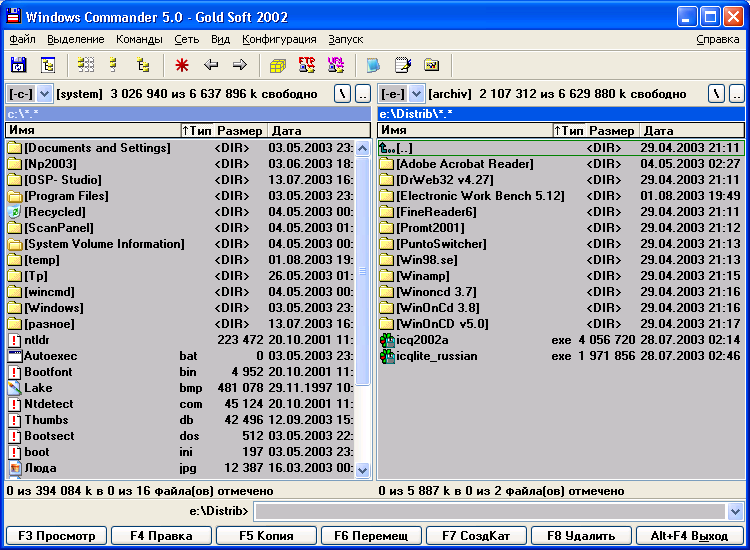
Рис. 8.1. Внешний вид окна программы Windows Commander
Меню функциональных клавиш расположено в самой нижней строке экрана. Оно имеет вид подсказок к функциональным клавишам. В таблице перечислены назначения функциональных клавиш.
Запуск команд MS-DOS из командной строки. Экран выполнения команд раскрывается в отдельном окне. Выполняемые команды запоминаются Windows Commander. Следовательно, их можно повторить. Комбинация клавиш Ctrl+E позволяет перелистать команды по одной в командной строке в порядке, обратном их выполнению. Для выбора одной из выполненных команд можно также воспользоваться журналом команд, к появлению которого приводит также нажатие Alt+F8.
Панели предназначены для представления различной информации на экране. С панелями связаны пункт меню Вид, который имеет три основных раздела. Первый раздел меню Вид содержит команды, управляющие тем, что выводится в панелях, второй раздел – как выводится, третий раздел — режимы сортировки.
Просмотр содержимого файла. Для просмотра содержимого файла служит клавиша F3. На экране раскрывается окно с содержимым того файла, на котором стоял курсор. Выход из режима просмотра — Esc.
Редактирование файла встроенным редактором. Для редактирования содержимого файла служит клавиша F4. На экране раскрывается окно с содержимым того файла, на котором стоял курсор. Кроме того, содержимое файла можно изменять. При нажатии Shift+F4 сначала появляется диалоговое окно, в котором нужно указать имя того файла, который подлежит редактированию. Если такого файла не существует, то появляется пустое окно для написания содержимого файла. Таким образом, Shift+F4 может служить для создания новых текстовых файлов. Выход из режима редактирования — Esc.
Копирование файла или каталога. Для копирования файлов и каталогов служит клавиша F5. Технология копирования заключается в следующем.
Раскрыть в одной панели тот каталог, в который копируем.
В другой панели поставить курсор на тот файл или каталог, который копируем.
Нажать F5.
Нажать Enter.
Обратите внимание, что при нажатии F5 появляется диалоговое окно копирования. При необходимости в нём можно указать подробности копирования (куда копируем, с каким именем копируем и т.д.).
При использовании комбинации Shift+F5 предлагается ввести имя копируемого файла.
Переименование и перенос файла или каталога. Для переноса файлов и каталогов из одного места дерева в другое служит клавиша F6. Технология переноса заключается в следующем.
Раскрыть в одной панели тот каталог, в который переносим.
В другой панели поставить курсор на тот файл или каталог, который переносим.
Нажать F6.
Нажать Enter.
Таким образом, перенос файлов и каталогов происходит так же, как и копирование.
Для переименования файла необходимо в диалоговом окне переименование/перенос написать новое имя файла вместо пути, который предлагает Windows Commander для переноса. Необходимо подчеркнуть, что переименование и перенос это практически одно и то же, так как полным именем файла считается его имя с указанием пути к нему от корневого каталога диска.
При использовании комбинации Shift+F6 предлагается переименовать файл или каталог.
Создание нового каталога. Для создания каталога необходимо перейти в каталог, внутри которого будет создаваться новый каталог, и нажать F7. Появится диалоговое окно для ввода имени нового каталога. После нажатия Enter каталог будет создан.
Удаление файлов и каталогов. Удаление происходит с помощью клавиши F8, после нажатия, которой нужно необходимое количество раз подтвердить удаление.
Работа с группами файлов и каталогов. Зачастую возникает необходимость выполнения изученных нами операций со многими файлами и каталогами. Тогда их необходимо предварительно выделить. Выделения и снятие выделения для отдельного файла или каталога происходит с помощью клавиши Insert или правым щелчком мыши. Выбранный файл отмечается другим цветом. В низу панели появляются сведения о количестве выбранных файлов и объеме занимаемой ими дисковой памяти.
Имеется возможность выбрать группу файлов по маске, для этого необходимо нажать на клавишу СЕРЫЙ ПЛЮС и задать маску (образец) для выбора. В маске можно использовать символы * и ?. Их смысл тот же, что и командах MS DOS. Чтобы отменить выбор группы файлов по маске, нажмите клавишу СЕРЫЙ МИНУС и задайте маску файлов, выбор которых хотите отменить.
Атрибуты файла и способы их изменения.
Каждый файл на диске может иметь атрибуты. Всего существует 4 взаимонезависимых атрибута:
Только чтение — файлы только для чтения, их нельзя изменять и удалять.
Архивный — устанавливается всегда при изменении файла. Обычно очищается программами восстановления.
Скрытый — файлы невидимы при использовании команды dir. Windows Commander показывает скрытые файлы , отмечая приглушённой яркостью шрифта, если Вы не отменили опцию «Показывать скрытые и системные файлы» в подменю «Настройки панели» меню «Параметры».
Системный — системными отмечаются файлы DOS, такие как io.sys, msdos.sys, command.com и т.д.
Для изменения атрибутов файла следует выполнить пункт меню Файл, Изменить атрибуты. В появившемся диалоговом окне (рис.8.2) необходимо отметить те атрибуты, который необходимо установить или снять. Здесь же можно изменить дату создания файла.
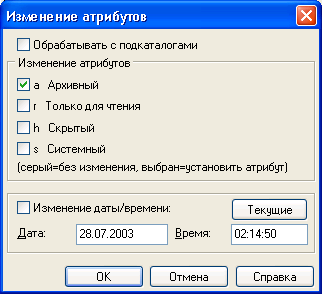
Рис. 8.2. Диалоговое окно
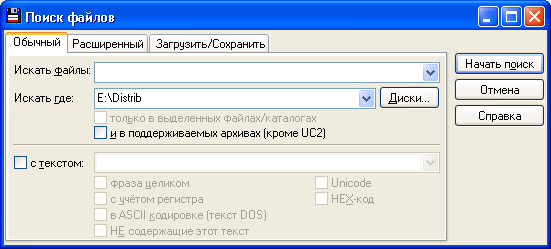
Поиск файлов. Для поиска файлов на текущем диске используется пункт меню Команды, Поиск файлов или комбинация клавиш Alt+F7. В диалоговом окне «Поиска файла» (рис.8.3) следует ввести имя файла или шаблон для поиска. После поиска Вы получите список искомых файлов, по которому можно перемещать курсор. Нажатие Enter на одном из найденных файлов приводит к открытию нужной папки с выбранным файлом.