Материал: Разработка программного обеспечения для автоматизации проектирования процесса синтеза аммиака
В базовый комплект продукта AutoCAD включены три программы на AutoLISP, которые помогают скомпоновать в пространстве листа чертеж трехмерной модели - SOLVIEW, SOLDRAW, SOLPROF.
Основные задачи, решаемые системами КОМ-ПАС-3D и AutoCAD - моделирование изделий с целью существенного сокращения периода проектирования и скорейшего их запуска в производство. Попробуем сравнить эти две программы на примере наших проектов - двухэтажного коттеджа, созданного ранее в AutoCAD, позднее в КОМПАС-3D.
В обоих случаях проекты состоят из интерьера, экс-терьера и модели самого здания. Исходя из опыта, полученного при выполнении курсовых проектов, можно отметить как индивидуальные особенности, так и общие принципы работы в данных программах.
Начнем с отличительных особенностей. Каждая из особенностей имеет свои положительные и отрицательные стороны. Особенно заметным различием между КОМПАС-3D и AutoCAD являются методы построения 3D объектов. В КОМПАС-3D все основано на работе с эскизами - двумерными объектами, расположенными на определенных плоскостях и обладающих определенными свойствами, которые называются требованиями к эскизам. На основе эскизов создаются твердотельные объекты путем элементарных операций. Например, при создании несущих стен дома использовался эскиз, который впоследствии выдавливался на заданную высоту, а позднее были вырезаны оконные и дверные проемы. Топология операций хранится в дереве построений. В дереве построений можно редактировать операции и изменить задаваемые параметры эскизов. Такая система создания трехмерных тел имеет свои достоинства.
В AutoCAD используется такой инструмент как библиотека твердых тел, где с помощью нее мы можем создать трехмерные примитивы и модифицировать их. Например, дверь шкафа представляет собой параллелепипед с выполненными фасками.
В КОМПАС-3D имеется возможность создавать сборочные объекты, используя систему сопряжений. Иными словами можно создавать объекты с заданными размерами и располагать их относительно друг друга, используя эту систему параметрических связей (сопряжений).
В AutoCAD сборочной системы нет, объекты могут создаваться отдельно и экспортироваться в общий файл (например, каждый предмет интерьера был сделан отдельно и был помещен в файл с домом). Все позиционирование объектов относительно друг друга происходит с помощью простых перемещений пользовательской системы координат.
Система AutoCAD имеет возможность реалистического представления трехмерных моделей. Более интересной возможностью получения реалистических изображений трехмерных объектов является операция тонирования. Тонирование дает возможность помимо обычного удаленного источника освещения, лучи которого направлены перпендикулярно экрану, использовать и другие - точечные и прожекторы. Поверхностям объектов можно назначать свойства материалов. В КОМПАС-3D только позволяет задать оптические свойства поверхности объекта.
Несмотря на различия между КОМПАС-3D и AutoCAD, можно сказать что работа в этих программах базируется на одинаковых операциях, таких как простое и кинематическое выдавливание, вращение, вырезание, а так же булевых операциях.
Итак «Автокад» - программа с очень большим интерфейсом и опциями. Эта программа хорошо подойдёт для высококвалифицированных специалистов, работающих в проектных институтах, разрабатывающих проекты для жилых и промышленных домов различного назначения. «Компас 3D» - эта программа очень проста в управлении, очень простой и удобный интерфейс, установлены различные библиотеки, с помощью которых можно проектировать или чертить исполнительные схемы водопровода, газопровода, электрики. Очень удобный вывод на печать любых форматов. Удобство в выборе масштаба. В «компасе 3D» можно легко просматривать чертежи с программы Автокад.
Проектирование аппарата будет осуществлено в CAD-системе “Компас”.
В качестве модели была выбрана теплообменная установка, используемая для сжижения аммиака, и превращения его в готовый продукт.
Создаем эскиз будущего корпуса аппарата и наносим некоторые размеры
(рисунок 26):
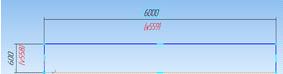
Рисунок 26 - Создание эскиза
И с помощью ряда последовательных операций получаем корпус аппарата с
двумя штуцерами и двумя опорами (рисунок 27):
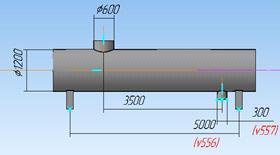
Рисунок 27 - Создание корпуса
Далее создаем фланцы для соединения частей аппарата (рисунки 26,27):
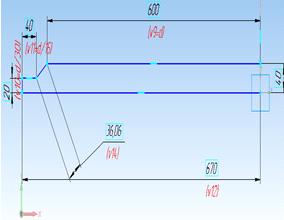
Рисунок 28 - Эскиз фланца
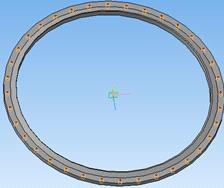
Рисунок 29 - Модель фланца
Соответствующим образом создаем крышки правую и левую (рисунки 28,29):
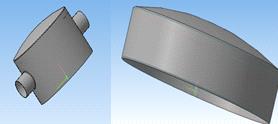
Рисунок 29 - Крышка правая Рисунок 30 - Крышка левая
Далее, в режиме технологической сборки собираем аппарат из готовых
деталей (рисунок 30):
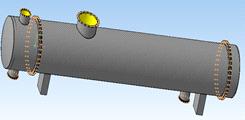
Рисунок 31 - Сборка аппарата
При помощи библиотеки стандартных изделий вносим крепеж на фланцы
(рисунок 31):
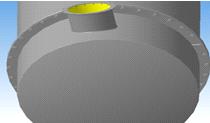
Рисунок 32 -