Материал: Проектирование беспроводной сети из двух персональных компьютеров и планшета
.1 Первый запуск Mikrotik
RB951u-2Hnd
Перед подключением роутера желательно скопировать MAC-адрес компьютера (или роутера), к которому напрямую подключен интернет.
Скопируйте или запишите все настройки текущего интернет соединения.
Для Static IP - IP адрес, Шлюз, ДНС-сервера.
Для PoE, PPTP, L2TP - дополнительно логин, пароль, адрес VPN-сервера.
MAC-адрес и все настройки сети можно посмотреть командой ipconfig /all из консоли.
Также желательно сразу скачать последнюю прошивку под ВашМикротик с сайта mikrotik.com. Раздел Download. Выбирам нашу серию - 900.
Скачиваем файл с расширением .npk
Тут же можно скачать zip - архив с доп. модулями и WinBox.exe.
Рекомендуется сделать Ресет(сброс на заводские настройки), если настройки роутера раньше менялись.
Ресет: выключаем питание, ручкой зажимаем и держим ресет, включаем питание, держим ресет еще 20 сек. Пока не заморгает и снова не загорится сзади Лампочка Act.
Подключаем роутер.
Один конец витой пары подключаем к компьютеру. Другой в порт №2 на роутере.Если Вы уже скачали Winbox - можете перейти к п. 1.6.
RB950 на портах №2-5 по умолчанию имеет IP-адрес 192.168.88.1
Поэтому меняем IP-адрес сетевой карты на компе на 192.168.88.2,
маску подсети 255.255.255.0
Заходим на web-страницу роутера 192.168.88.1
Скачиваем оттуда WinBox.exe
Запускаем WinBox.exe.
Кликаем по кнопке, что справа - […]
Далее по MAC-адресу
нашего роутера. (В WinBox
можно заходить по MAC-адресу
или IP роутера)
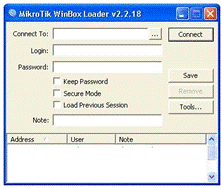
Рис.5 - Окно подключения к маршрутизатору
Нажимаем кнопку Connect
и попадаем в интерфейс.
Рис.6 - Интерфейс программы WinBox
Должна появиться табличка. Кликаем [OK]. Все настройки останутся по умолчанию.
[RemoveConfiguration] - удалит все дефолтные настройки роутера.
Совет: Перед серьезными изменениями на роутере делайте бэкап настроек.
Files - Backup. Не забывайте также про кнопки Undo-Redo и SafeMode.
Рекомендую сразу прошить роутер на последнюю прошивку.
Перетаскиваем мышкой на WinBox наш .npk файл прошивки.
Теперь перезагружаем роутер. Ждем пока он прошьеться. 2-3 мин. Не отключайте питание!
После прошивки роутер сам удалит наш файл.
Все настройки роутера микротик сохранятся.
Начиная с версии 5.15 - появился раздел QuickSet - быстрая настройка.
Все основные базовые настройки можно сделать на этой одной странице.
Тут можно поменять также MAC-адрес WAN-порта.
Настроить WAN, LAN (Static IP, Dynamic IP, PPPoE) идажеWiFi. Пока нет только PPTP, L2TP и DualAccess.
Но настоятельно рекомендую настроить вручную. Для понимания - что и зачем.
Смена MAC адресса
Это самое первое, что всегда нужно делать при подключении к провайдеру.
Кликаем - [New Terminal]. Вводим:
/in et set 0 mac="00:11:22:33:44:55"
00:11:22:33:44:55 - это наш скопированный MAC-адрес (можно взять со старого роутера ил компьютера). 0 - Это порт роутера №1.
Теперь кабель провайдера тыкаем в порт №1.
Если у Вас все на автомате (Dynamic IP) - то интернет уже должен быть и ничего настраивать больше не нужно.
Также можно переименовать интерфейсы. Кликаем Interfaces.
Двойной клик по интерфейсу №1, меняем название на WAN1.
Двойной клик по интерфейсу №2, меняем название на LAN1.
Подключаемся к провайдеру
Динамический IP. (На автомате.DHCP-клиент включен)
Итак, у Вас настройки от провайдера приходят на автомате.
По умолчанию DHCP-клиент должен быть уже включен.
Для проверки кликаем: IP - DHCP Client.
В строчке IP Address - должен быть IP -адрес, полученный от провайдера.
Если такой строчки нет - то кнопкой [+] создаем запись с номером порта №1.
Двойной клик по этой строчке. Далее Status. Тут видим все настройки, полученные от провайдера. IP, Шлюз, DHCP сервер, DNS-ы.
В IP - Routes - должны появиться маршруты от провайдера (с буквой D - Dynamic)
В Addresslist - Должна быть динамическая запись - с IP адресом порта №1, полученные от провайдера.
Статический IP. (DHCP-клиент отключен)
Итак, у Вас IP нужно прописывать вручную.
Идемв IP - DHCP Client. Отключаем или удаляем DHCP запись.
Переходим во вкладку IP - AddressList.
Кликаем [+] и добавляем - 178.11.22.33/24, 178.11.22.0, интерфейс WAN1
.11.22.33 - Ваш IP-адрес_выданный_провайдером
- это то же самое, что 255.255.255.0 - маска подсети
В IP - Routes - должны появиться маршруты от провайдера.
PPPoE. По логину и паролю
Кликаем PPP. Кнопка [+]. PPPoE клиент.
Вкладка General. В Interfaces выбираем наш WAN1.
Вкладка DialOut. В User и Password вводим логин и пароль от провайдера.
AddDefaultRoute - включить
Выбираем профиль default или default-encryption.
При необходимости меняем наш профиль во вкладке профили.
Далее Apply. Кнопкой Disable-Enable - включаем нашPPPoE.
Внизу справа появится Status: Connected.
Во вкладке Interface - должна быть запись PPPoE клиента.
В IP - Routes - наблюдаем динамические маршруты от провайдера.
PPTP, L2TP. VPN по логину и паролю
Кликаем PPP. Кнопка [+]. PPTP клиент. L2TP - аналогично.
Вкладка DialOut.
Connect to: адрес VPN-сервера.
В User и Password вводим логин и пароль от провайдера.
AddDefaultRoute - включить
Выбираем профиль default или default-encryption.
При необходимости меняем наш профиль во вкладке профили.
Далее Apply. Кнопкой Disable-Enable - включаем наш PPTP.
Внизу справа появится Status: Connected.
Во вкладке Interface - должна быть запись PPTP клиента.
В IP - Routes - наблюдаем динамические маршруты от провайдера.
PPTP, L2TPDualAccess.
Если у Вас DualAccess и наблюдаются обрывы каждую минуту, то:
Открываем New Terminal.
/ip routeadd act=lookup dst-a=10.128.4.71/32 ta=matrix_vpn=1 dst-a=10.128.4.71/32 ga=10.0.137.1 routing-mark=matrix_vpn=1 dst-a=0.0.0.0/0 ga=10.128.4.71
.128.4.71 - это адрес VPN-сервера.
10.0.137.1 - это шлюз, полученный от провайдера по DHCP.
Единственное, что PPTP клиенте AddDefaultRoute - выключить.
А в Connectto: такой же адрес VPN-сервера, что и выше .
Настраиваем DNS. Проверяем сеть и DNS с помощью Ping.
Идем в IP - DNS. Там должны быть уже прописаны DNS-ы.
Если их нет, то прописываем в DNS Servers наши DNS от провайдера.
Allow Remote Request - включаем.
Идемв Tools - Ping.
Пингуем сначала адрес 8.8.8.8. Если пингуется значит коннект есть.
Затем пингуем ya.ru. Если пингуется, значит DNS настроены верно.
Время на роутере. NTP сервера времени
System - SNTP Client.Enabled.Unicast.
В Primary NTP Server и Secondary NTP Server - вписываемсерверавремени.
Кпримеру ts1.aco.net. В Last Update появится 00:00:02 ago.
Идем в System - Clock. Выбираем наш регион, например Europe/Kiev. Apply.
Все. Время теперь установлено верно.
Настраиваем локальную сеть.
Для начала нужно определиться какой сегмент сети Вы хотите использовать.
По умолчанию на роутере на порту №2 (наш LAN1) стоит 192.168.88.1
Допустим мы хотим поменять на сегмент сети 192.168.0.0/24.
Сегмент сети - должен отличаться от сегмента провайдера.
Статический IP у клиентов.
В данном режиме клиенты IP адреса от роутера получать не будут.
Пропишите у клиентов на компах адреса вида 192.168.0.ххх, маску подсети 255.255.255.0, Шлюз и DNS 192.168.0.1.
В IP - AddressList откроем запись на порту LAN1, изменим все записи 192.168.88.ххх на 192.168.0.ххх. Если такой записи нет - то создайте ее. Адрес порта LAN1 на роутере - 192.168.0.1/24
В IP - DHCP Server: вкладка Networks отключаем или удаляем запись DHCP.
Во вкладке DHCP также отключаем или удаляем запись DHCP.
Динамический IP у клиентов. Выдача IP по MAC.
. В IP - AddressList откроем запись на порту LAN1, меняем все записи 192.168.88.ххх на 192.168.0.ххх. Если такой записи нет - то создайте ее.
. В IP - DHCP Server - вкладка Networks меняем все записи 192.168.88.ххх на 192.168.0.ххх. В DNS прописать IP роутера - вида 192.168.0.1
. В IP - DHCP Server - вкладка DHCP - кликаем по записи. Смотрим название AddressPool - например это dhcp_pool1.
Идем в IP- Pool - меняем в dhcp_pool1 все записи 192.168.88.ххх на 192.168.0.ххх. Можно указать диапазон IP адресов, которые будут выдаваться клиентам.
Можно просто грохнуть 2 записи в DHCP и нажать DHCP setup, настроив DHCP заново. Не забудьте настроить IP- Pool.
Блокировка левых MAC+IP. ARP-лист. Reply-only.
Для того, чтобы включить блокировку левых MAC и IP нужно:
. В IP - DHCP Server - Leases - сделать все записи статическими.
По умолчанию все записи создаются динамически. Имеют букву D слева.
Двойной клик по записи. MakeStatic. Ок. Можно также прописать желаемый IP-адрес клиенту.
. В IP - ARP - по умолчанию все записи динамические (с меткой D).
Тоже делаем двойной клик по записи и MakeStatic.
Важно! Ваш MAC-адрес и IP-адрес должен быть в списке! Иначе Вы не сможете зайти в WinBox.
. Идем в Interfaces. Два раза кликаем по интерфейсу LAN1, на котором сидят клиенты. В опции Arp: выбираем Reply-only.
Теперь при смене MAC или IP, или подключении левого пользователя - интернет и доступ к сети они не получат
Настраиваем WiFi на раздачу. Режим обычного роутера.
Кликаем Wireless. Там должна быть запись Wi-Fi интерфейса.
Если ее нет - добавляем кнопкой [+]. Кликаем Advanced Mode.
Выбираем Mode: AP Bridge.SSID - ИмянашейWiFiточки.
Band: ставим желаемый режим работы WiFi.
ChannelWidh: ширину канала.
Обычно - 2GHz-B/G/N, ChannelWidh: 20/40MHz HT Below - режим совместимости.
Если нужен расширенный диапазон частот - Frequencymode: Superchannel.
Frequency: ставим желаемую частоту. (Учитывайте, что ноутбуки работают только на стандартных частотах)
SecurityProfile:Default (В этом профиле мы затем укажем WPA пароль)
BridgeMode: включен.
В DataRates выбираем режимы работы.
В HTВключаем - Chain 0, antenna a. (Chain 0, Chain1 - толькодля MIMO)
Для ноутбуков WDS, Nstream, NV2 - должен быть отключен.
Pooling - оставить включенным.
В TX Power можно выставить мощность передатчика.
Жмем Apply. Enable. Внизу справа должно появиться - runningap
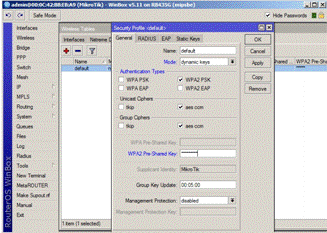
Не забудьте отредактировать профиль в SecurityProfiles и поставить WPA пароль для доступа к точке.
ИдемвовкладкуSecurityProfiles.
разакликаемпоDefault. Mode: dynamickeys. WPAPSK, WPA2 PSK, tkip, aescom - включаем.
WPA Pre-Shared Key, WPA2 Pre-Shared Key - ставимнашпарольиз 8 символов.: disabled.
При желании можно добавить любое количество WiFi точек с разными SSID
(Wireless - Interfaces - [+] Virtual AP).
Теперьидемв IP - Address List. Добавляем запись c IP: 192.168.2.1/0, 192.168.2.0, Интерфейс wlan1.
Интернет уже будет, если на Wi-Fi адаптере компьютера поставить IP 192.168.2.2, Маску 255.255.255.0, Шлюз 192.168.2.1, DNS 192.168.2.1.
. Добавить еще один DHCP-сервер на порт wlan1 с пулом адресов 192.168.2.ххх.
. Сбриджевать интерфейсы локалки и WiFi.
Идем в раздел Bridge. [+] - добавляем интерфейс bridge1.
Тутжекликаем Settings. Use IP Firewall.
В Ports добавляем 2 интерфейса. Вначале LAN1. Затем wlan1.
Идем в IP - DHCPServer, DHCP. Двойной клик по записи DHCP. И меняем интерфейс LAN1 на bridge1.
Не забудьте, что в IP - ARP динамически появятся записи с интерфейсом bridge1. Их сделайте статическими при необходимости. Старые записи на интерфейсе LAN1 - удалите. Во вкладке Interfaces - кликните по bridge1 и укажите Arp: reply-only, если нужна блокировка.
Не забудьте в Tools - MAC-Server - WinBox добавить интерфейс bridge1, чтоб заходить через WinBox по MAC-у.
Все. Теперь WiFi клиенты получат IP адреса из того же сегмента сети, что и проводные.
В Wireless
- Registration - будут появляться
все клиенты, которые подключены к вашей WiFi
точке. Тут можно посмотреть их Tx/Rx
скорости и пр. параметры.
3.2 Бездисковые рабочие станции
Загрузка по сети полноценногоlinux.
На данном примере приведу загрузку по сети установочного образа Ubuntu, однако можно использовать любой другой образ, если вам хватит свободного места.Имеется роутер MikroTikRB951Ui-2HnD, версия RouterOS 5.14, 30 мегабайт свободного места.
Создадим DHCP сервер
сеть адаптер маршрутизатор
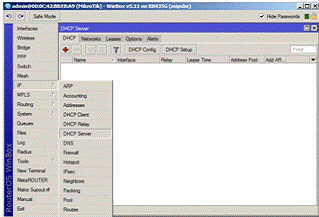
Рис.7 -MikroTikRouterOSIP/DHCPServer
Для конфигурации DHCP
сервера перейдем в раздел IP/DHCPServer.
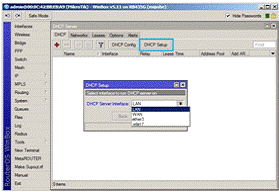
Рис.8 -MikroTikRouterOS
DHCP Server
Setup
Воспользуемся утилитой конфигурации сервера, DHCPSetup.
В первом шаге конфигурации DHCP
сервера, необходимо выбрать интерфейс, на котором будет работать DHCP
сервер.
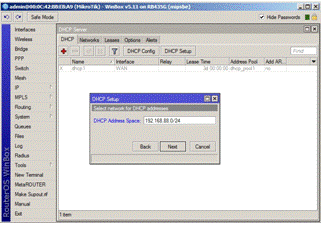
Рис.9 - MikroTikRouterOS
DHCP Server,
выборсети
Окно, для ввода сети для которой будет настроен DHCPServer.

Рис.10 - MikroTikRouterOS
DHCP Server
GateWay
Назначаем IP
адрес основного шлюза, выдаваемого в последствии клиентам сети.
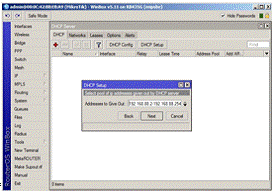
Рис.11 -Mikrotik RouterOS DHCP Server Pool IP
Резервирование диапазона ip адресов для клиентов локальной сети.
Адрес 192.168.88.0 - сетевой адрес сети,
192.168.88.1 - сетевой адрес основного шлюза, 192.168.88.255 -
широковещательный сетевой адрес. Следовательно диапазон адресов может быть
192.168.88.2-192.168.88.254.
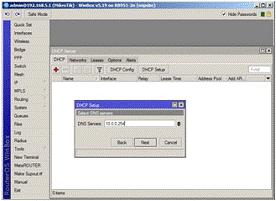
Рис.12 - MikroTikRouterOSDNS
сервер
Добавление сетевого адреса DNS
сервера в массив данных, получаемый пользователями от DHCP
сервера.
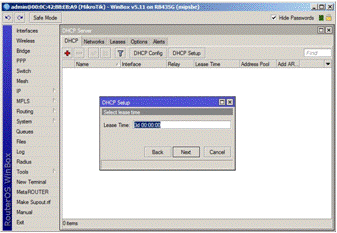
Рис.13 - MikroTikRouterOS
время аренды ip адреса.
Время аренды сетевого адреса, клиентами
локальной сети.
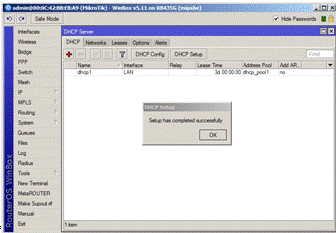
Рис.14 - MikroTikRouterOSDHCP
сервер создан
DHCP Сервер
успешно создан.
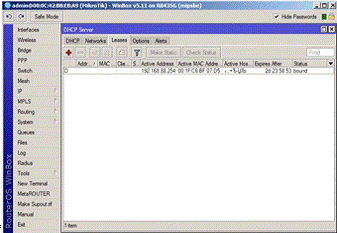
Рис.15 - Арендованные IP
адреса
Во вкладке Leases, отображаются арендованные IP адреса, мас адреса хостов арендовавших их и другая полезная информация.
Далее необходимо включить TFTP:
[IP] -> [TFTP] -> добавляем:
ReqFilename: .*: да: да
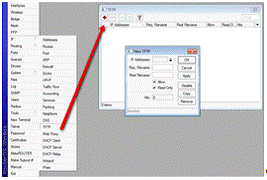
Рис.16 - Настойка TFTP
Заходим в [IP] -> [DHCP] и выставляем в вашемDHCP-сервере опцию Boot File Name в pxelinux.0
Скачиваем и распаковываем файлы установщика Ubuntu
нам нужна вся папка ubuntu-installerи вся папка pxelinux.cfg, копируем их в корень микротика прямо так как они есть, кроме файла ubuntu-installer/i386/pxelinux.0 - его копируем в корень микротика
Загружаемся по сети, и получаем готовый к работе
компьютер
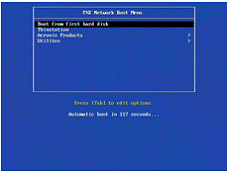
Рис.17 - Экран выбора операционной системы и способа загрузки
.3 Настройка беспроводной точки доступа
Настройка беспроводных интерфейсов, выполняется в разделе Wireless
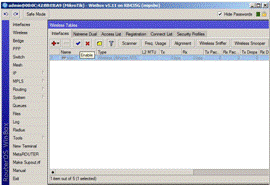
Рис18. MikroTikRouterOS Wireless
Interfaces
Перейдемвраздел Wireless/Interfaces.
Здесь
перечислены все доступные беспроводные интерфейсы. По умолчанию они могут быть
деактивированы. Выполните активацию если это необходимо. Двойной клик мыши на
выбранном интерфейсе, откроет окно конфигурации.
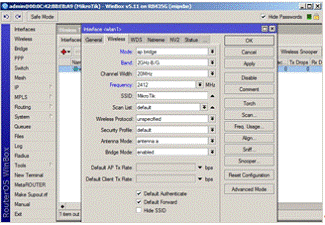
Рис.19 MikroTikRouterOS
настройки интерфейса.
В окне конфигурации нас прежде всего интересует вкладка Wireless. Параметр
Mode: apbridge,
задаст режим работы беспроводного интерфейса в качестве точки доступа. В поле Band
выберем режим работы беспроводного устройства. ChannelWidth
указывает на ширину используемого радио канала. Стандартные абонентские
беспроводные устройства стандарта 802.11b,g
используют ширину канала в 20MHz.
Frequency значение частоты,
на которой работает, беспроводной интерфейс. SSID
идентификатор базовой станции в радио эфире. SecurityProfile
- профиль безопасности беспроводной сети. Конфигурация профиля безопасности,
выполняется во вкладке SecurityProfile.