Материал: Практичне заняття 11
Практичне заняття №11 |
SolidWorks 2005 |
ПРАКТИЧНЕ ЗАНЯТТЯ 11
Тема: Створення елементів, витягнутих по траєкторії.
Мета: навчитися будувати модель за допомогою інструментаSweep (По траєкторії) та Helix and Spiral (Спіраль), додавати скруглення до моделі інструментом Fillet (Скруглення), визначити відмінності між витягуванням ескізу
та витягуванням по перетинах.
Література:
·Підручник «Введення в SolidWorks 2005 для вузів»
·В.П. Прохоренко «Практичне керівництво SolidWorks 2005»
·Шам Тику «Ефективна робота в SolidWorks2005»
Хід роботи:
І. Виконати вправи.
Вправа 1 Створення моделі гровера
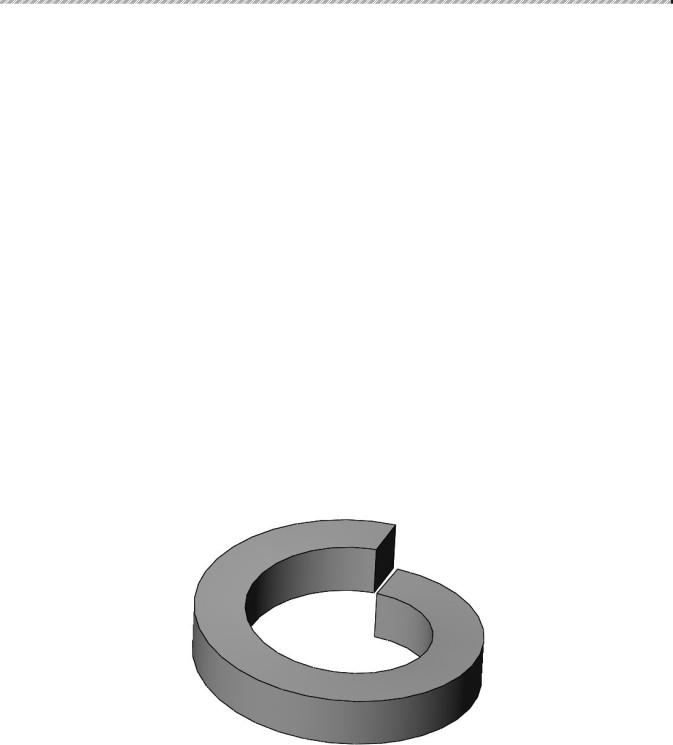
Гровер є розрізною шайбою, яка призначена для запобігання довыльного розкручування гайки. У цій вправі необхідно створити модель гровера, показану на малюнку 11.1 під гвинт М4 з такими розмірами: зовнішній діаметр гровера – 5.20 мм; діаметр отвору – 4.20 мм; товщина гровера – 1.00 мм; зсув між торцевими поверхнями гровера – 1.00 мм. Час виконання завдання – 20 хвилин.
Мал.11.1 – Модель до вправи 1
Хід виконання роботи
1.Запустіть Solid Works і створіть новий документ деталі.
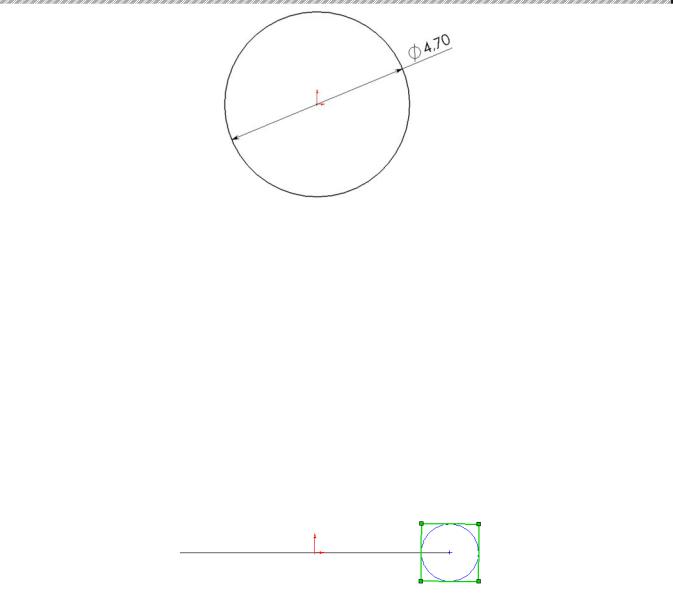
2.Базовим елементом деталі є елемент витягування по траєкторії. Накресліть ескіз траєкторії витягування на площиніТор (Зверху) і додайте до ескіза необхідні
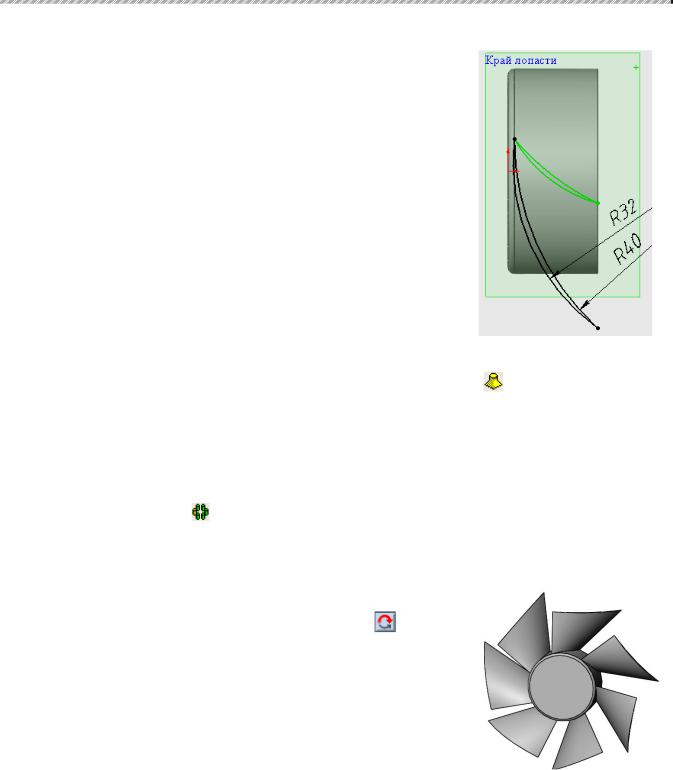
розміри і зв'язки(мал. 11.2). Натисніть клавішу F, щоб змінити вид кола в розмір екран.
1
Практичне заняття №11 |
SolidWorks 2005 |
|
|
Мал.11.2 |
|
|
3. Щоб в |
процесі роботи не виникало плутанини з |
безіменними розмірам, |
||
ескізами |
та елементами, необхідно по міры створення |
давати їм відповідні |
||
імена. Для цього наведіть курсор на розмір діаметра. Форма курсора зміниться, а поряд з ним з'явиться підказка у виглядіD1@Sketch 1, де D1 – ім'я поточного розміру, а Sketch 1 – ім'я поточного ескіза. У менеджері властивостей Dimension (Розмір) виберіть More Properties (Додаткові властивості) або виберіть Properties (Властивості) з контекстного меню. З'явиться діалогове вікноDimension Properties (Властивості розміру). У полі Name: (Ім'я:) введіть ім'я «Діаметр» і натисніть ОК.
4.Клацніть на ім'я Sketchl (Ескіз1) в дереві проекту FeatureManager (Диспетчера елементів) і натисніть клавішу F2. Введіть ім'я ескіза «Траєкторія» і натисніть Enter. Тепер при наведенні курсора на розмір кола підказка матиме в Діаметр@траєкторія. Закрийте ескізне середовище.
5.Для створення ескіза елемента витягування виберіть площинуRight (Справа) і відкрийте ескізне середовище. Натисныть кнопку Normal To (Перпендикулярно вибраній площины). За допомогою командиPolygon (Багатокутник) створіть
багатокутник з центром на правому краю лінії траєкторії. У менеджері властивостей Polygon (Багатокутник) задайте параметри: Inscribed circle
(Вписане коло), Number of Sides (Кількість сторін) – 4; Center X Coordinate (Абсциса центра) – 2.35; Center Y Coordinate (Ордината центра) – 0.00; Circle Diameter (Діаметр кола) – 1.00 мм; Angle (Кут) - 0 градусів.
6.Виділіть центр багатокутника і лінію траєкторії. Додайте взаємозв'язок Pierce (Точка пронизування). Центр квадрата буде прив'язаний до кола.
7.Задайте розмір вписаного кола1.00 мм і привласніть йому ім«'яПеретин гровера». Привласніть ескізу ім'я «Перетин». Вийдіть із ескізного середовища.
8.Натисніть клавішу F, щоб змінити вид кола в розмір екрана.
9.Встановіть ізометричний вид. Для перетворення кола в спіраль виберіть коло і
натисніть кнопку  Helix (Спіраль) панелі інструментів Curves (Криві).
10.У діалоговому вікні Helix Curve (Спіральна крива) задайте параметри: напрям
Clockwise (За годинниковою стрілкою), Height and Revolution (Висота і обертання); Height (Висота) 1.00 мм; Revolution: (Обертання) — 0.995; Started Angle (Початковий кут) 180.00 градусів, і натисніть ОК. Привласніть елементу
2
Практичне заняття №11 |
SolidWorks 2005 |
ім'я «Спіраль».
11.Натисніть кнопку  Sweep (По траєкторії) панелі інструментів Features (Елементи). У менеджері властивостейSweep (По траєкторії) задайте: Profile (Профіль) – ескіз «Перетин»; Path (Траєкторія) – елемент «Спіраль», і натисніть ОК. Привласніть елементу ім'я «Гровер». Модель деталі створена.
12.Збережіть деталь у файлі з ім'ям c11-tut01.sldprt. Закрийте файл.
Вправа 2
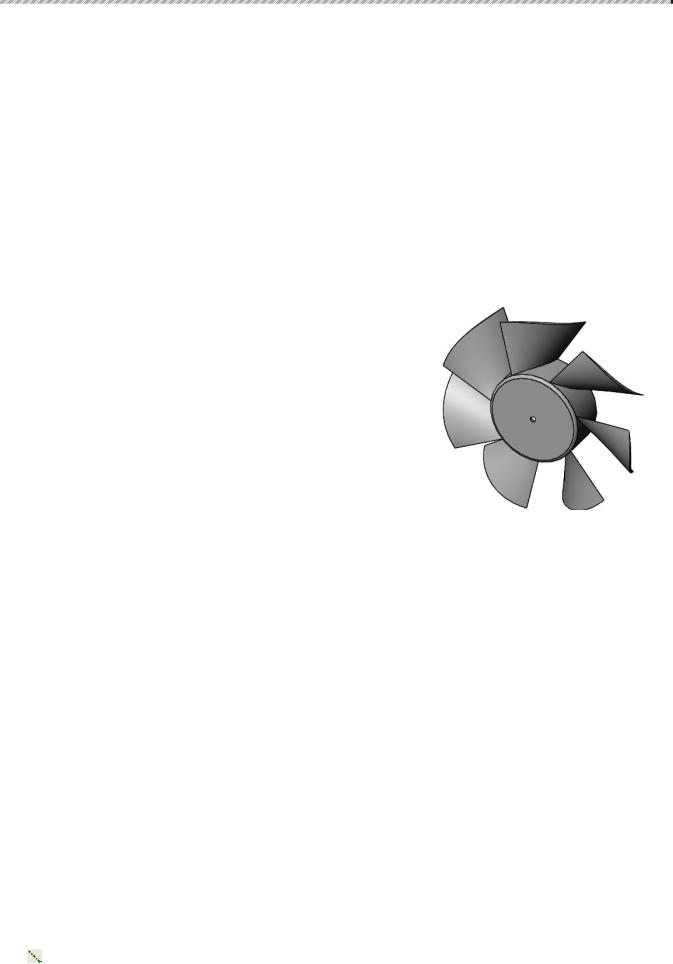
Необхідно створити модель вентилятора, показаного на малюнку11.3. Час виконання завдання – 20 хвилин.
1. Вентилятором є циліндрове тіло з сімома лопастями просторової форми. Існує безліч способів створення подібних форм, розглянемо один з можливих варіантів.
2.Габаритні розміри вертушки: зовнішній діаметр
– 70.00 мм; діаметр циліндрової серцевини– 32.00 мм; висота циліндра – 14.00 мм; товщина циліндра – 1.00 мм; діаметр осьового отвору — 2.00 мм; зовнішній радіус кривизни лопасті у
основи – 22.00 мм; внутрішній радіус кривизни |
|||
лопасті у основи– 40.00 мм; зовнішній радіус |
|||
кривизни |
лопасті |
по |
краю– 32.00 мм; |
внутрішній радіус кривизни лопасті по краю– 40.00 мм; зсув краю лопасті від осі вертушки–
5.00 мм; розмах лопасті у основи – 10.00 мм. |
Мал. 11.3 |
|
3.Процес створення вертушки складатиметься з наступних етапів. Спочатку сформуємо циліндрову основу, потім намалюємо профілі лопастей на межі основи і на периферії. Потім сформуємо одну лопасть і створимо масив з семи лопастей. І, нарешті, додамо декілька додаткових елементів(отвори, фаски і т.
д.).
4.Для створення циліндрової основи створіть новий документ деталі. Виберіть площину Front (Попереду) і встановіть перпендикулярний вид.
5.У ескізному середовищі намалюйте коло діаметром32.00 мм з прив'язкою центра кола до початкової точки. Привласніть розміру і ескізу імена «Діаметр» і «Основа», відповідно. Закрийте ескізне середовище.
6.Встановіть ізометричний вид. Витягніть ескіз «Основа» на відстань 14.00 мм,
задавши |
в менеджері властивостей параметрReverse Direction (Змінити |
напрям). |
Привласніть елементу ім'я«Циліндр». Натисніть клавішу F, щоб |
змінити вид у розмір екрана.
7.Виконайте  Fillet (Скруглення) передньої кромки циліндра з параметрами Tangent Propagation (Розповсюдити уздовж ліній переходу), Radius (Радіус) – 1.00 мм. Привласніть елементу ім'я «Скруглення».
8. Для |
подальшої роботи |
створіть довідкову вісь за допомогою інструмент |
|
Axis |
(Вісь). Виберіть |
параметр |
області– Cilyndrical/Сonical Surface |
(Циліндрична/конічна поверхня) вкажіть бічну поверхню циліндра, і натисніть ОК. Привласніть елементу ім'я «Вісь вентилятора».
3
Практичне заняття №11 |
|
SolidWorks 2005 |
||
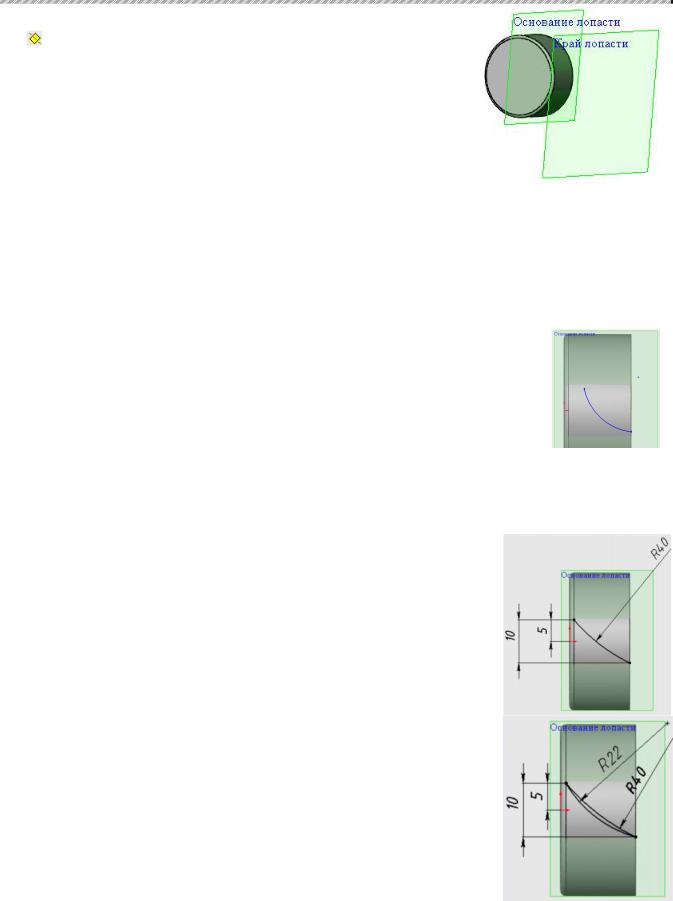
9. |
Виберіть |
площину Right (Справа). Натисніть |
кнопку |
|
|
Plane (Площина) на панелі інструментів Reference |
|||
|
Geometry |
(Довідкова |
геометрія). У |
менеджері |
|
властивостей Plane (Площина) виберіть |
параметр |
||
|
Parallel Plane at Point (Паралельна площина в точці), |
|||
|
задайте: |
Offset Distance (Відстань зсуву) – 15.00 мм. |
||
|
Привласніть площині ім'я «Основа лопаті». |
|
||
10. |
Повторите описані дії |
ще . разВстановите Offset |
||
Distance (Відстань |
зсуву) 35.00 |
мм і |
привласніть |
|
|||
lchплощини ім'я «Край лопасті». |
|
|
|
|
|||
11.Встановите |
вид Right |
(Справа) |
на |
панелі |
інструментівStandard Views |
||
(Стандартні |
види). |
Виберіть площину «Основа |
лопасті» і |
за допомогою |
|||
маркерів, розташованих у вершинах площини і посередині її сторін, погоджуйте |
|||||||
її розмах з |
розміром |
циліндра. Змініть |
таким |
же чином |
і площину«Край |
||
лопасті». Натисніть клавішу F, щоб змінити вид в розмір екрана. 12.Тимчасово вимкнете видимість площини«Край лопасті», для
чого клацніть правою кнопкою миші на ім'я площин в дереві проекту FeatureManager (Диспетчера конструктивних елементів) і виберіть команду Hide (Приховати) з контекстного меню.
13.Для подальшої роботи створіть довідкову вісь за допомогою інструментаAxis
(Вісь). Виберіть параметр області– Cilyndrical/conical Surface
(Циліндрична/Конічна поверхня) вкажіть бічну поверхню циліндра, і натисніть ОК. Привласніть елементу ім'я «Вісь вентилятора».
14.Натисніть клавішу F, щоб змінити вид у розмір екрану. Задайте розміри: радіус кола 40.00 мм; відстань від вихідної точки до верхнього краю дуги5.00 мм; висота дуги 10.00 мм. Привласніть розмірам імена «Внутрішній
радіус», «Зсув», «Розмах».. |
|
|
|
|
15.Додайте |
залежність Coincident |
(Співпадіння) |
для |
|
верхньої точки дуги і кола скруглення, для нижньої точки |
||||
дуги і кромки циліндра. Дуга стане повністю визначена. |
||||
16.Накресліть ще одну дугуCenterpoint |
Arc (Дуга |
із |
||
вказівкою |
центра) радіусом 22.00 |
мм. |
Привласніть |
|
розміру ім’я «Зовнішній радіус». |
|
|
|
|
17.Додайте взаємозв'язок Merge (Злити |
точки) для верхніх |
|||
точок зовнішньої і внутрішньої дуг, для нижніх точок |
||||
зовнішньої і внутрішньої дуг. Зовнішня дуга також стане |
||||
повністю визначена. Закрийте ескіз |
і привласніть |
йому |
||
ім'я «Перетин основи». |
|
|
|
|
18.Включить видимість площини«Край лопасті», для чого клацніть правою кнопкою миші на ім'я площин в дереві проектуFeatureManager (Диспетчера конструктивних елементів) і виберіть командуShow (Відобразити) з контекстного меню.
19.Виберіть площину «Край лопасті». Викличте ескізне середовище та накресліть
4
Практичне заняття №11 |
|
|
|
|
|
|
|
SolidWorks 2005 |
||||||
дугу Centerpoint Arc (Дуга із вказівкою центра) довільного розміру з центром |
||||||||||||||
правіше та вище вихідної точки. |
|
|
|
|
|
|
|
|
|
|||||
20.Додайте такі взаємозв'язки: центр дуги і верхня точка |
|
|
|
|||||||||||
перетину основи лопасті – Horizontal (Горизонтально); |
|
|
|
|||||||||||
верхній край дуги і верхній край перетину |
|
|
|
|
||||||||||
лопасті – Coincident (Збіг); нижній край дуги і нижній |
|
|
|
|||||||||||
край |
перетину |
основи |
лопасті– Vertical |
|
|
|
||||||||
(Вертикально). Встановіть радіус дуги в40.00 |
мм. |
|
|
|
||||||||||
Дуга буде повністю визначена. |
|
|
|
|
|
|
|
|
|
|
||||
21.Намалюйте дугу довільного розміру, розташовану |
|
|
|
|||||||||||
лівіше |
за |
тільки |
що |
|
визначену. |
Додайтедугу |
|
|
|
|||||
взаємозв'язок Merge (Злити точки) для верхніх точок |
|
|
|
|||||||||||
зовнішньої і внутрішньої ,дугдля нижніх точок |
|
|
|
|||||||||||
зовнішньої і внутрішньої дуг. Додайте розмір радіусу |
|
|
|
|||||||||||
дуги |
32.00 |
|
мм. Зовнішня |
|
дуга |
також |
|
повністю |
|
|
|
|||
визначена. |
Закрийте |
ескіз |
і |
привласніть |
йому |
ім'я |
|
|
|
|||||
«Перетин краю». |
|
|
|
|
|
|
|
|
|
|
|
|||
22.Встановіть |
вид Isometric (Ізометрія). Натисніть |
кнопку |
Loft (По перетинах) |
|||||||||||
на панелі |
|
інструментівFeatures (Елементи). |
Виберіть |
послідовно |
ескізи |
|||||||||
«Перетин |
основи» і «Перетин |
краю». У |
менеджері властивостейLoft |
(По |
||||||||||
перетинах) |
в |
групі Profiles (Профілі) |
з'являться |
вказані профілі. У графічній |
||||||||||
області відобразиться форма лопасті після |
застосування |
конструктивног |
||||||||||||
елементу. Привласніть елементу ім'я «Лопасть». |
|
|
|
|
|
|
||||||||
23. Натисніть |
кнопку |
Circular |
Pattern |
(Круговий |
масив) |
панелі |
інструментів |
|||||||
Features (Елементи). У менеджері властивостей встановіть прапорецьEqual Spacing (Рівний крок). Клацніть по ярлику вкладки дерева конструювання FeatureManager, щоб вона з'явилася вгорі. Вкладка потрібна для подальшої вказівки ескізів. У менеджері властивостейCircular
Pattern |
(Круговий |
масив) в |
області |
Direction |
(Напрям) – задайте |
ескіз «Вісь |
вентилятора»; Total |
||
Angle (Загальний кут) – 360.00 градусів; Number of |
||||
Instances (Кількість елементів) – 7. У сувої Features to |
||||
Pattern (Копіювати елементи) за допомогою вкладки |
||||
дерева |
конструювання FeatureManager |
задайте |
||
елемент «ЛОПАСТЬ», і натисніть ОК. Формування |
||||
масиву закінчене. |
|
|
|
|
|
|
|
|
|
24.Оскільки |
вентилятор |
встановлюється |
усередині |
циліндрового |
, корп |
||||
сформуємо контур лопастей так, щоб вони поміщалися в корпусі з внутрішнім |
|||||||||
діаметром 70.00 мм. |
|
|
|
|
|
|
|
|
|
25.Виберіть |
площину Front |
(Попереду), |
встановіть |
|
вид Normal |
To |
|||
(Перпендикулярно |
вибраній |
площині). Відкрийте |
|
ескізне |
середовище. |
||||
Намалюйте коло довільного діаметра з прив'язкою |
центра кола до |
вихідної |
|||||||
точки. Задайте діаметр |
кола70.00 мм. Привласніть |
розміру |
ім'я«Діаметр |
||||||
вентилятора». Закрийте ескіз. Встановіть ізометричний вид.
26.Викличте команду Extruded Cut (Витягнутий виріз). У менеджері властивостей поставте прапорець Flip side to cut (Переставити сторону вирізу) і задайте
5