Материал: Побудова SCADA-системи на базі ПК
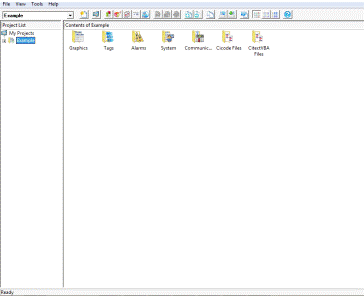
Рис. 9 Головне вікно Провідника Citect
Редактор проектів (Project Editor) - це утиліта системи Citect, яка використовується для керування конфігураційними параметрами
проекту, не зв’язаних з графічними сторінками. На рис. 10 показано приклад
головного вікна Редактора проектів:
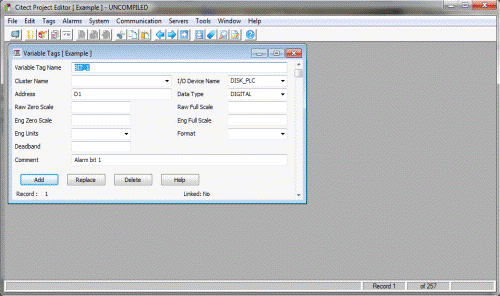
Рис. 10 Головне вікно
Редактора проектів
Графічний редактор (Graphics Builder) представляє собою
програму, призначену для створення і зміни графічних сторінок і об’єктів, що
використовуються на цих сторінках. На рис. 11 показано приклад головного вікна
Графічного редактора:
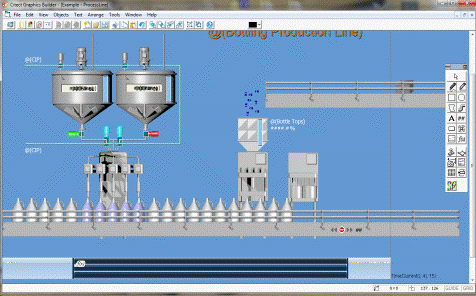
Рис. 11 Головне вікно
Графічного редактора
Середовище виконання представляє собою графічний інтерфейс (розроблений користувачем),
за допомогою якого здійснюється реальне керування роботою і моніторинг стану
виробничого обладнання. Приклад робочого екрану виконавчої системи показаний на
рис. 12:
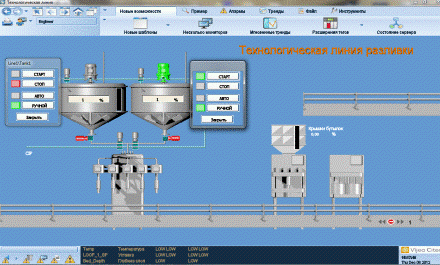
Рис. 12 Приклад вікна Середовище виконання
Створення проекту
Створити новий проект
можна в середовищі додатка Citect Explorer за допомогою кнопки New на панелі
інструментів, або шляхом виконання команди File | New Project, або ж команди
New Project контекстного меню будь компоненти вікна Project List (рис. 13).
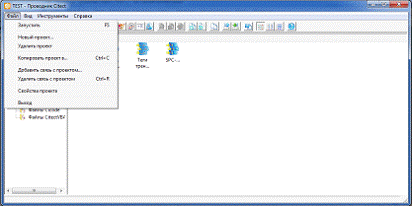
Рис. 13 Створення нового
проекту в діалоговому вікні Citect Explorer
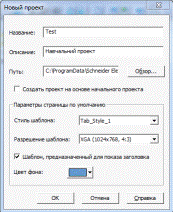
Рис. 14 Створення нового
проекту
Заповнюємо поля, як вказано на рис. 14. Ім'я проекту повинно не перевищувати 64 символи. Якщо виникають проблеми з переглядом тегів, то рекомендується зменшити довжину імені проекту.
Створивши проект
потрібно створити Кластер. Для цього відкриваємо вікно Провідник Citect | Test | Связь | Кластеры.
Ім'я кластера «Claster1».
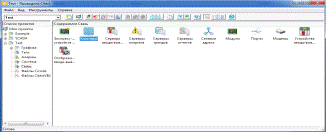
Рис. 15 Створення
кластера
Наступним кроком є
створення користувача та надання йому прав. Відкриваємо Провідник Citect | Система | Роли. Заповнюємо дані, як показано на рис. 16.
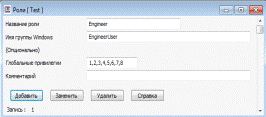
Рис. 16 Створення ролей
користувачів
Привілегії користувача розділяються на діапазон 1..8. В пункті Глобальные привилегии надаємо максимально доступні права заповнюючи як вказано на рис. 16.
Створивши ролі,
створюємо самого користувача. Відкриваємо Провідник Citect | Система | Пользователи.
Заповнюємо пункти, як вказано на рис. 17.
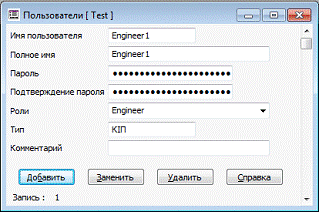
Рис. 17 Створення користувача
Компілюємо проект. Для цього обираємо команду «Компилировать» в діалоговому вікні Редактор проектов | Файл. Кожному користувачу можна присвоювати свій обліковий запис з паролем. Це дає змогу захистити систему від доступу сторонніх осіб, а також прослідковувати кількість годин роботи кожного працівника, його дії та час роботи з гг. хх до гг. хх. Також надаючи привілегії користувача, обмежується права працівників згідно їх кваліфікації та обов'язків.
Майстер налаштування комп'ютера (Computer Setup Wizard) є додатком, який визначає комунікації SCADA-системи Vijeo Citect і апаратні засоби комп'ютера. З його допомогою можна визначити, чи є комп'ютер тільки клієнтом (Display Client, Network computer), сервером і клієнтом (Server and Display Client, Network computer або Stand_alone computer) або ж клієнтом керівника (Manager Client, Network computer).
Майстер налаштування комп'ютера дає можливість використання сигналів тривоги, звітів, трендів і подій. Майстер налаштування комп'ютера також вказує опції і параметри, які визначають поведінку SCADA-додатків.
Майстер настройки
комп'ютера можна запустити з середовища додатка Citect Explorer трьома різними
способами - натисненням кнопки Computer Setup на панелі інструментів, за
допомогою команди Tools | Computer Setup Wizard і, нарешті, у вікні Project
List можна клацнути лівою кнопкою миші по My Projects і у вікні Contens of My
Projects двічі клацнути лівою кнопкою миші по компоненті Computer Setup (рис. 18).
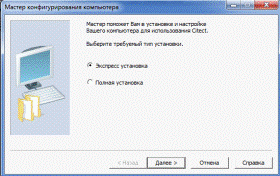
Рис. 18 Майстер
налаштування комп'ютера
Обравши пункт Експресс
установка та натиснувши кнопку Далі…, обираємо проект «Test», відмічаємо Клиент управления та Полная
лицезия, Автономний, Готово. Більш
детальні інструкції про Майстер налаштування комп'ютера можна знайти в CitectSCADA
Help.
5. Налаштування
комунікацій та створення тегів
Далі послідовно розглядаються налаштування комунікацій та їх тестування шляхом створення тега і його використання в графічній сторінці.
Налаштування комунікацій
Обмін інформацією з пристроями вводу / виводу в SCADA-системі Vijeo Citect ілюструє рис. 19. У процесі інформаційного обміну використовуються Сервер вводу / виводу (I/O Server, таких серверів в загальному випадку може бути кілька), Карти вводу / виводу (I/O Boards), Порти (Ports) і Пристрої вводу / виводу (I/O Devices). Налаштувати перераховані компоненти найзручніше і простіше за допомогою Майстра налаштування комунікацій (Communication Express Wizard).
Майстер налаштування комунікацій можна запустити двома різними способами - із середовища Citect Project Editor за допомогою команди Communication | Express Wizard або з середовища Citect Explorer, якщо у вікні Project List відкрити необхідний проект (наприклад, проект Test), клацнути лівою кнопкою миші по Communications і в вікні Contens of Communications двічі клацнути лівою кнопкою миші по компоненті Express I / O Devices Setup (рис. 19).
Рис. 19 Майстер
налаштувань параметрів зв'язку
В діалоговому вікні (рис. 19) натискаємо Далі… | Создать новый сервер в/в | Создать новое устройство в/в | Внешнее устройство в/в | Twido | Modbus/RTU | Адрес 1 | СОМх. Якщо використовується ОРС-сервер замість Twido обираємо ОРС-Server. В пункті СОМх вказуємо порт через який з'єднано ПЛК.
Визначення тегів
Визначити тег змінної
можна трьома різними способами - із середовища додатка Citect Project Editor
натисканням кнопки Variable Tags на панелі інструментів, за допомогою команди
Tags | Variable Tags й, нарешті, з середовища додатка Citect Explorer у вікні
Project List можна відкрити необхідний проект (наприклад, проект Test), клацнути лівою
кнопкою миші по Tags й у вікні Contens of Tags двічі клацнути лівою кнопкою
миші по компоненті Variable Tags (рис. 20).
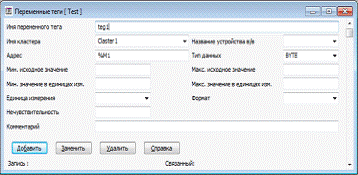
Рис. 20 Задання змінного тега.
Тестування комунікацій
Для тестування
комунікацій створюємо графічну сторінку в меню Графічний редактор (Graphics Builder). Обираємо пункт Файл | Новый | Страница | Tab_style_1. Графічну сторінку можна редагувати натиснувши праву кнопку
«мишки» та обравши пункт «Свойства страниц». Заповнюємо діалогове меню як
вказано на рис. 21.
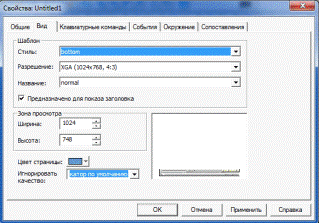
Рис. 21 Редагування
графічної сторінки
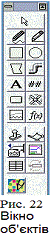
У вікні Редактор
графіки за допомогою панелі навігацій (рис. 22) створюємо кнопку. Для цього
обираємо з навігаційної панелі об'єкт Кнопка та на графічній сторінці
задаємо його розмір. Одразу з'явиться меню Свойства кнопки. В ньому
можна редагувати напис на кнопці, її видимість та ефекти. Обираємо підпункт Ввод,
в якому задаємо дії при натисканні кнопки. Натиснувши значок обираємо тег Teg1 та присвоюємо йому зміну на логічну «1». В пункті Движение відзначаємо
Вверх (рис. 23).
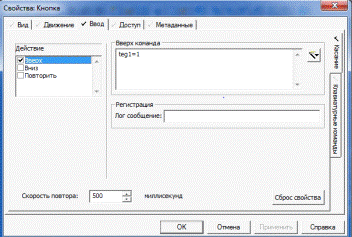
Рис. 23 Створення
об'єкта Кнопка
Щоб візуально побачити
спрацювання об'єкта Кнопка створюємо об'єкт Набор образов. Заповнюємо
дані як вказано на (рис. 24). Також можна в підпункті Ввод задати зміну тега на
логічний «0». Тоді при натисканні лівою кнопкою «миші» на об'єкт тег Teg1 буде рівний «0».
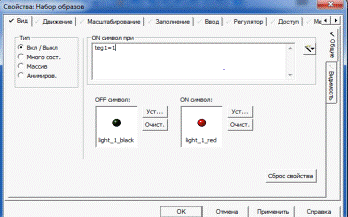
Рис. 24 Створення
об'єкта Набор образов
Натиснувши на кнопку Запустить
проект отримуємо графічну сторінку normal. Натискаючи кнопку сиглальний діод змінює колір на зелений,
натиснувши на сигнальний діод він станє знову сірого кольору.
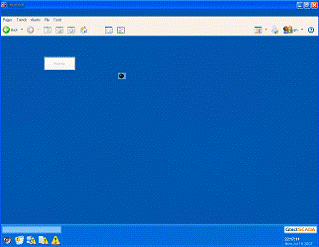
Рис. 25 Графічна сторінка normal
Графічний редактор
середовища Citect багатий об'єктами, що
дозволяє зробити робоче місце оператора зручним та інтуїтивно зрозумілим.
Список використаної літератури
1. Журнал «Сучасні технології автоматизації» за 1997-2002 рр.
2. Журнал «Світ комп'ютерної автоматизації» за 1997-2000 рр.
. Д.А. Рождественский «Автоматизовані комплекси розподіленого управління» м. Томск 2002 р.
. Давыдов В.Г. «Базовий курс VijeoCitectSCADA v6.12» м. Санкт-Петербург 2008 р.
. Файл CitectSCADA.chm (CitectSCADA Help, вбудована справка, англ. мова).