Материал: Отчёт_Лаб_4
Закройте все открытые объекты.
В области навигации щелкните подчиненную форму правой кнопкой мыши и выберите пункт Конструктор.
Если окно свойств не отображается, нажмите клавишу F4.
Убедитесь в том, что в раскрывающемся списке в верхней части окна свойств выбран пункт Форма.
На вкладке Формат окна свойств задайте для свойства Режим по умолчанию нужное значение.
Сохраните и закройте подчиненную форму, а затем откройте основную форму, чтобы проверить результаты.
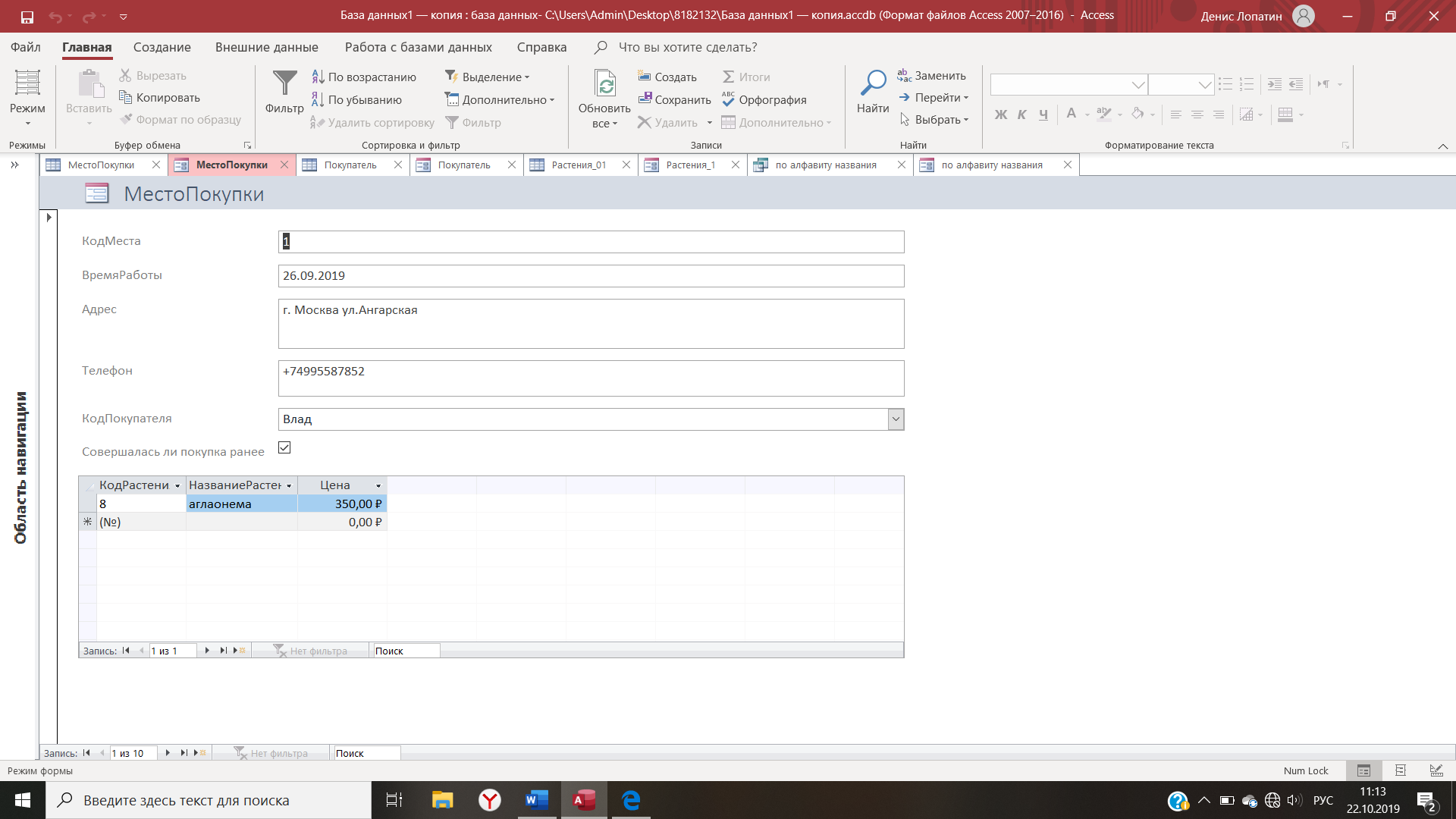
3. Создание однотабличной формы для таблица «МестоПокупки»
Режим макета
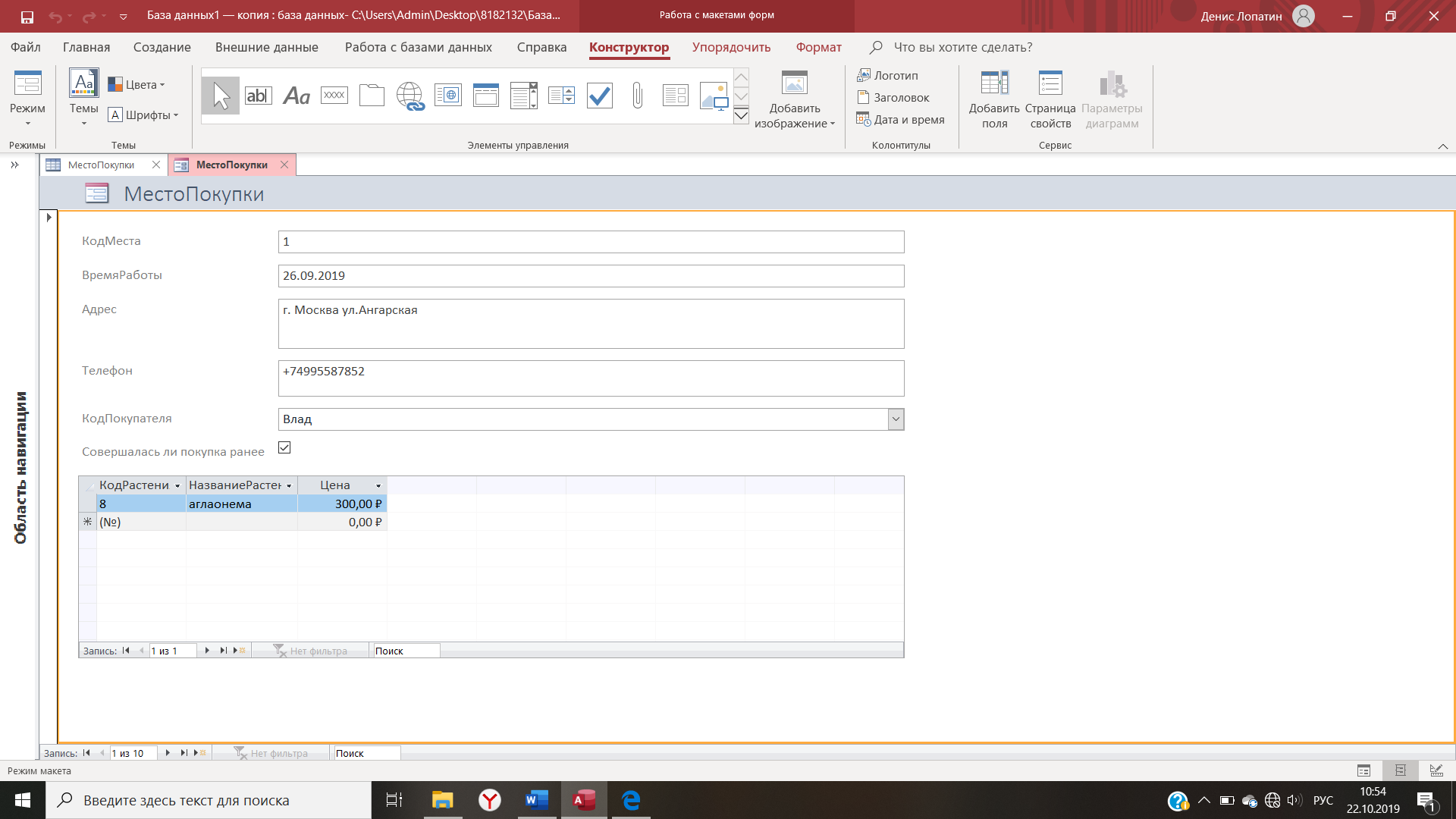
Режим конструктора
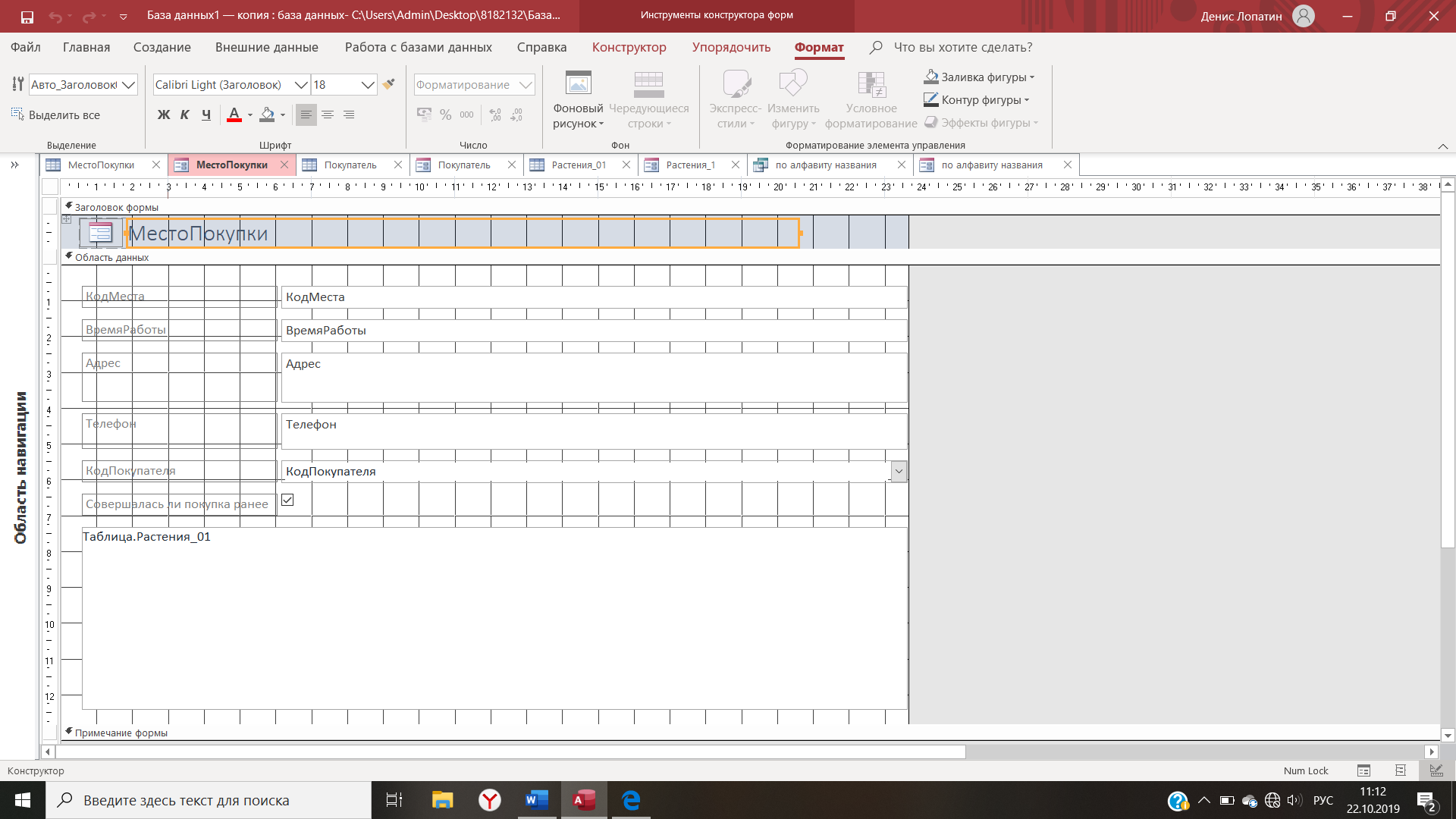
Режим формы
Создание однотабличной формы для таблица «Покупатель»
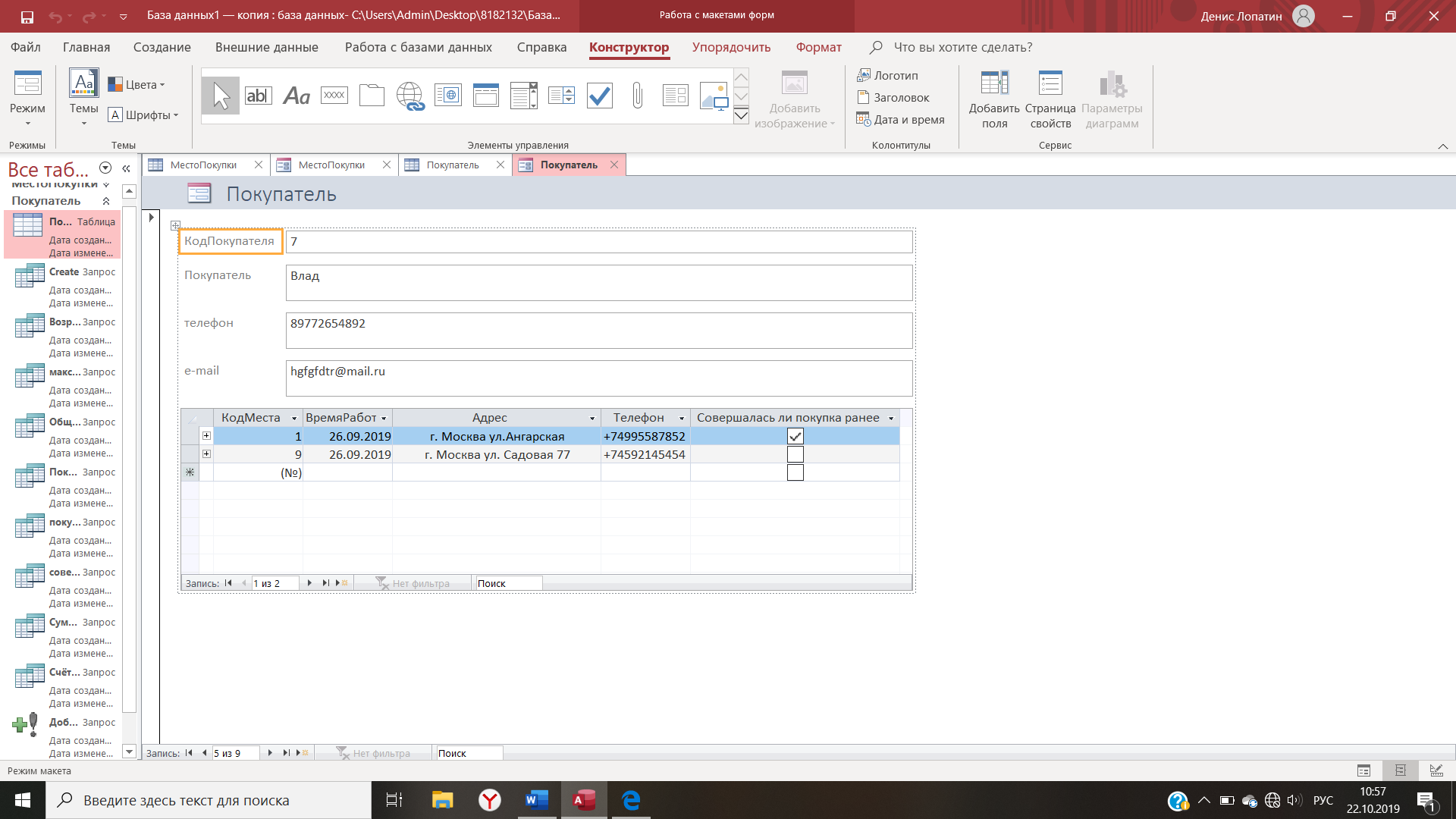
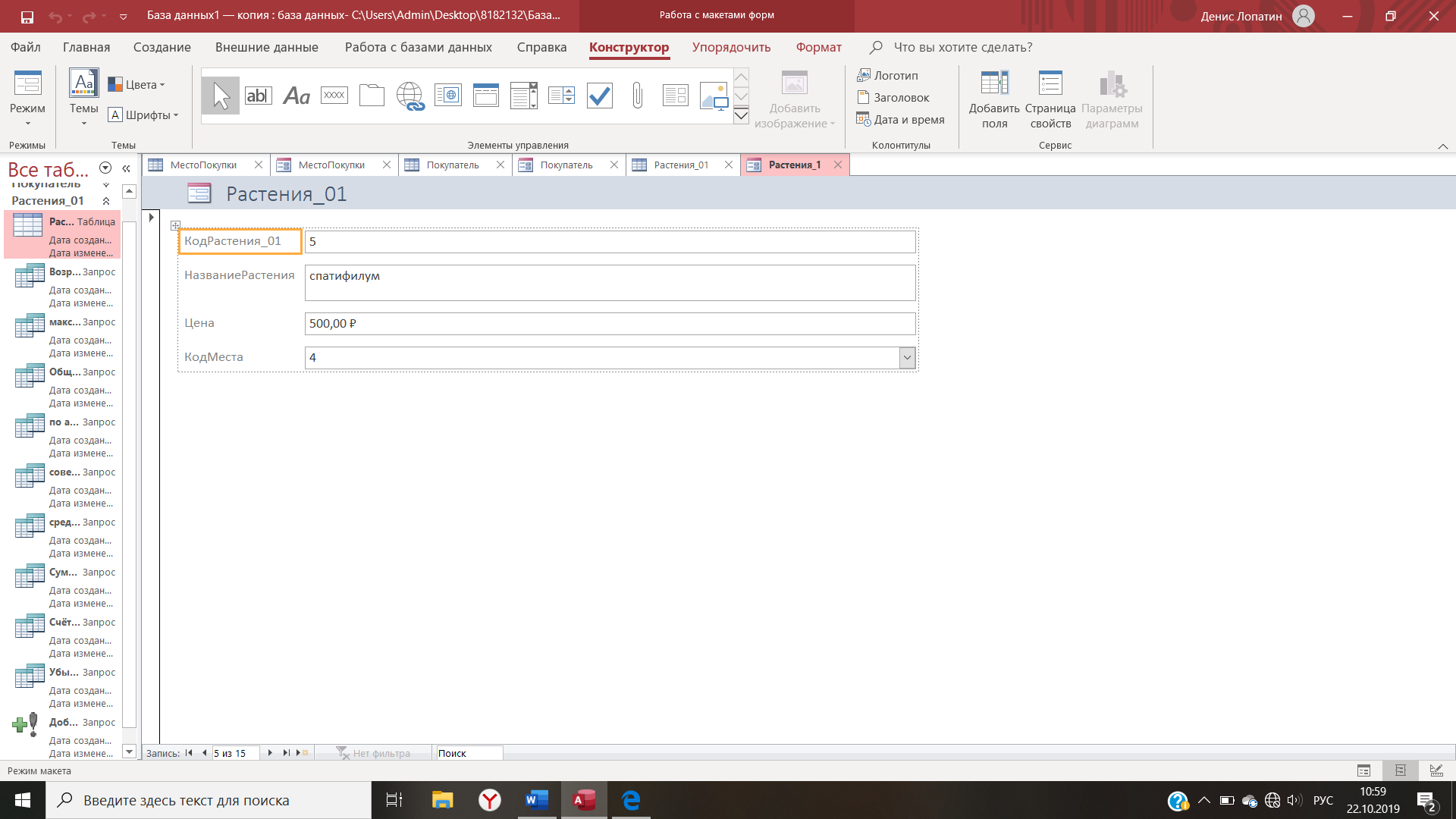
Создание однотабличной формы для таблица «Растения»
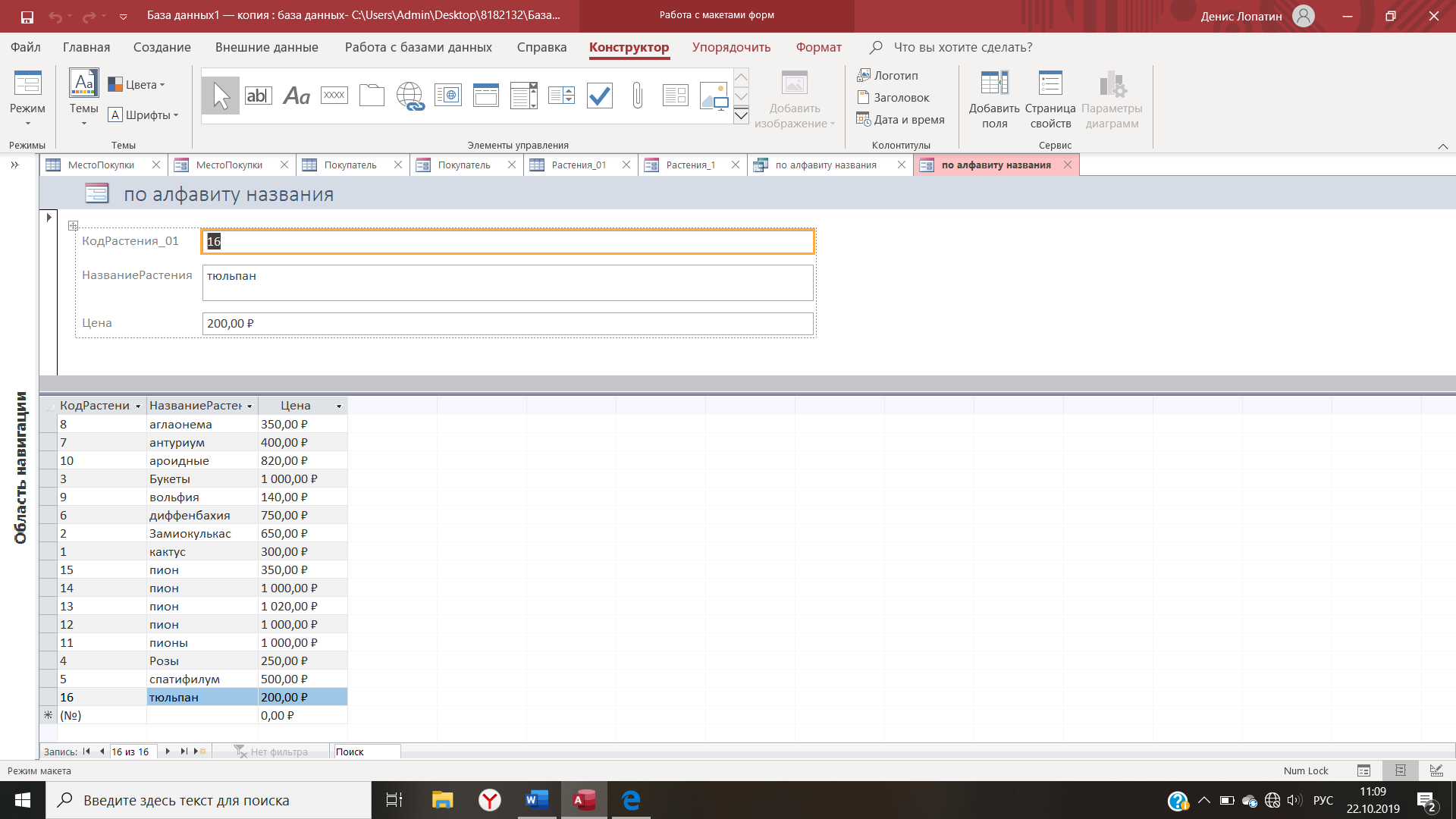
Создание разделенной формы для результатов запроса: сортировки названий растений по алфавиту.
Режим макета
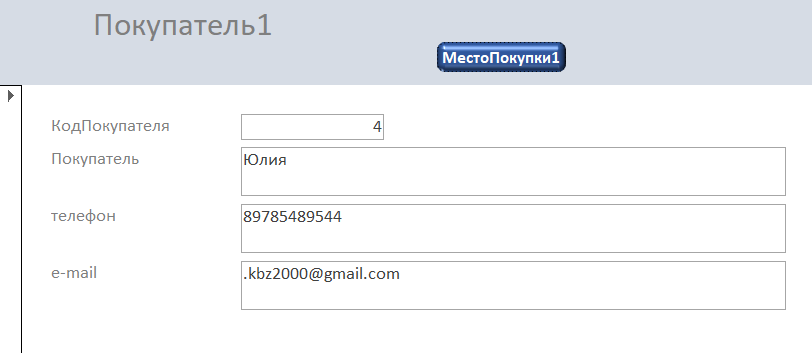
4. Синхронизированная форма для таблиц «МестоПокупки» и «Покупатель». Где форма «Покупатель1» - главная, и на ней расположена кнопка, открывающая форму «МестоПокупки1».
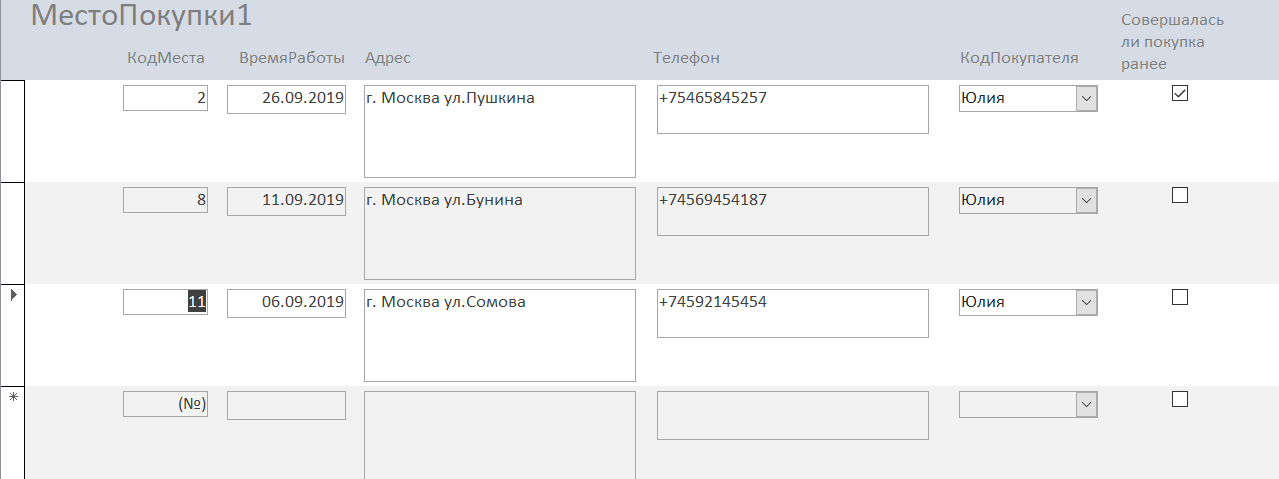
«МестоПокупки2» и «Растения_01» в аксесс.
5. С помощью Мастера форм создать две многотабличные формы для связанных таблиц (в режимах подчиненных и связанных форм) и использовать формы для манипулирования данными.
Режим связных форм.
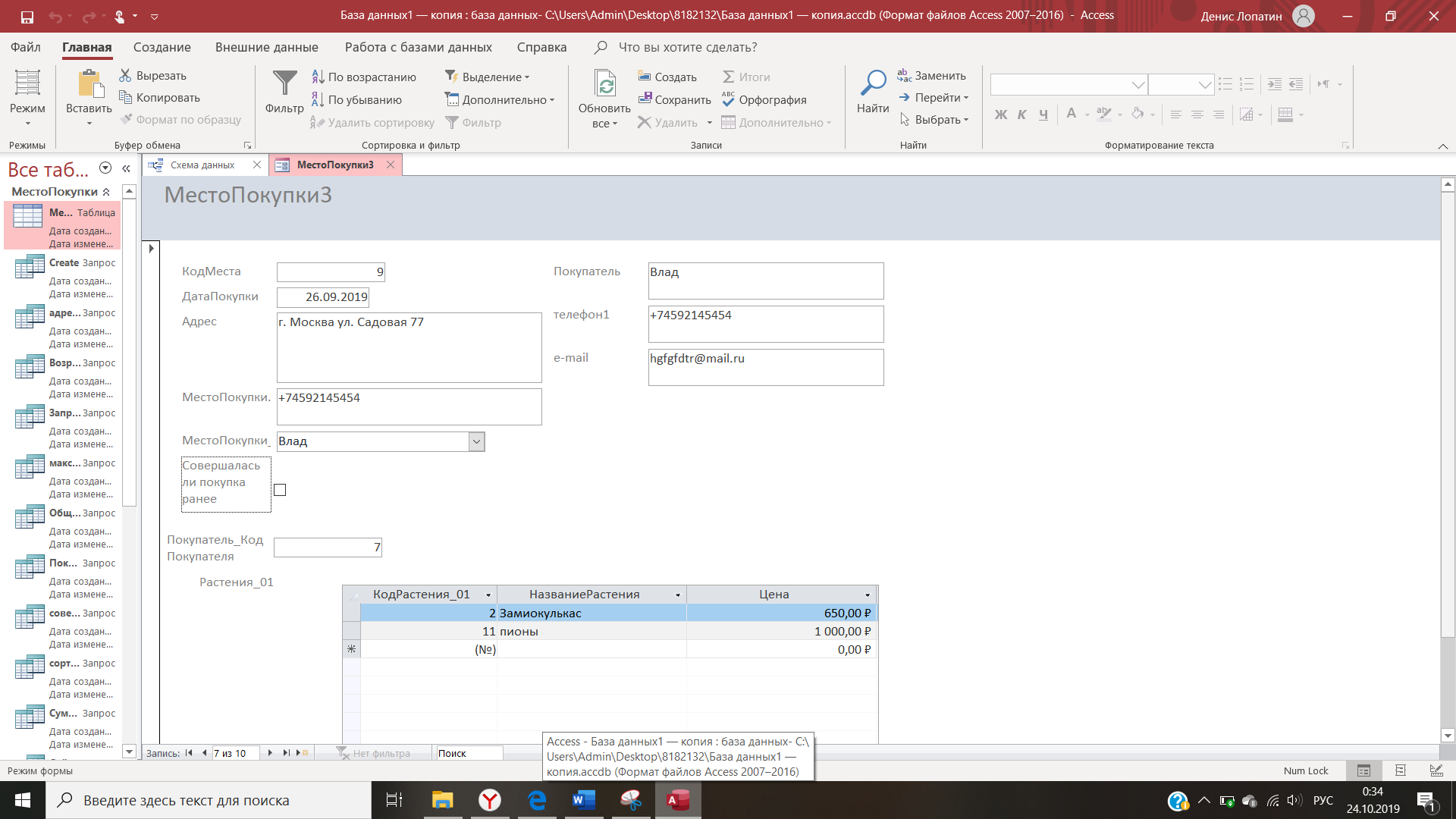
Режим подчинённых форм.
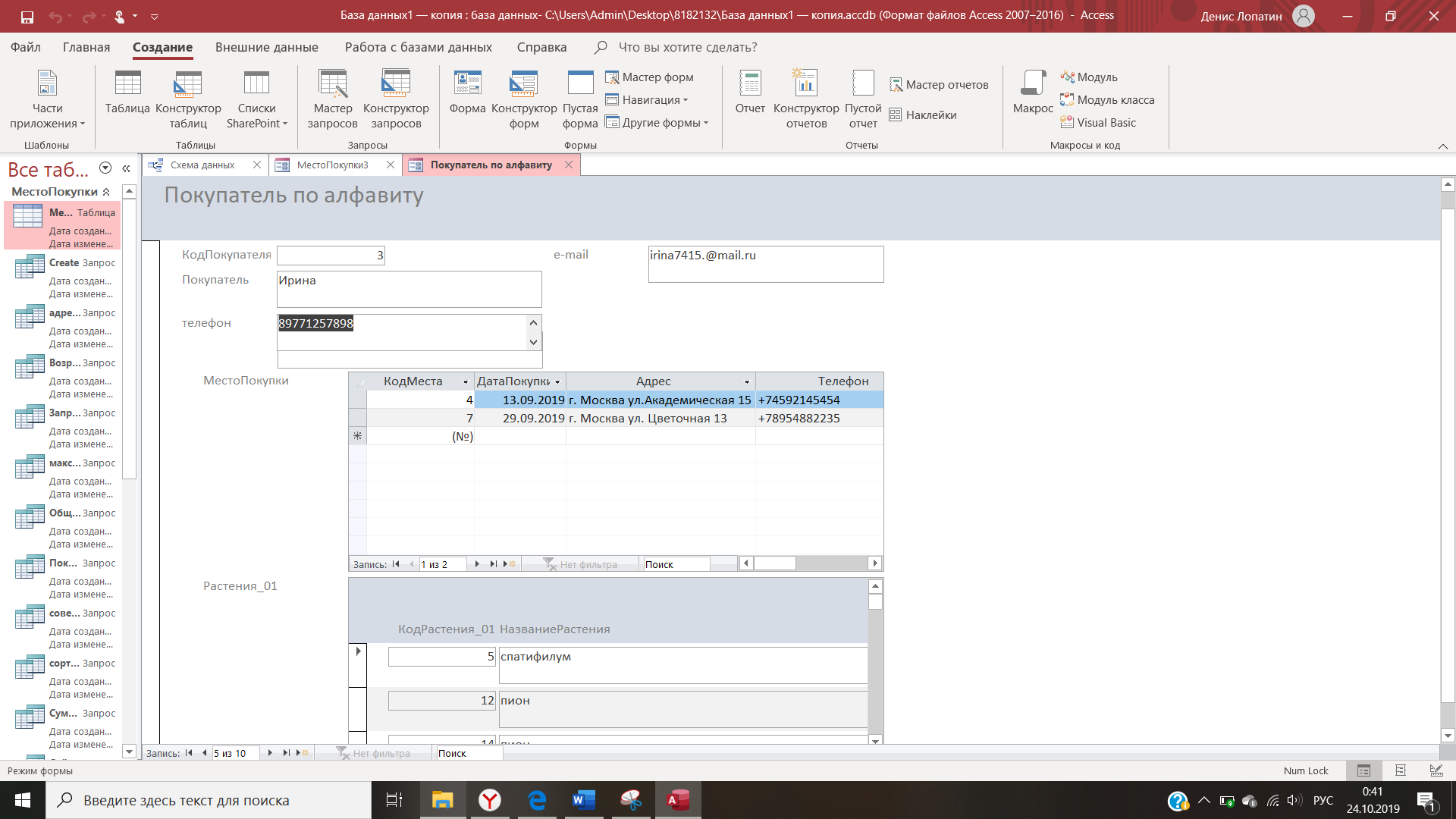
6. В режиме конструктора создать пустую форму и разместить на ней кнопки, позволяющие открывать формы, созданные при выполнении предыдущих пунктов.
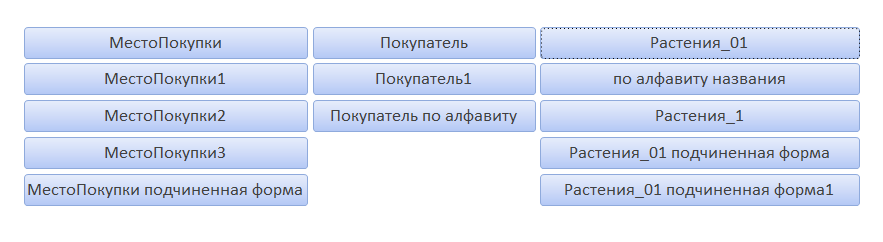
7. а) Создание кнопки для создания записи в форме «Покупатель» в текущей базе данных.
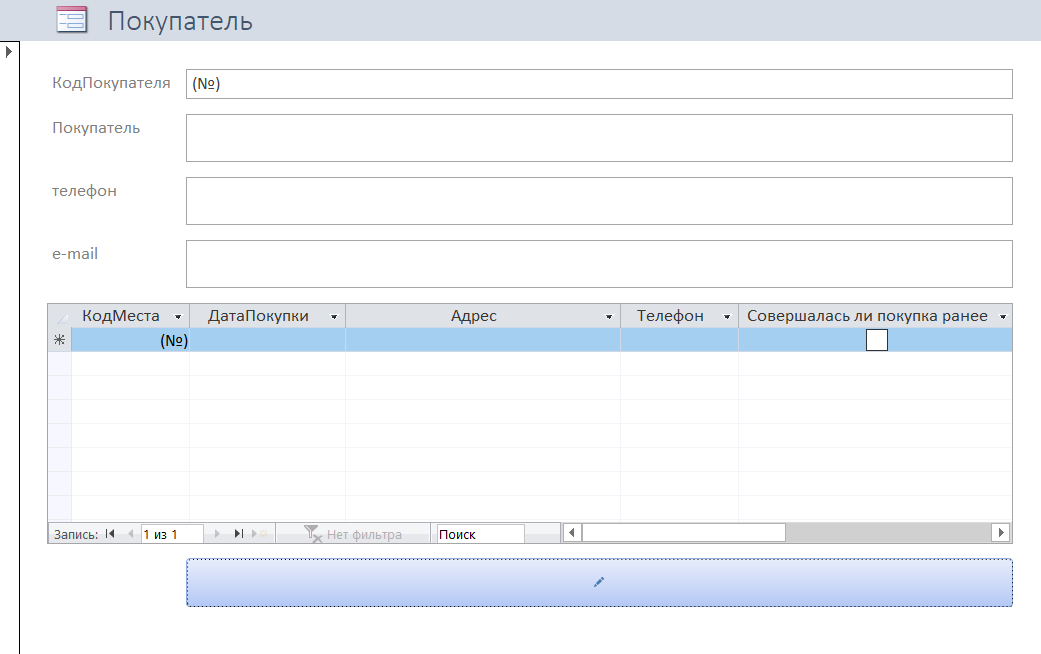
б) Создание кнопки для выхода из Access.
Через мастера кнопок и при самостоятельной настройке свойств.
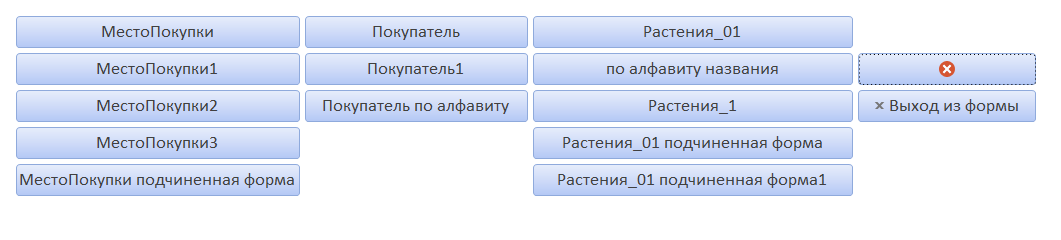
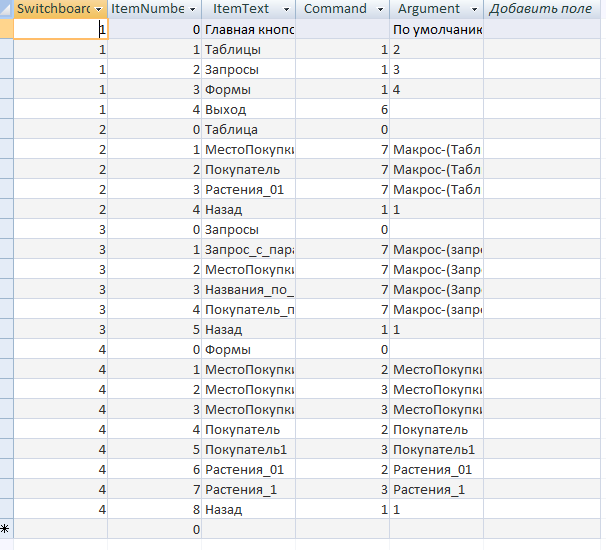
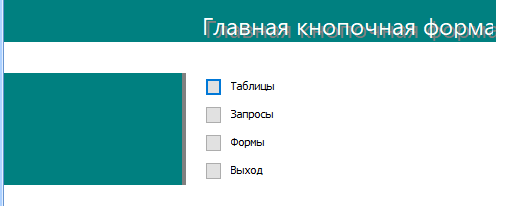
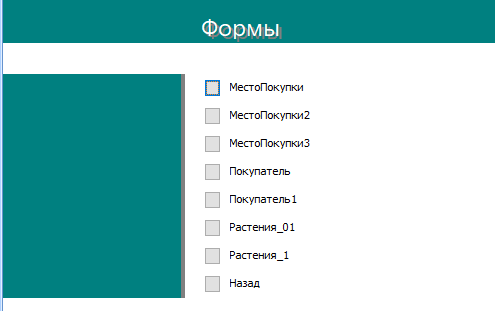
9. С помощью Диспетчера кнопочных форм создать форму, функционально идентичную кнопочной форме, полученной при выполнении пункта 6. Проверить функционирование формы.
10. Таблица “Switchboard Items”, созданная Диспетчером кнопочных форм, в режиме таблицы.