Материал: Модернизация конструкции и технологии изготовления узла радиального нагружения установки виброакустического контроля крупногабаритных подшипников
· проверить уровень масла в маслораспылителе пневмооборудования, при необходимости масло долить (масло И-5А). Слить конденсат с влагоотделителя и коллектора пневмосистемы. Визуально проверить надежность заземления станины установки. При обслуживании системы смазки шпинделя руководствоваться инструкциями;
· тумблера на пульте управления установить в исходное положение.
Работа установки:
В случае использования измерительной системы имеющейся у заказчика, все перемещения рабочих механизмов установки осуществляется переключением соответствующих тумблеров и кнопок в «ручном режиме».
Для проведения измерений выполните следующие действия:
· включите вводной выключатель на боковой стенке электрошкафа, должна загореться сигнальная лампа «СЕТЬ»;
· установите подшипник на оправку шпинделя;
· включите вращение шпинделя нажатием чёрной кнопки SB1 «ШПИНДЕЛЬ» на пульте установки. Внимание: перед включением шпинделя убедиться в том, что съемник оправок (смотрите рисунок 5) снят!
Тумблерами с пульта управления установите механизмы в рабочее положение:
· тумблером SA1 - «НАГРУЗКА ОСЕВАЯ» включите осевую нагрузку подшипника;
· тумблером SA2 - «НАГРУЗКА РАДИАЛЬНАЯ» включите радиальную нагрузку подшипника;
· тумблером SA3 - «ДАТЧИК» - опустите измерительный датчик в положение измерения;
· проведите необходимые измерения в соответствии с указаниями по эксплуатации имеющейся измерительной системы;
· отключите вращение шпинделя нажатием чёрной кнопки SB2 - «ШПИНДЕЛЬ» «СТОП» на пульте установки;
· тумблером SA3 - «ДАТЧИК» - поднимите измерительный датчик в исходное положение;
· тумблером SA2 - «НАГРУЗКА ОСЕВАЯ» снимите осевую нагрузку подшипника;
· тумблером SA2 - «НАГРУЗКА РАДИАЛЬНАЯ» снимите радиальную нагрузку подшипника;
· При нажатии кнопки SB3 - «АВАРИЙНЫЙ ОСТАНОВ» отключаются электромагниты пневмораспределителей
- механизмы установки возвращаются в исходное положение. Шпиндель отключается.
2.2 Разработка конструкции узла радиального нагружения
В конструкцию узла радиального нагружения установки виброакустического контроля крупногабаритных подшипников входят:
. Кронштейн.
. Кронштейн датчика.
. Пневмокамера.
. Пневмоцилиндр.
. Угольник и так далее.
Все детали созданы в программе «Компас 3D».
Программа «Компас 3D» - это такая системы автоматизированного проектирования с возможностями оформления проектной документации и конструкторской документации согласно серии ЕСКД [2].
Эта программа обладает огромными возможностями в неё можно создавать сборки, фрагмент, спецификации, чертежи, модели.
Для произведения 3D
модели для начала выбираем «Файл» в левом верхнем углу нажимаем «Создать». В
окне «Новый документ» нажимаем «Деталь». Этот процесс показан на рисунке 6.
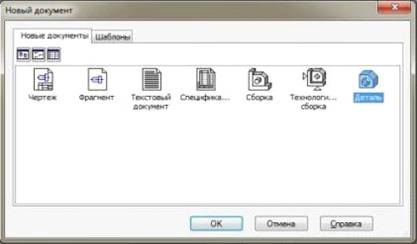
Рисунок 6 - Окно нового документа
Перед нами появилось рабочее поле. Слева находится «Панель инструментов»
нужные для создания детали. «Дерево модели», в котором отображаются операции,
произведенные с деталью. Вверху находится «Строка состояния» и «Главное меню».
В нём создадим деталь. На рисунке 7 представлено это рабочее поле.
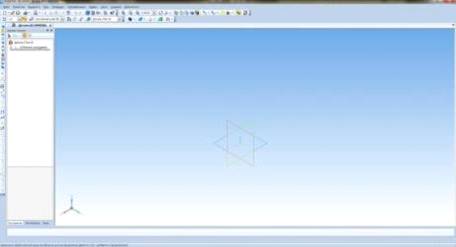
Рисунок 7 - Рабочее поле
На рисунке 8 мы выделяем необходимую нам плоскость.
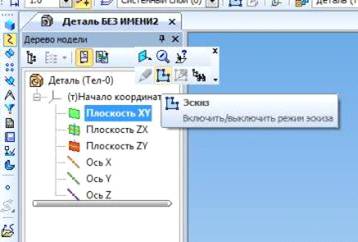
Рисунок 8 - Выделение плоскости
Нажимаем элемент «Эскиз». Потом мы начинаем создание эскиза детали. Разберём создание детали на примере детали «Прижим», входящую в данную ВКР.
Создаем контур детали «Прижим». Высотой 86 мм и шириной 60 мм и нижнюю
часть в виде призмы. Это представлено на рисунке 9.
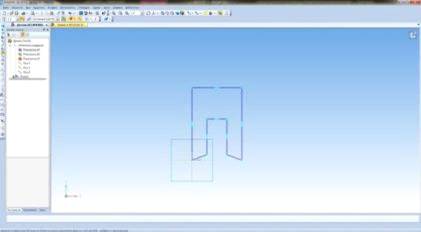
Рисунок 9 - Создание контура
Нажимаем значок «Выдавить». Выдавить деталь на расстояние 25 мм, согласно
чертежу. Это показано на рисунке 10.
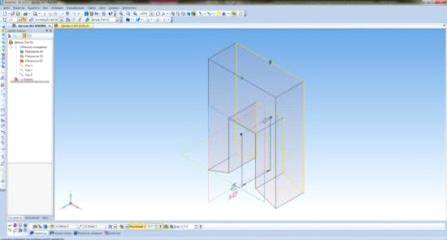
Рисунок 10 - Выдавливание прижима
Нажимаем «Создать». Получилась деталь. Дальше нужно просверлить
отверстие. Выбираем слева на панели «Простое отверстие» и на верхней плоскости
детали отмечаем по центру цилиндрическое отверстие диаметром 12 мм и глубиной
32 мм. Жмём значок «Создать» Этот процесс показан на рисунке 11.
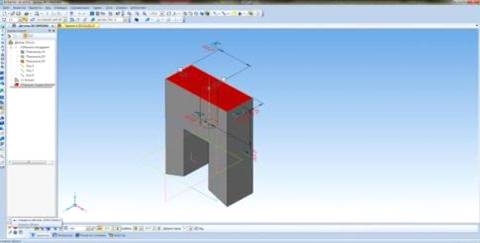
Рисунок 11 - Построение отверстия ø12
Таким же способом делаем второе отверстие на той плоскости, только уже
сквозное и диаметром 8 мм. Жмём значок «Создать». Это представлено на рисунке
12.
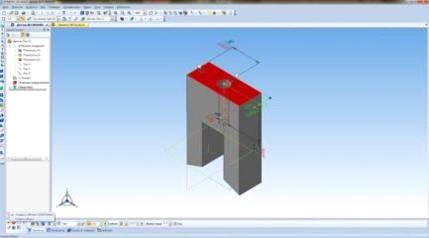
Рисунок 12 - Построение отверстия ø8
Затем строим два отверстия с зенковкой диаметром 6мм с метрической
резьбой. Глубиной 15 мм. На боковых плоскостях детали «Прижим». После нажимаем
«Создать». Всё представлено на рисунке 13.
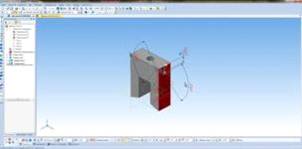
Рисунок 13 - Построение отверстий с метрической резьбой
Затем на рисунке 14 выбираем верхнюю плоскость детали. Жмём «Эскиз».
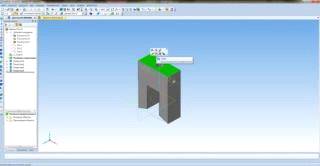
Рисунок 14 - Плоскость детали «Прижим»
Создаём контур паза. Длинной 7 мм и шириной 15 мм. После этого нажимаем
на значок «Вырезать выдавливание». Вырезаем паз на глубину 17 мм, рисунок 15. И
после скругляем этот паз радиусом 8.
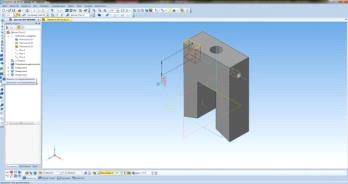
Рисунок 15 - Выдавливание паза
Далее делаем скругления для детали. Нажимаем на панели «Скругление».
Выбираем грани, указываем радиус 3 и нажимаем «Создать». Процесс показан на
рисунке 16.
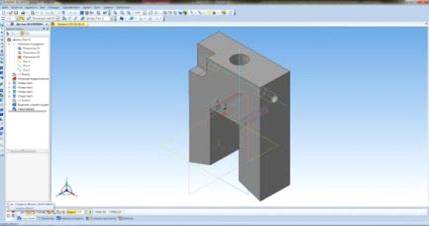
Рисунок 16 - Построение скруглений
Делаем отверстия в призме детали. 2 отверстия диаметром 9 с метрической
резьбой и глубиной 10 мм. Выставляем параметры, указываем места отверстий и
жмём «Создать объект». На рисунке 17 представлен процесс создания.
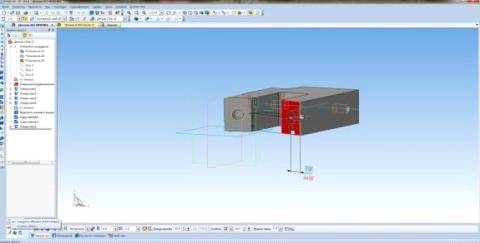
Рисунок 17 - Построение отверстий М9
Далее в верхних плоскостях получившихся отверстий, строим ещё одни
отверстия только диаметром 12, насквозь. Указываем параметры и жмём «Создать
объект». Как показано на рисунке 18.
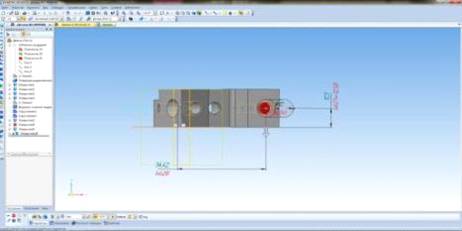
Рисунок 18 - Построение отверстий ø12
После этого необходимо создать пазы в получившихся отверстиях диаметром
12. Для этого выбираем нижнюю поверхность отверстия, как показано на рисунке
19. И нажимаем на значок «Эскиз».
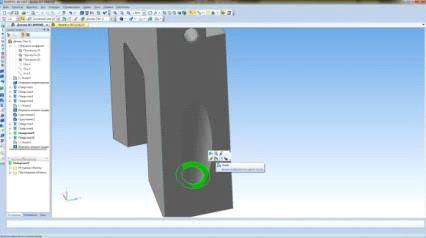
Рисунок 19 - Выбор плоскости отверстия
Далее в эскизе создаем контур паза. Как представлено на рисунке 20.
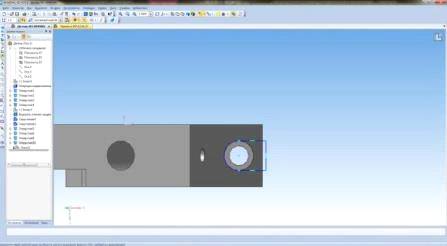
Рисунок 20 - Построение контура паза
Далее нажимаем слева на панели на значок «Вырезать выдавливанием», и
нажимаем «Создать». Как показано ниже на рисунке 21. И У нас получится паз,
согласно чертежу. Так же проделываем этот процесс и для второго паза с другой
стороны детали.
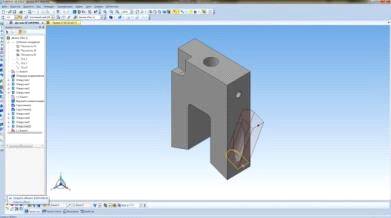
Рисунок 21 - Процесс вырезания выдавливанием паза
Далее производим фаски для детали «Прижим». Нажимаем элемент «Фаска».
Выбираем грани, указываем параметры и нажимаем «Создать». Этот процесс показан
на рисунке 22.
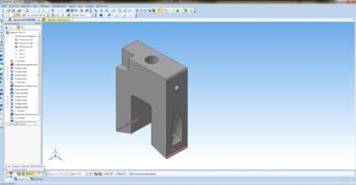
Рисунок 22 - Создание фасок
Деталь полностью окончена, рисунок 23.
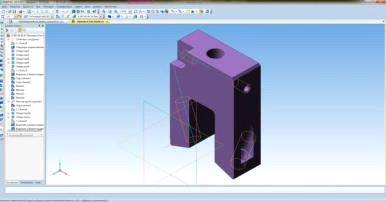
Рисунок 23 - Законченная деталь «Прижим»
Потенциал Компаса 3D даёт создавать чертежи из детали. Это показано на
рисунке 24.
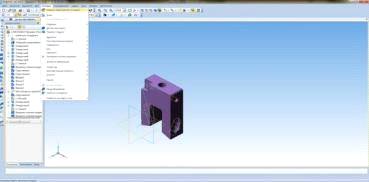
Рисунок 24 - Построение чертежа из детали
Впоследствии нажатия на элемент «Создать чертеж из модели» оказываемся в
рабочем окне чертежа. Там выбираем вид, масштаб, выставляем нужные размеры,
указываем шероховатость и заполняем основную надпись. Пример чертежа
представлен на рисунке 25.
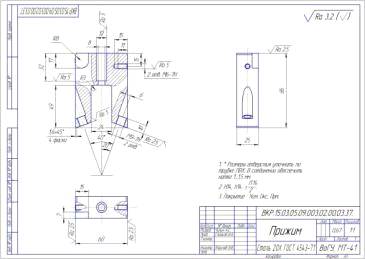
Рисунок 25 - Чертеж детали «Прижим»
2.3 Разработка каталога разнесённой сборки узла радиального нагружения
Воображаемые сборки порождаются для того, чтобы проверить разработку конструкторской документации порядком создания контрольных сборок или непосредственно в процессе проектирования конструкции.
Для того чтобы облегчить наглядность и восприятие сборки применяется разнесённый вид, в ком детали в пространстве расположены.
Процедура разнесения сборки производится по шагам. Раскрываем окно «Шаг разнесения» внизу на панели свойств и нажимаем значок «Добавить шаг».
Далее в дереве модели обозначаем компонент, кой необходимо разнести,
нажимаем на переключатель «Компоненты» и выделяем «Пневмокамера». Показываем
расстояние и направления разнесения компонента. Пример представлен на рисунке
27.
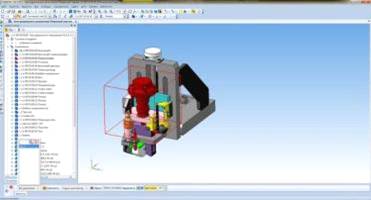
Рисунок 27 - Разнесение компонента
Нажимаем на «Создать» и деталь относится на необходимое расстояние.
Пример изображен на рисунке 28.
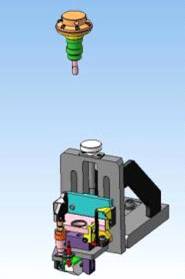
Рисунок 28 - Создание модели
Затем так же размещаем компоненты под сборки. Пример представлен на
рисунке 29.
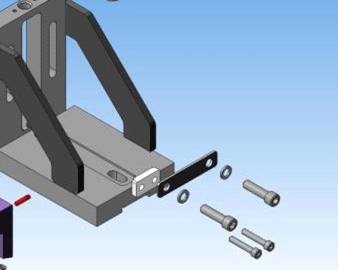
Рисунок 29 -