Материал: Моделирование как метод познания
Превращение эксперимента в одну из основных форм практики, происходившее параллельно с развитием науки, стало фактом с тех пор, как в производстве сделалось возможным широкое применение естествознания, что в свою очередь было результатом первой промышленной революции, открывшей эпоху машинного производства.
«Специфика эксперимента как формы практической деятельности в том, что эксперимент выражает активное отношение человека к действительности». В силу этого проводится четкое различие между экспериментом и научным познанием. Хотя всякий эксперимент включает и наблюдение как необходимую стадию исследования. Однако в эксперименте помимо наблюдения содержится и такой существенный признак как активное вмешательство в ход изучаемого процесса.
Под экспериментом понимается «вид деятельности, предпринимаемой в целях научного познания, открытия объективных закономерностей и состоящий в воздействии на изучаемый объект (процесс) посредством специальных инструментов и приборов».
Существует особая форма эксперимента, для которой характерно использование действующих материальных моделей в качестве специальных средств экспериментального исследования. Такая форма называется модельным экспериментом.
В отличие от обычного эксперимента, где средства эксперимента, так или иначе, взаимодействуют с объектом исследования, здесь взаимодействия нет, так как экспериментируют не с самим объектом, а с его заместителем. Про этом объект-заместитель и экспериментальная установка объединяются, сливаются в действующей модели в одно целое. Таким образом, обнаруживается двоякая роль, которую модель выполняет в эксперименте: она одновременно является и объектом изучения и экспериментальным средством.
Для модельного эксперимента, по мнению ряда авторов, характерны следующие основные операции:
• переход от натурального объекта к модели - построение модели (моделирование в собственном смысле слова).
• экспериментальное исследование модели.
Модель входит в эксперимент, не только замещая объект исследования, она может замещать и условия, в которых изучается некоторый объект обычного эксперимента. Обычный эксперимент предполагает наличие теоретического момента лишь в начальный момент исследования - выдвижение гипотезы, ее оценку и т.д., теоретические соображения, связанные с конструированием установки, а также на завершающей стадии - обсуждение и интерпретация полученных данных, их обобщение; в модельном эксперименте необходимо также обосновать отношение подобия между моделью и натуральным объектом и возможность экстраполировать на этот объект полученные данные.
В.А. Штофф в своей книге «Моделирование и философия» говорит о том, что теоретической основой модельного эксперимента, главным образом в области физического моделирования, является теория подобия. Она ограничивается установлением соответствий между качественно однородными явлениями, между системами, относящимися к одной и той же форме движения материи. Она дает правила моделирования для случаев, когда модель и натура обладают одинаковой (или почти одинаковой) физической природой.
Но в настоящее время практика моделирования вышла за пределы сравнительно ограниченного круга механических явлений и вообще, отношения системы в пределах одной формы движения материи. Возникающие математические модели, которые отличаются по своей физической природе от моделируемого объекта, позволили преодолеть ограниченные возможности физического моделирования. Про математическом моделировании основой соотношения модель - натура является такое обобщение теории подобия, которое учитывает качественную разнородность модели и объекта, принадлежность их разным формам движения материи. Такое обобщение принимает форму более абстрактной теории - изоморфизма систем.
Модельный эксперимент позволяет изучать такие объекты, прямой эксперимент над которыми затруднён, экономически невыгоден, либо вообще невозможен в силу тех или иных причин (моделирование уникальных (например, гидротехнических) сооружений, сложных промышленных комплексов, экономических систем, социальных явлений, процессов, происходящих в космосе, конфликтов и боевых действий и т.д.).
Исследование знаковых (в частности, математических) моделей
также можно рассматривать как некоторые эксперименты («эксперименты на бумаге»,
умственные эксперименты). Это становится особенно очевидным в свете возможности
их реализации средствами электронной вычислительной техники. Один из видов
модельного эксперимента - модельно-кибернетический эксперимент, в ходе которого
вместо «реального» экспериментального оперирования с изучаемым объектом находят
программу его функционирования, которая и оказывается своеобразной моделью
поведения объекта. Вводя этот алгоритм в ЭВМ, получают информацию о поведении
оригинала в определенной среде, о его функциональных связях с меняющейся
«средой обитания».
II. Практическая часть
1. Трехмерная графика
Теперь моя задача продемонстрировать процесс моделирования на конкретном примере. За основу возьмем программу для 3D-графики и анимации, использующуюся в учебном процессе средней школы: Gmax.
Очень многие эффекты в современных клипах и фильмах создаются с помощью компьютера. При этом широко используется трехмерная графика (3D, third dimension - третье измерение). С ее помощью на плоском экране имитируется движение объемных объектов в трехмерном мире.
Впервые компьютерные эффекты были широко использованы в фильме «Звездные войны» (режиссер Джордж Лукас, 1977 год). В современных фильмах нередко некоторые персонажи моделируются на компьютере, существует множество полнометражных фильмов, которые полностью созданы с помощью трехмерной графики и анимации, например, известная серия про Шрека.
Создание 3D-фильма включает несколько этапов, которые напоминают съемку обычного фильма:
) Моделирование - создание трехмерных объектов, персонажей;
) Текстурирование (раскраска) - наложение на модели рисунков (текстур), которые имитируют реальный материал (дерево, мрамор, металл);
) Освещение - установка и настройка источников света;
) Анимация - описание изменения объектов во времени (изменение положения, углов поворота, свойств);
) Съемка - выбор точки съемки сцены, установка камер, перемещение камер по сцене;
) Рендеринг (визуализация) - построение фотореалистичного изображения или анимации.
Однако за удовольствие нужно платить. Для работы с трехмерной
графикой и анимацией нужен компьютер с мощным процессором, быстрой видеокартой
и большим объемом оперативной и дисковой памяти. При этом для построения
качественных изображений требуется огромное время (иногда несколько часов
расчетов для одного кадра). Например, в программе 3ds Max предусмотрена
возможность сетевого рендеринга, когда для расчета изображения используются
несколько компьютеров, объединенных в сеть.
. Gmax - суть программы
- это программа для создания 3D-графики и анимации. Она представляет собой упрощенную версию всемирно-известной программы 3ds Max, которая считается стандартном «de facto» в мире профессионалов трехмерной графики. Однако 3ds Max - коммерческая программа, стоимость которой составляет более 150 000 рублей (версия 3ds Max 2008). В то же время Gmax - бесплатная программа, разработанная той же фирмой Autodesk (ранее она называлась Discreet) на основе версии 3D Studio 3.1.
По задумке фирмы Autodesk, основное назначение Gmax- разработка различных моделей для трехмерных игр (типа Quake, Flight Sim и др.) Однако ее можно с успехом применять для начального освоения 3D-графики. Тем более, что интерфейс и основные методы работы в Gmax точно такие же, как и у профессиональной программы 3ds Max.
Программа Gmax позволяет:
) Создавать трехмерные модели;
) Применять к моделям материалы;
) Настраивать освещение;
) Создавать анимацию с 3D-объектами.
При этом есть и недостатки:
) Поддерживаются далеко не все возможности 3ds Max, особенно современных версий;
) Отсутствует рендеринг (визуализация) - построение фотореалистичного изображения и анимации.
Файлы 3D-сцен, созданные в Gmax, имеют расширение *.gmax. Это
особый формат, который не читают никакие другие программы. Однако можно
установить дополнительные модули (экспортеры), которые позволяют записать сцены
в других (более распространенных) форматах и таким образом передать модели в
другую программу, например в 3ds Max.
. Краткий обзор интерфейса программы
Главное окно программы показано на рисунке:
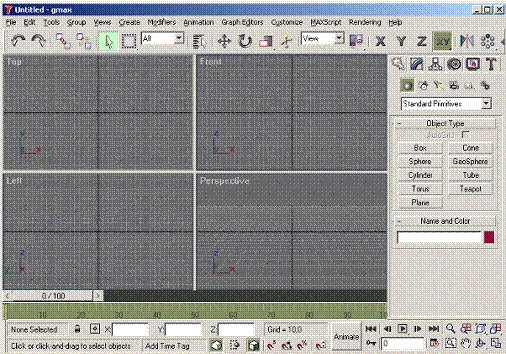
Сверху расположены меню и кнопочная панель инструментов:

Для представления об объемной фигуре одного рисунка недостаточно, поэтому используются четыре окна проекций, занимающие основную часть окна: Top (вид сверху), Front (вид спереди), Left (вид слева) и Perspective (перспектива).
Перспективная проекция (в отличие от первых трех) учитывает перспективные искажения, то есть изображение объекта будет тем меньше, чем оно дальше от наблюдателя. Остальные проекции (не учитывающие искажения) называются ортографическими. Одно окно проекций - активное, оно выделяется дополнительной серой рамкой (на рисунке окно Top). Щелчком мыши можно сделать активным любое окно.
Кроме того, на сцену можно посмотреть справа (Right), снизу
(Bottom) и сзади (Back). Для того, чтобы изменить вид в каком-то окне, надо
щелкнуть правой кнопкой мыши на названии проекции и выбрать нужный вариант из
подменю Views (виды). Справа от окон проекций расположена командная панель, с
помощью которой создаются и редактируются элементы сцены. Под проекциями вы
видите шкалу анимации (с числами на зеленоватом фоне)
. Управление видами
Существует два основных режима вывода - изображения:
) Smooth and Highlights (Сглаживание и подсветка) - вывод «раскрашенного» изображения объектов;
) Wireframe (Каркас) - вывод только контуров объектов и каркасной сетки.
По умолчанию в окне перспективной проекции (Perspective) объект раскрашен, а в других окнах проекций видны только каркасы. Так сделано для того, чтобы не тратить лишние ресурсы на прорисовку сложных сцен во всех окнах. Чтобы изменить режим, нужно щелкнуть правой кнопкой мыши на названии проекции (в левом верхнем углу соответствующего окна) и выбрать желаемый вариант в контекстном меню.
Для того, чтобы увеличить или уменьшить масштаб изображения, используют инструмент Zoom (Масштаб). Нужно включить инструмент, нажать левую кнопку мыши на поле и перетащить мышь при нажатой кнопке. Перетаскивая мышь к себе, мы отдаляем объект, и наоборот. Инструмент Zoom All (масштабировать все) действует точно также, но изменяет масштаб сразу во всех окнах проекций, а не только в активном окне.
Нажав клавиши Ctrl+R или щелкнув по кнопке Arc Rotate
(вращение по дуге) на панели управления видами, можно «повернуть» проекцию,
чтобы посмотреть на объект с другой стороны. Отметим еще раз, что при этом сам
объект остается на месте, меняется только точка обзора.
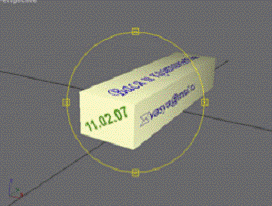
Часто бывает полезно запомнить удачный вид в окне проекции Perspective, чтобы к нему можно было в любой момент вернуться. Для этого служат команды верхнего меню Views (Виды):
) Save Active Perspective View - сохранить активный вид в окне Perspective;
) Restore Active Perspective View - восстановить запомненный ранее вид в окне Perspective.
Эти команды можно применять и к другим видам (зависит от
активного окна проекции), но к ним легче переходить с помощью «горячих» клавиш.
. Камера
Для съемки обычного фильма нужна видеокамера, а для того,
чтобы построить фотореалистичное изображение в Gmax, тоже нужна камера -
специальный объект, обозначающий точку и направление съемки. В нашу сцену уже
была ранее добавлена камера, но сейчас она скрыта, поскольку отмечен флажок
Cameras в свитке Hide by Category.
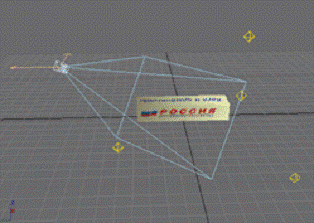
Для того, чтобы увидеть в активном окне проекции изображение
с камеры, нужно нажать правую кнопку мыши на названии проекции и выбрать пункт
Views-Camera01 из контекстного меню. Но самый быстрый способ - нажать на
клавишу C (первую букву слова Camera). Чаще всего для просмотра изображения с
камеры используют окно перспективной проекции.
. Моделирование простейшего объекта
Я смоделирую самый простой предмет нашего обихода - стул со
спинкой. После того как я запустила программу, перехожу в верхнее меню и
выбираю "Create> Box" или в правой панели выбираю вкладку
"Create", затем активирую кнопку "Geometry", а в группе
"Object Type", нажимаю на кнопку "Box".
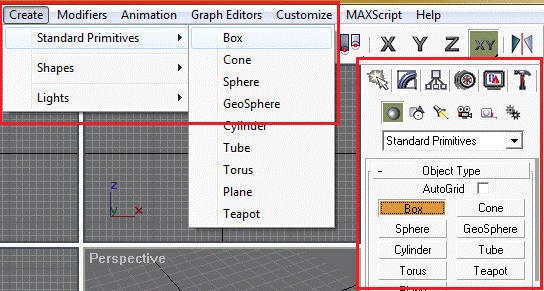
После активации "Box", в правой панели появится группа "Keyboard Entry", открываю её и указываю параметры как на изображении:
моделирование трехмерная графика gmax
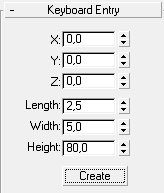
После того как я указала параметры, нажимаю кнопку
"Create". После того как создана "одна нога", необходимо
создать ещё три, но не нужно по новой выполнять все предыдущие действия, так
как одна ножка есть, надо просто её "клонировать". И так, для начала
выходим из режима создания "Box", для этого выбираю инструмент "Select
and Move", он находится на верхней панели инструментов: 
Теперь, выделяю модель, и в окне "Top", зажав
клавишу "Shift" перетаскиваю модель вправо за красную стрелку,
отпускаю и в появившемся окне, в группе "Object" указываю "Copyꞌꞌ:
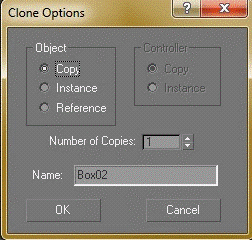
Теперь таким же методом, только выделив два объекта, копирую
их перетащив в окне "Top" объекты вниз за зелёную стрелку. После
копирования, должно получится примерно так:
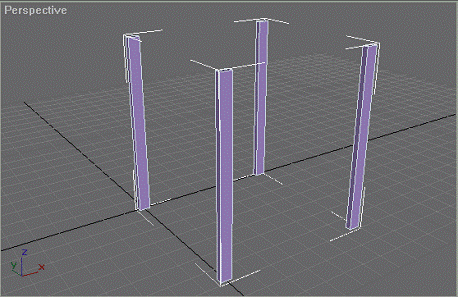
В предыдущих этапах я рассмотрела лишь создание 3D
примитивов, теперь приступаю к моделированию. Так как я создаю стул со спинкой,
то спинку можно как и в реальности, делать от задних ножек стула. И так,
выделяю одну из дальних ножек, то есть верхнюю ножку в окне "Top",
затем, ПКМ кликаю по ней и в появившемся контекстном меню выбираю "Convert
To> Convert to Editable Poly":
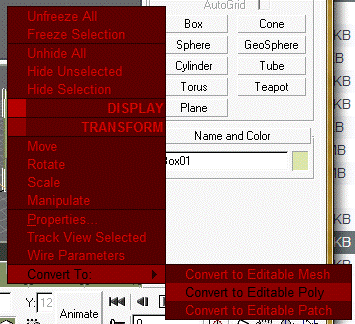
После этого, в правой панели, нахожу группу "Edit Geometry" и нажимаю кнопку "Attach", затем навожу курсор на вторую верхнюю ножку в окне "Top" и нажимаю ЛКМ, таким же образом, "присоединяю" оставшиеся ножки. Теперь отключаю режим "присоединения", нажав повторно на кнопку "Attach". Так я присоединила к объекту "Box1", объекты ꞌꞌBox2", "Box3", "Box4", тем самым объединив их.
Далее, в правой панели, в группе "Selection",
выбираю инструмент "Polygon":
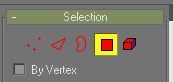
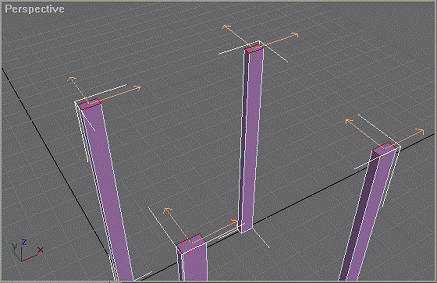
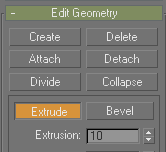
После того как все верхние полигоны выделены, в правой
панели, активирую режим "Extrude", а в появившемся чуть ниже поле
"Extrusion", ввожу число 10 и нажимаю клавишу "Enter":
Я только что применила "выдавливание", тем самым
увеличив количество полигонов и высоту нашего объекта, теперь необходимо
продолжить "выдавливание", но только двух дальних ножек. Теперь я
перехожу в окно "Top" и с зажатой клавишей "Alt" убираю
выделение нижних полигонов, затем перехожу в правую панель и в поле
"Extrusion" ввожу число 40, вот что должно получится: