Материал: Методичка по курсовой ПСиГТ 2020
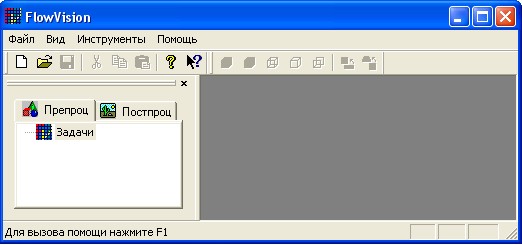
Рисунок 3 – Интерфейс программы FlowVision
На рисунке 4 представлен вариант интерфейса FlowVision. Вариант включает в себя геометрическую информацию, расчетную сетку, физические модели, параметры расчета, данные расчета и информацию постпроцессора.
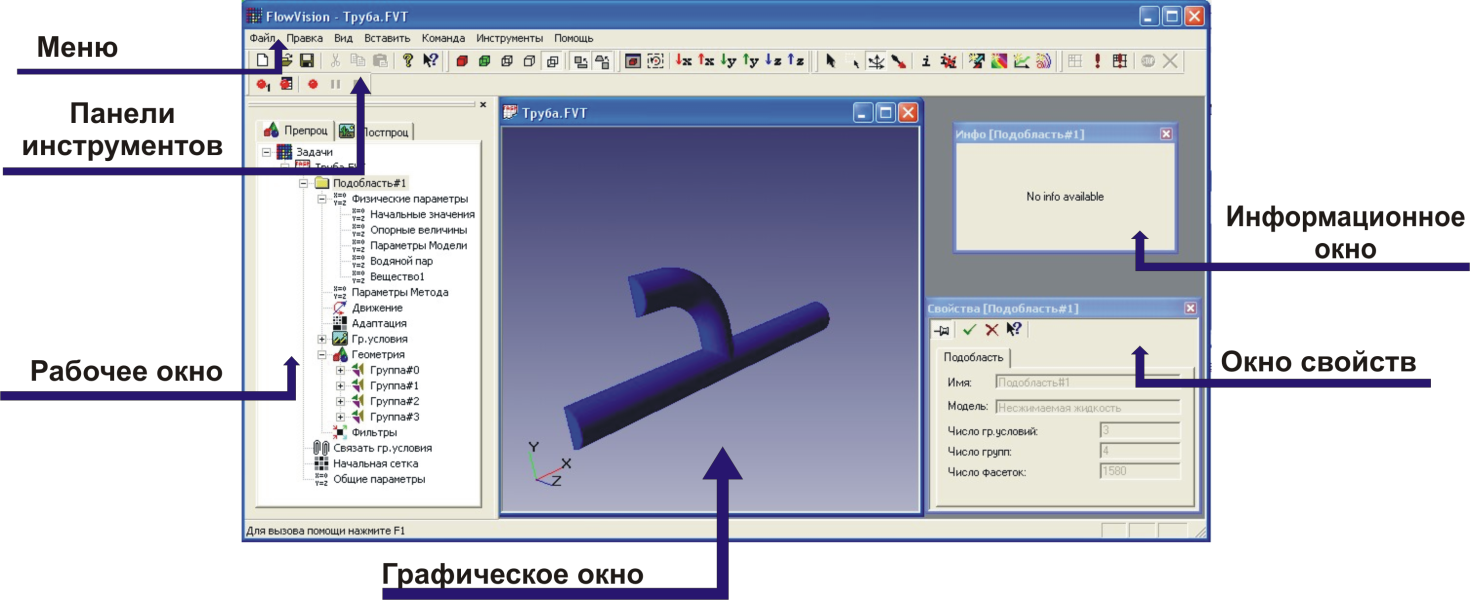
Рисунок 4 - Окно задания варианта
При создании нового варианта вначале импортируется геометрическая информация, затем задаются расчетная сетка, физические модели и параметры расчета. После этого проводится расчет, и с помощью постпроцессора анализируются полученные данные.
Окно расчета варианта представлено на рисунке 5
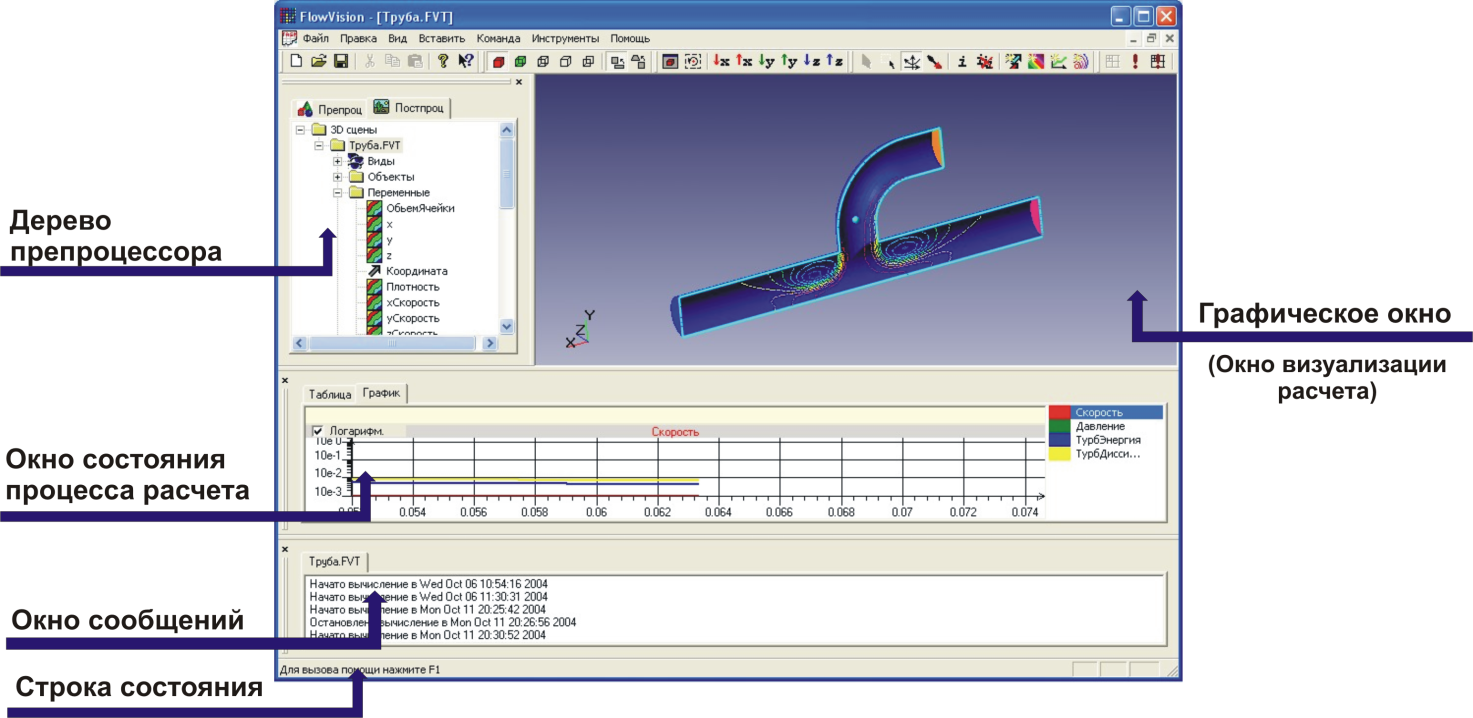
Рисунок 5 - Окно задания варианта
Чтобы отобразить или скрыть отдельные панели инструментов, выберите Вид в Меню, Панели инструментов. Появится список всех панелей инструментов. Панели инструментов, отмеченные галочкой, видны на экране; а те, которые не отмечены, скрыты. Нажмите на имя панели инструментов, чтобы поставить (или наоборот убрать) галочку.
Дадим описание существующим панелям инструментов.
Панель
инструментов Стандартная
 предоставляет
инструменты для открытия варианта, его
сохранения и вызова справки.
предоставляет
инструменты для открытия варианта, его
сохранения и вызова справки.
Панель
инструментов Геометрия
 предоставляет
инструменты для изменения способа
отображения варианта в графическом
окне.
предоставляет
инструменты для изменения способа
отображения варианта в графическом
окне.
Панель
инструментов Режимы
 предоставляет инструменты дл
манипулирования видом варианта в
графическом окне и создания основных
слоев визуализации полученных результатов.
предоставляет инструменты дл
манипулирования видом варианта в
графическом окне и создания основных
слоев визуализации полученных результатов.
Панель
инструментов Виды
 содержит кнопки для управления видом.
Панель
инструментов Расчет
 содержит
кнопки для управления процессом расчета.
содержит
кнопки для управления процессом расчета.
Панель
инструментов Захват
 содержит
кнопки для захвата изображения.
содержит
кнопки для захвата изображения.
FlowVision имеет ряд настроек, которые устанавливаются одинаковыми для всех вариантов. Эти настройки называются Предустановки. Изменение одной из предустановок воздействует на все открываемые в программе варианты. Предустановки устанавливаются в Окне Предустановок, вызываемом из пункта ФайлПредустановки главного меню.
Значения предустановок запоминаются в файле fv.ini, который создается в директории, откуда запускается FlowVision, при первом запуске программы. Если при запуске FlowVision такой файл уже существует, то предустановки загружаются оттуда.
Необходимо зайти в закладку Препроцессор и в Группе в дереве варианта поставить галочку напротив Показать всё – это позволит разложить геометрию в рабочим окне.
1 Этап. Создание области расчета ("геометрии"). Под областью расчета понимается объем, в котором определены уравнения математической модели, и граница объема, на которой определены граничные условия. Следует отличать область расчета от физического объема, где определена (поставлена) задача обтекания. Расчетную область логично ограничить, чтобы границы не влияли на результаты расчетов.
|
После создание модели расчетной модели средствами CAD систем. Запустите программу FlowVision и нажмите Создать для открытия нового варианта (выбираем файл диффузор.stl). |
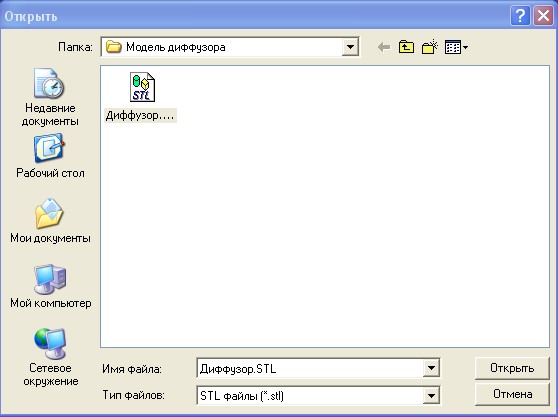
2 Этап. Задание математической модели
Для задания модели для данной подобласти необходимо выбрать модель из списка и пометить, какие уравнения этой модели необходимо рассчитать.
Для того, чтобы задать математическую модель для данной задачи нажмите правую кнопку мыши над подобластью SubRegion#1 (Подобласть#1),
|
из появившегося контекстного меню выберите пункт Change model (Изменить модель) и в его окне из списка Model (Модель) выберите модель Incompressible fluid (Несжимаемая жидкость). В таблице ниже будут указаны уравнения, для которых возможен расчет. |
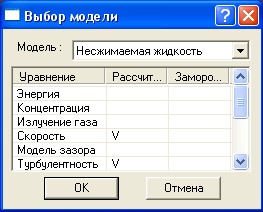
Выбранная модель и рассчитываемые уравнения означают, что мы будем решать задачу для развитого турбулентного течения, в котором будут решаться только уравнения Навье-Стокса для несжимаемой жидкости и уравнения переноса для турбулентной энергии и диссипации.
3 Этап. Задание граничных условий. Во FlowVision процесс задания граничных условий разбит на два этапа.
На первом этапе необходимо описать граничные условия, выбирая из списков тип и подтип граничного условия и указывая параметры, когда это необходимо.
На втором - установить описанные граничные условия на определенных поверхностях.
Для того чтобы создать новое граничное условие необходимо выделить папку B-Conditions(Гр.условия), нажать правую кнопку мыши и выбрать пункт Create в |
|
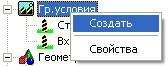
контекстном меню.
Для
того чтобы установить граничные условия,
войдите в папку B-Conditions
(Гр.условия),
выделите нужное граничное условие (оно
будет выделено и на экране), нажмите
правую кнопку мыши. Появится окно свойств
со страницей, показывающей параметры
нового граничного условия. Поменяйте
необходимые параметры. Нажмите кнопку  для подтверждения изменений или
  для их отмены.
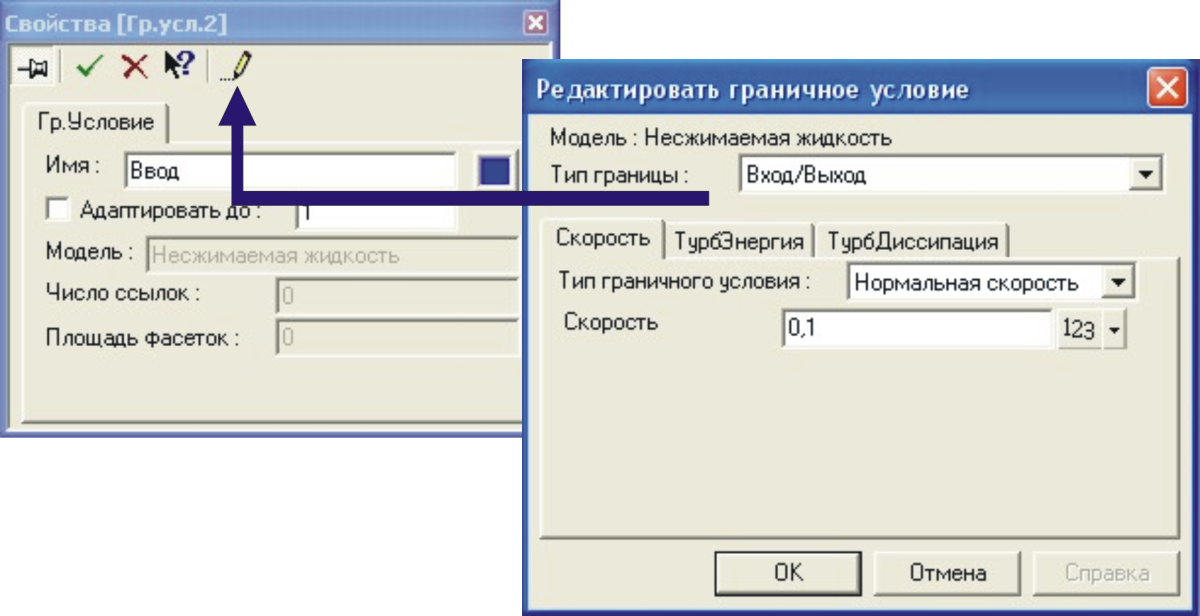
Таким образом, на данном этапе необходимо задать параметры «вход», «выход» и «стенка». В соответствии с этими условиями в модель будут заходить и выходить воздушные массы. Учитывая, что необходимо рассмотреть направления воздушных потоков с четырёх сторон, граничные условия будут меняться в зависимости от нужного направления ветра. Соответственно выход будет на противоположной стороне, а все остальные элементы модели обозначаются как стенка. Необходимо задать граничные условия каждому элементу, находящимуся в проекте. Если геометрия предварительно н была раскрашена или при её загрузке использовался формат, не поддерживающий информацию о цвете, необходимо расставить граничные условия на соответствующих фасетках.
4 Этап. Задание параметров методов расчета и физических параметров. Физические параметры вводятся в специальные табличные диалоговые окна в папке Physical Parameters (Физические параметры), а параметры методов расчета – в папке Method Parameters (Параметры метода). При создании нового варианта автоматически вводятся параметры по умолчанию, большинство которых уже имеют оптимальные значения.
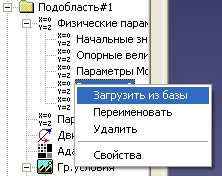
В папке Physical Parameters (Физические параметры) осуществляется также выбор свойств веществ, которые находятся в выбранной подобласти (в
данном случае вода). Выбор осуществляется в папках Substance0 (Вещество0) и Substance1 (Вещество1).Существует как возможность задания всех свойств вручную (в том числе и с помощью уравнений или внешних функций), так и загрузив их из базы данных веществ. |
|
5 Этап. Задание начальной расчетной сетки. FlowVision использует локально адаптивную расчетную сетку. Это значит, что сначала пользователем создается начальная расчетная сетка, а затем указываются критерии измельчения сетки, в соответствии с которыми FlowVision разбивает ячейки начальной сетки до нужной степени. Задание
начальной сетки производится при помощи специального редактора, позволяющего не только быстро создать неравномерную расчетную сетку, но и уменьшить ячейки в требуемых местах. |
|
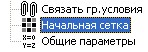
Для задания сетки воспользуемся параметром «начальная сетка» и зададим значения для каждой плоскости (X, Y, Z), учитывая равномерное распределение по ячейкам сетки.
6 Этап. Задание критериев адаптации расчетной сетки. Во FlowVision могут быть заданы три критерия адаптации расчетной сетки: адаптация по граничному условию, адаптация по фильтру и автоматическая адаптация по расчетным переменным, их величинам и градиентам. Каждый из критериев можно использовать несколько раз с различными приоритетами или степенями измельчения.
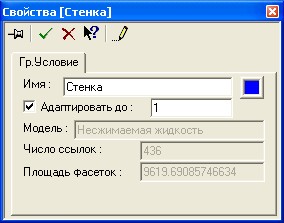
В данной задаче мы используем адаптацию до первого уровня по граничному условию 2 (Wall (Стенка)), чтобы подробнее разрешить область возникновения возвратной зоны сразу за уступом. |
|
7 Этап. Выбор шага по времени вычислительного алгоритма. Выбор шага по времени осуществляется в папке Общие параметры на странице Шаги.
Шаг по времени задается явным числом Куранта, а также, если выбран неявный алгоритм расчета, неявным числом Куранта или фиксированной величиной шага.
При выборе шага по времени следует исходить в первую очередь из того, какие математические модели используются в данной задаче. Для моделей Laminar Fluid (Ламинарная жидкость), Incompressible Fluid (Несжимаемая жидкость), Weak Compressible Fluid (Слабосжимаемая жидкость) и Combustion Model (Модель горения) шаг по времени можно задать меньше или равным одной десятой пролетного времени. Пролетным временем называется то время, которое потребуется частице, выпущенной из входа в расчетную область, чтобы достигнуть выхода расчетной области.
8 Этап. Запуск варианта на проведение расчета
Для
начала расчета необходимо нажать кнопку
 .
Далее расчет производится без участия
пользователя.
.
Далее расчет производится без участия
пользователя.
В
процессе расчета пользователь может
изменять параметры задачи, параметры
расчета или анализировать данные. Помимо
этого всегда есть возможность остановить
(кнопка
 )
и продолжить расчет (кнопка
)
и продолжить расчет (кнопка
 ).
).
9 Этап. Визуализация результатов расчета
Визуализация результатов расчета осуществляется с помощью постпроцессора FlowVision. Анализ может производиться как в процессе расчета, так и после его окончания. Постпроцессор предоставляет пользователю большой выбор методов визуализации скалярных и векторных переменных на различных геометрических объектах, а также позволяет сохранять данные в файл для обработки другими средствами.
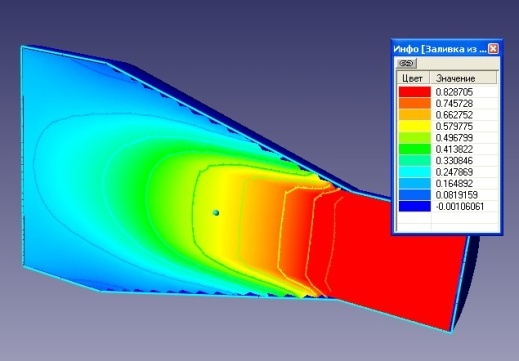
Основными методами визуализации переменных являются векторный, заливка и вспышка.
|
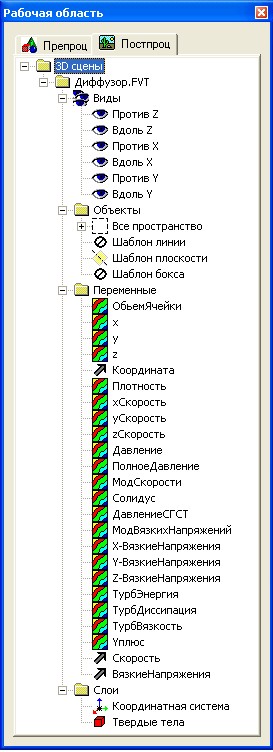
На рисунке 2.7 представлено дерево построение постпроцессора. Дерево включает в себя виды 3D сцены, геометрические объекты. Виды 3D сцены служат для запоминания и последующего воспроизведения установок трехмерной сцены и камеры в графических окнах постпроцессора. Каждый вид несет в себе информацию об освещенности сцены, положении камеры внутри пространства объектов, а также некоторую другую необходимую для воспроизведения сцены информацию. Геометрические объекты — это геометрические фигуры, которые являются основой для создания видимых объектов в графическом окне. Геометрические объекты могут быть двух типов: примитивы и сложные объекты. Примитивы — это простейшие геометрические объекты — плоскость, прямоугольный параллелепипед, прямая и др. Новый примитив создается из этого списка. Сложные объекты заданы набором фасеток. Рисунок 2.7 - Дерево построение постпроцессора
|
|
|
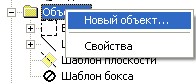
Для создания примитивного геометрического объекта необходимо щелкнуть правой кнопкой мыши по закладки Объекты в дереве постпроцессора, далее выбрать тип объекта, задать имя (по желанию), и указать его параметры и нажать . |
|
||
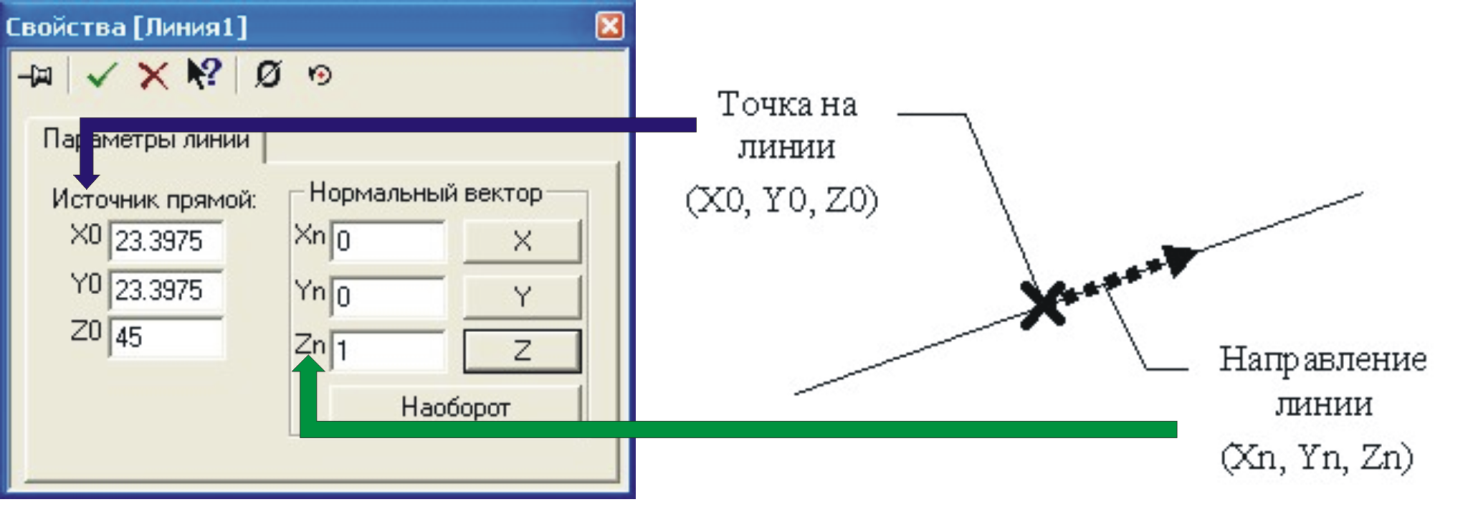
Шаблон линии имеет следующие параметры: