Материал: ЛР8
Министерство образования и науки Российской Федерации Федеральное государственное бюджетное образовательное учреждение высшего профессионального образования
«ТОМСКИЙ ГОСУДАРСТВЕННЫЙ УНИВЕРСИТЕТ СИСТЕМ УПРАВЛЕНИЯ И РАДИОЭЛЕКТРОНИКИ» (ТУСУР)
Кафедра комплексной информационной безопасности электронно-
вычислительных систем (КИБЭВС)
ТИПОВЫЕ СРЕДСТВА ОБЕСПЕЧЕНИЯ ИНФОРМАЦИОННОЙ БЕЗОПАСНОСТИ
Отчет по лабораторной работе №8
по дисциплине «Информатика»
Студент гр. _______
30.09.2020
Принял
Инженер кафедры КИБЭВС
_______
30.09.2020
Томск 2020
2
1 Введение Цель работы: овладение навыками работы с типовыми средствами
обеспечения информационной безопасности, такими как брандмауэры и антивирусы, а также получение навыков ограничения доступа к файлам с помощью архиваторов.
3
2 Ход работы
2.1. Брандмауэр Windows
Брандмауэр Windows представляет собой программный комплекс,
который проверяет данные, входящие через интернет или локальную сеть, и в зависимости от параметров брандмауэра блокирует или разрешает их передачу на компьютер.
Брандмауэр (межсетевой экран, firewall) помогает предотвратить проникновение вредоносного программного обеспечения в ваш компьютер через локальную сеть или интернет. Брандмауэр также помогает предотвратить отправку вредоносных программ на другие компьютеры.
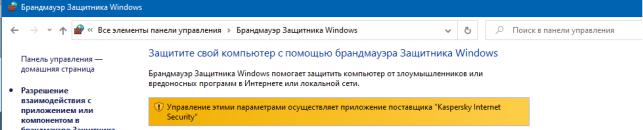
Для работы с брандмауэром перейдите в Панель управления (Пуск,
Панель управления), выберите Брандмауэр Windows.
Рисунок 1 – Брандмауэр Windows
2.1.1. Включение/отключение брандмауэра, изменение параметров уведомлений
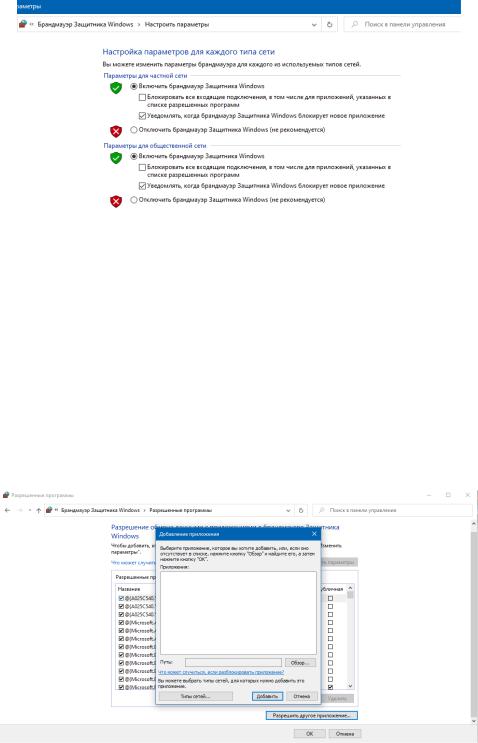
Для включения (отключения) брандмауэра и настройки параметров уведомлений нажмите кнопку Изменение параметров уведомлений.
Впараметрах размещения в домашней или рабочей сети выберите пункт Включение брандмауэра Windows, и поставьте флаг напротив параметра Уведомлять, когда брандмауэр блокирует новую программу.
Впараметрах размещения в общественной сети также включите брандмауэр и укажите параметр об уведомлении блокирования программ,
нажмите кнопку ОК.
4
Рисунок 2 – Изменение параметров брандмауэра
2.1.2.Добавление программы в список исключений
Чтобы добавить программу в список исключений брандмауэра
(брандмауэр не будет блокировать программу) нажмите кнопку Разрешить запуск программы или компонента через брандмауэр Windows. В появившемся окне нажмите кнопку Разрешить другую программу, выберите из списка программу и нажмите кнопку Добавить.
Рисунок 3 – Добавление приложения
2.1.3.Правила для входящих/исходящих подключений
Убрандмауэра Windows есть расширенный режим, который позволяет более детально настраивать параметры подключений создавать правила подключений и т.д. В окне брандмауэра Windows нажмите кнопку Дополнительные параметры и брандмауэр запустится в режиме повышенной
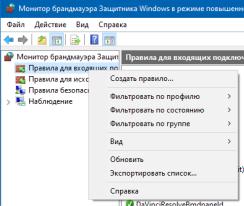
5
безопасности. В режиме повышенной безопасности брандмауэр позволяет конфигурировать не только локальный компьютер, но и удаленные компьютеры,
и объекты групповой политики.
Для всех профилей уже существуют предустановленные наборы правил.
Можно изменить их или добавить собственные правила для входящих и исходящих подключений. Создание правил реализовано с помощью мастера.
Создайте правило блокирующее приложению доступ в Интернет, для
этого:
−выберите в левой панели Правила для исходящего подключения;
−вызовите контекстное меню и выберите команду Создать правило
(рисунок 3);
−в окне мастера создания правил выберите тип правила – для программы, нажмите Далее;
−в следующем окне укажите путь к программе C:\Program Files\Internet Explorer\ iexplore.exe, и нажмите Далее;
−в настройках указания действия выберите параметр Блокировать подключение и нажмите Далее;
−в появившемся окне выберите все профили (Доменный,
Частичный, Публичный);
− укажите имя создаваемого правила, добавьте описание и нажмите кнопку Готово.
Рисунок 4 – Создание правила для браузера