Материал: ЛР6
6
2.2.4.Перемещение файлов и каталогов
Для перемещения одного или нескольких файлов (каталогов) из одного каталога в другой используется команда move. Для перемещения данных с помощью команды move, также вначале указывается источник, затем назначение.
2.2.5.Изменение имени файла и каталога
Команда ren (rename) изменяет имя файла или набора файлов. Для переименование имен файлов или каталогов необходимо указать команду ren,
после этого записать имя файла или каталога которое необходимо изменить и далее записать новое имя: ren C:\Users\User\Doc\name1 Work.
2.2.6.Удаление файлов и каталогов
Для удаления файлов используется команда del (erase). Для удаления каталогов используется команда rd (rmdir).
2.3. Работа с настройками ОС
Команда helр служит для просмотра описаний системных (т. е. не сетевых) команд. При вызове без параметров команда help выводит список всех системных команд с краткими описаниями.
Для настройки системного времени и даты через командную строку используются команды time и date. Воспользуйтесь данными командами и настройте текущее время и дату.
Для выполнения дефрагментации файлов используется команда defrag.
Выполните анализ диска С:\ на наличие фрагментированных файлов. Для этого выполните команду: defrag C:\ /a.
Команда сhkdsk выводит на экран отчет о состоянии диска в форме,
зависящей от используемой файловой системы. Команда chkdsk также составляет список ошибок на диске и исправляет их. Выполненная без параметров команда chkdsk выводит информацию о состоянии текущего диска.
Выполните команду chkdsk H:\ с параметром /f для проверки диска на наличие ошибок и их исправления.
7
Команда convert позволяет выполнить преобразование томов с файловой системой FAT и FAT32 в тома с файловой системой NTFS. Измените тип файловой системы диска H:\ на NTFS. Для этого выполните команду: convert H: /fs:ntfs.
Для форматирования дисков используется команда format. При форматировании можно указать такие параметры как тип файловой системы,
метку диска, размер и т.д. Выполните форматирование диска H:\, для это выполните команду: format H: /fs:ntfs /v:Docs.
Для просмотра информации о системе выполните команду systeminfo.
Рисунок 4 – Информация выведенная командой systeminfo 2.4. Работа с пользователями
Для смены пароля пользователя используется команда net user, при этом необходимо обладать правами администратора. Смените пароль пользователю
User, для этого выполните команду net user User введите_новый_пароль.
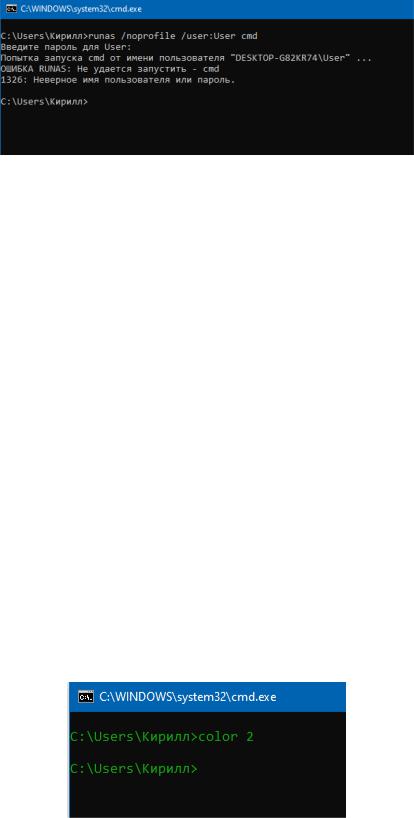
Для запуска приложений от имени другого пользователя используется команда runas. Данная команда запускает конкретные средства и программы с разрешениями, отличными от тех, которые предоставляет текущая учетная запись. Запустите командную строку от имени пользователя User. Для этого выполните следующую команду: runas /noprofile /user:User cmd. Параметр
/noprofile не использует загрузку профиля пользователя и используется для более
8
быстрой загрузки приложения. Введите пароль пользователя User и командная строка будет запущена от имени пользователя User
Рисунок 5 – Запуск программы от имени другого пользователя (у меня другого нет)
2.5. Настройка интерпретатора Для очистки командной строки от всех записей введенных ранее
используется команда cls. Очистите окно командной строки, используя эту команду.
Для настройки параметров командной строки щелкните левый верхний угол окна и выберите команду Свойства. Здесь можно настраивать такие параметры как шрифт, фон, расположение, цвета и т.д. Настройте параметры командной строки для себя и нажмите ОК.
Команда color позволяет изменить цвет текста и фона в окне командной строки для текущего сеанса. Выполненная без параметров команда color
восстанавливает стандартные цвета текста и фона в окне командной строки.
Команда start запускает определенную программу или команду в отдельном окне. При запуске без параметров команда start создает новое окно командной строки. Запустите калькулятор из командной строки: start calc.
Рисунок 6 – Изменение цвета
9
2.6. Работа с данными в командной строке Запустите командную строку – меню Пуск, Все программы, Стандартные,
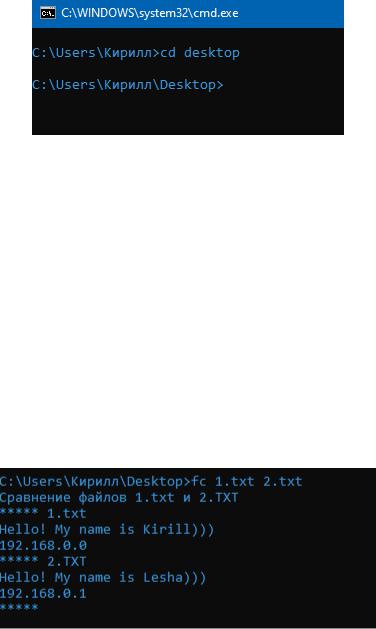
Командная строка (либо с помощью команды Выполнить, cmd). Перейдите в командной строке в папку рабочего стола (cd Desktop), для удобства ввода команд.
Рисунок 7 – Переход в папку
2.6.1.Сравнение файлов
Для сравнения фалов и вывода различий между ними используется команда fc.
На рабочем столе есть текстовый документ 1.txt, создайте его копию и переименуйте копию в 2.txt. В текстовый документ 2.txt внесите изменения,
например, измените какой-нибудь из IP-адресов. Сохраните изменения.
В командной строке выполните команду: fc 1.txt 2.txt. Текстовые файлы сравниваются построчно. В результате выполнения команды сравнения файлов будут отображены различия в текстовых документах (рисунок 8).
Рисунок 8 – Различия в текстовых документах
10
2.6.2.Поиск заданной строки
Команда find выполняет поиск заданной строки текста в файле или нескольких файлах. После поиска в заданных файлах команда find выведет на экран все строки из этих файлов, содержащие заданный образец.
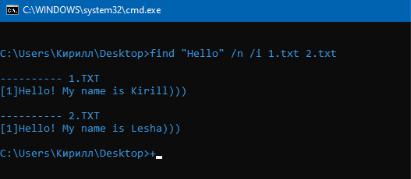
Выполните поиск строки «Hello» в текстовых фалах 1.txt и 2.txt. При выполнении команды find укажите параметры /n – выводит номера строк перед самими строками, и /i – поиск без учета регистра букв. Для поиска строки «Hello»
в текстовых файлах 1 и 2 выполните команду: find "Hello" /n /i 1.txt 2.txt. В
результате выполнения команды будут выведены номера строк и содержание строк указанных при поиске.
Рисунок 9 – Поиск заданных строк
2.6.3.Поиск образцов текста в файлах
Для поиска образцов текста в файлах с использованием регулярных выражений используется команда findstr. Регулярные выражения – это строка-
образец (шаблон), состоящая из символов и задающая правило поиска.
2.6.4.Сортировка данных
Команда sort считывает входящие данные, сортирует их. Результат может быть выведен на экран, в файл или на другое устройство.
Для считывания данных с клавиатуры выполните команду sort без параметров. Вводите текст нажимая клавишу Enter после ввода, введите несколько слов и нажмите Ctrl+Z, затем Enter. Команда sort выведет на экран введенные строки, отсортированные в алфавитном порядке.
Выполните команду sort для сортировки данных в файле: sort /r 2.txt.