Материал: ЛР6
Министерство образования и науки Российской Федерации Федеральное государственное бюджетное образовательное учреждение высшего профессионального образования
«ТОМСКИЙ ГОСУДАРСТВЕННЫЙ УНИВЕРСИТЕТ СИСТЕМ УПРАВЛЕНИЯ И РАДИОЭЛЕКТРОНИКИ» (ТУСУР)
Кафедра комплексной информационной безопасности электронно-
вычислительных систем (КИБЭВС)
КОМАНДНАЯ СТРОКА ОС WINDOWS
Отчет по лабораторной работе №6
по дисциплине «Информатика»
Студент гр. _______
25.09.2020
Принял Инженер кафедры КИБЭВС
_______
25.09.2020
Томск 2020
2
1 Введение Цель работы: получение навыков работы в командной строке ОС
Windows: с файловой системой, с настройками ОС, с интерпретатором,
получение навыков работы с данными в командной строке.
3
2Ход работы
2.1. Запуск командной строки
Командная строка представляет собой одну из возможностей Windows,
обеспечивающую ввод команд MS-DOS и других компьютерных команд.
Важность этой командной строки состоит в том, что она позволяет выполнять задачи без помощи графического интерфейса Windows.
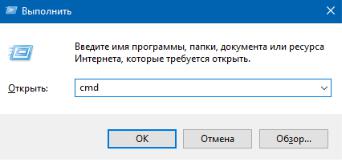
Для запуска командной строки перейдите в меню Пуск, Все программы,
Стандартные, и выберите в списке Командная строка. Либо вызовите команду Выполнить (Win+R, либо Пуск, Выполнить) и в строке ввода введите cmd.
Рисунок 1 – Запуск командной строки
2.2.Работа с файловой системой
2.2.1.Вывод списка файлов и каталогов
При запуске командной строки, по умолчанию вы находитесь в своей домашней папке (C:\Users\имя пользователя).
Просмотрите список файлов и каталогов вашей домашней папки,
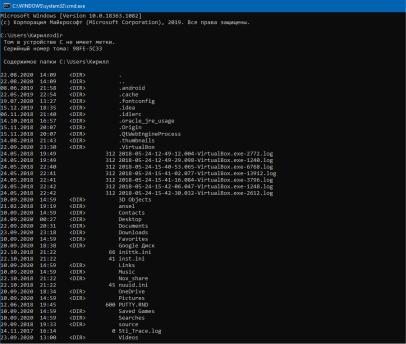
воспользуйтесь командой dir – вывод списка файлов и подкаталогов каталога.
Вызванная без параметров команда dir выводит метку тома и серийный номер,
за которыми следует список каталогов и файлов на диске, включая их имена, дату и время последнего изменения. Команда dir также выводит общее число перечисленных файлов и каталогов, их общий размер и свободное пространство
(в байтах) на диске.
Для вывода списка файлов и каталогов конкретного каталога после команды dir укажите имя каталога – только для каталогов находящихся в каталоге, в котором вы находитесь.
4
Рисунок 2 – Вывод списка файлов Для просмотра списка файлов и каталогов другой директории укажите
диск и путь после команды dir, например dir «C:\Program files». Если каталог состоит из нескольких слов, то путь необходимо брать в кавычки. Для сортировки файлов и каталогов по именам в алфавитном порядке добавьте параметр /n. Будет выведен список файлов и каталогов папки Program files в
алфавитном порядке.
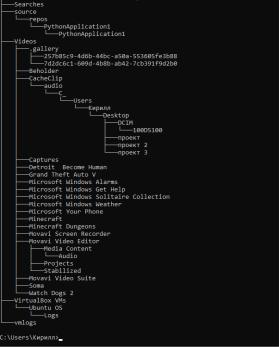
Для вывода дерева каталогов воспользуйтесь командой tree –
представляет графически дерево каталогов заданного пути или диска. По умолчанию отображается то дерево каталогов, в котором вы находитесь
(рисунок 1). Для отображения дерева конкретного каталога или диска необходимо указывать путь, например tree C:\Users.
5
Рисунок 3 – Дерево каталогов
2.2.2.Переход в каталог, создание каталогов
Для перехода в какой-либо каталог используется команда cd (или chdir).
Перейдите в каталог C:\Users\Admin.
Для создания каталогов используется команда md (или mkdir). Создайте папку Lab12 в директории C:\Users\Admin. Для этого вы должны перейти в данную директорию и ввести команду md Lab12. Если вы находитесь в другом каталоге, то необходимо указывать путь для создания полностью
(C:\Users\Admin\Lab12).
2.2.3.Копирование файлов и каталогов
Для копирования фалов и каталогов используются команды copy и xcopy.
Команда Copy позволяет выполнить копирование одного или нескольких файлов из одного расположения в другое. Команда Xcopy позволяет копировать файлы и каталоги, включая подкаталоги.
Для копирования с помощью данных команд необходимо указать сначала источник (откуда копируются данные), затем назначение (куда сохраняются данные), например:
copy C:\Users\Admin\doc1.doc C:\Users\User1\Documents;