Материал: Лекція 14 Робота з креслярськими видами
-
Створення проекційних видів
Меню: Insert > Drawing View > Projected (Вставка>Креслярський вид>Проекція)
Панель
інстр: Drawing >
 Projected
View (Креслення > Проекційний вид)
Projected
View (Креслення > Проекційний вид)
На екрані відобразиться менеджер властивостей Projected View (Проекційний вид), і вам буде запропоновано вибрати креслярський вид, з якого буде потрібно спроеціювати лінії нормалі.
Виділите вихідний вид і переміщайте курсор вертикально, щоб створити вид зверху або вид знизу, або переміщайте курсор горизонтально, щоб створити вид ліворуч або вид праворуч. Укажіть на аркуші креслення точку, де варто розмістити вид.
-
Створення розрізів
Меню: Insert > Drawing View > Section (Вставка > Креслярський вид > Розріз)
Панель
інструментів: Drawing >
 Section
View (Креслення > Розріз)
Section
View (Креслення > Розріз)
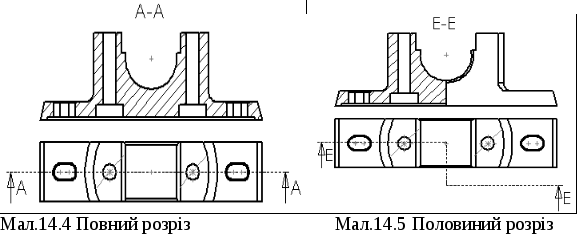
Розрізи створюються за допомогою відрізання частини існуючого виду січною площиною (визначеної ескізними лініями) з подальшим переглядом вихідного виду з напрямку, нормального стосовно січної площини. В SolidWorks можна використати інструмент Section View (Розріз) для створення розрізу повного перетину (мал. 14.4) або розрізу половинного перетину (мал. 14.5). Розріз повного перетину визначається за допомогою однолінійного сегмента; розріз половинного перетину визначається за допомогою трьох лінійних сегментів. Зверніть увагу, що січну площину для виду повного перетину можна визначити, викликавши інструмент Section View (Розріз). Однак якщо вам потрібно створити розріз половинного перетину, вам буде потрібно накреслити сегменти лінії, щоб визначити січну площину перед викликом інструмента Section View (Розріз).
Якщо ви хочете створити вид половинного розрізу, виділите всі сегменти ліній, які визначають січну площину, а потім викличте інструмент Section View (Розріз). Розріз буде визначений і прикріплений до курсору.
Тип штрихування, використовуваний у розрізі, залежить від матеріалу, призначеного моделі (Інструменти - Параметри - Властивості документа - Властивості матеріалу). Також може знадобитися збільшити крок штрихування, заданий за замовчуванням.
Якщо лінія розрізу не розріже всю модель, на екрані з'явиться інформаційне повідомлення SolidWorks, що лінія розрізу не повністю розріже рамку моделі в цьому виді. Для того щоб створити частковий розріз, клацніть на кнопці Yes (Так) у цьому діалоговому вікні. Якщо ви клацнете на кнопці No (Ні), буде створений розріз повного перетину.
Розріз поверхні (перетин) – це такий тип розрізу, при якому відображається тільки розрізана поверхня, тобто всі інші кромки або сторони не відображаються. Для створення розрізу поверхні потрібно створити розріз, а потім установити прапорець Display only surface (Відобразити тільки поверхню) у менеджері властивостей розрізу.
З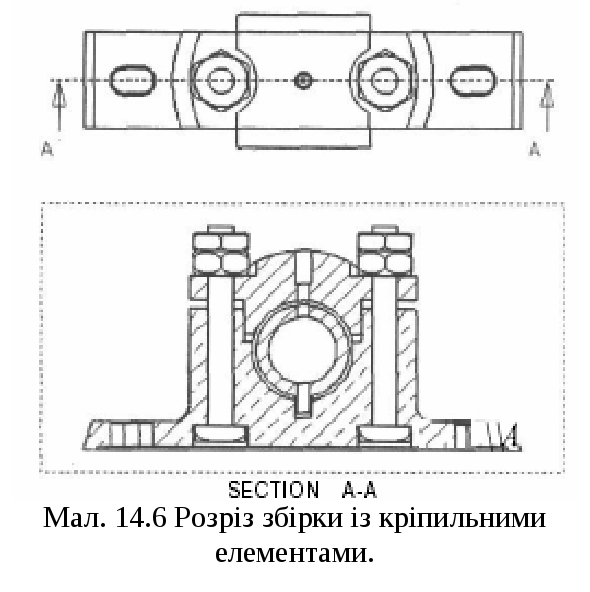 гідно
стандартам побудови креслень при
створенні розрізу
збірки
деякі компоненти, такі як кріпильні
деталі, муфти, ключі і т.д., не повинні
розрізатися. Тому при створенні розрізу
збірки з'являється діалогове вікно
Section View (Розріз). Ви можете додавати або
видаляти розрізані компоненти, клацнувши
правою кнопкою миші на креслярському
виді та вибравши пункт Properties (Властивості)
з контекстного меню. Далі виберіть
вкладку Section Scope (Обсяг розрізу) і додайте
або видаліть компоненти.
гідно
стандартам побудови креслень при
створенні розрізу
збірки
деякі компоненти, такі як кріпильні
деталі, муфти, ключі і т.д., не повинні
розрізатися. Тому при створенні розрізу
збірки з'являється діалогове вікно
Section View (Розріз). Ви можете додавати або
видаляти розрізані компоненти, клацнувши
правою кнопкою миші на креслярському
виді та вибравши пункт Properties (Властивості)
з контекстного меню. Далі виберіть
вкладку Section Scope (Обсяг розрізу) і додайте
або видаліть компоненти.
Це діалогове вікно дає
можливість вибрати компоненти, які не
будуть розрізані. Також ви можете вибрати
компоненти з вихідного виду. Однак якщо
компоненти не видні у вихідному виді,
варто викликати дерево конструювання
і розгорнути вихідний креслярський
вид. Потім розгорніть вид дерева збірки,
щоб відобразити усі компоненти збірки.
Тепер виберіть компоненти, які ви не
хочете розрізати. Ім'я обраного компонента
відобразиться в області виділення
Excluded c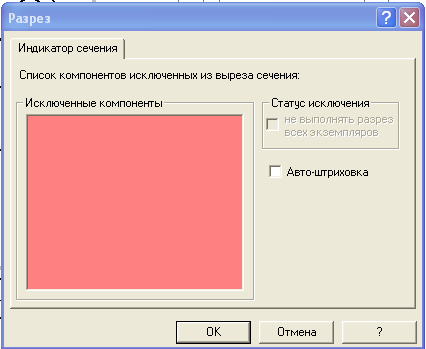 omponents
(Виключені компоненти). Прапорець Auto
hatching (Автоштриховка) використовується
для автоматичного визначення штрихування.
Ви навіть можете змінювати тип штрихування.
(Спосіб зміни штрихування описаний
далі.) Якщо компонент присутній у збірці
в декількох екземплярах і вам необхідно
виключити з розрізу всі його екземпляри,
виберіть компонент на аркуші креслення
та виберіть ім'я компонента в області
виділення Exclude components (Виключені
компоненти). Установіть прапорець Don't
cut all instances (He розрізати всі компоненти)
у діалоговому вікні Section Scope (Обсяг
розрізу). Всі копії обраного компонента
будуть виключені з розрізу. Розріз
збірки із кріпильними елементами,
виключеними з розрізу, показаний на
мал. 14.6.
omponents
(Виключені компоненти). Прапорець Auto
hatching (Автоштриховка) використовується
для автоматичного визначення штрихування.
Ви навіть можете змінювати тип штрихування.
(Спосіб зміни штрихування описаний
далі.) Якщо компонент присутній у збірці
в декількох екземплярах і вам необхідно
виключити з розрізу всі його екземпляри,
виберіть компонент на аркуші креслення
та виберіть ім'я компонента в області
виділення Exclude components (Виключені
компоненти). Установіть прапорець Don't
cut all instances (He розрізати всі компоненти)
у діалоговому вікні Section Scope (Обсяг
розрізу). Всі копії обраного компонента
будуть виключені з розрізу. Розріз
збірки із кріпильними елементами,
виключеними з розрізу, показаний на
мал. 14.6.
Створення вирівняного розрізу
Меню: Insert > Drawing View > Aligned Section (Вставка> Креслярський вид> Вирівняний розріз)
Панель
інструментів: Drawing >
 Aligned
Section View (Креслення > Вирівняний розріз)
Aligned
Section View (Креслення > Вирівняний розріз)
Ц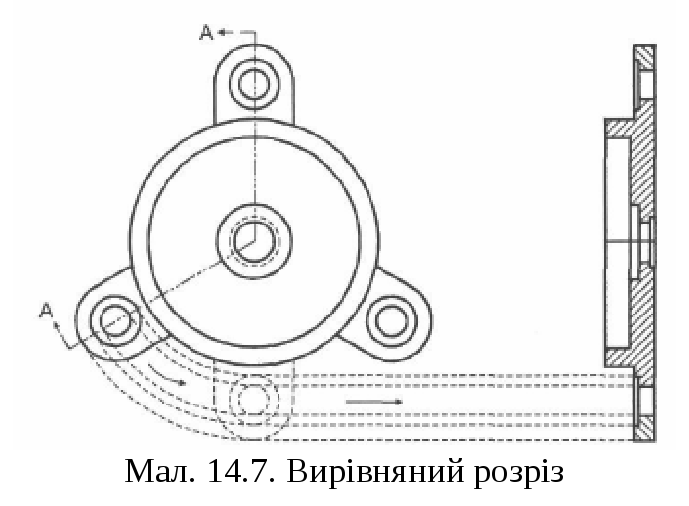 ей
інструмент використовується для
створення розрізу компонента, у якому
принаймні один об'єкт перебуває під
певним кутом. У вирівняному розрізі
розрізана частина повернена навколо
осі, нормальної до площини виду, таким
чином, що він вирівнюється. Приклад
наведений на мал. 14.7.
ей
інструмент використовується для
створення розрізу компонента, у якому
принаймні один об'єкт перебуває під
певним кутом. У вирівняному розрізі
розрізана частина повернена навколо
осі, нормальної до площини виду, таким
чином, що він вирівнюється. Приклад
наведений на мал. 14.7.
Розташовані під кутом частини, розрізані в цьому виді, вирівняні. У результаті розріз став довшим, ніж вихідний вид. Для створення вирівняного розрізу спочатку активізуйте вид. Клацніть на кнопці Aligned Section View (Вирівняний розріз) у менеджері команд. Накресліть ескіз, що визначає площину розрізу. Вирівняний розріз буде прикріплений до курсору. Розмістите його на аркуші креслення. Зверніть увагу, що отриманий вид буде спроектований перпендикулярно лінії, накресленої наприкінці ескізу розрізу. Таким чином, щоб одержати вирівняний розріз, похила лінія в ескізі розрізу повинна бути накреслена в першу чергу, а потім варто накреслити вертикальну лінію. Цим пояснюється той факт, що розріз проектується нормально до похилої лінії, що була накреслена пізніше.
-
Створення вирива деталі (місцевий розріз)
Меню: Insert > Drawing View > Broken-out Section (Вставка > Креслярський вид > Вирив деталі)
Панель
інструментів: Drawing >
 Broken-out
Section (Креслення > Вирив деталі)
Broken-out
Section (Креслення > Вирив деталі)
Цей
інструмент використовується для
сполучення частини виду і частини
розрізу. При цьому частина існуючого
виду видаляється, і область моделі або
збірки, розташована за вилученою
частиною, відображається в розрізі. Цей
тип виду створюється за допомогою
зам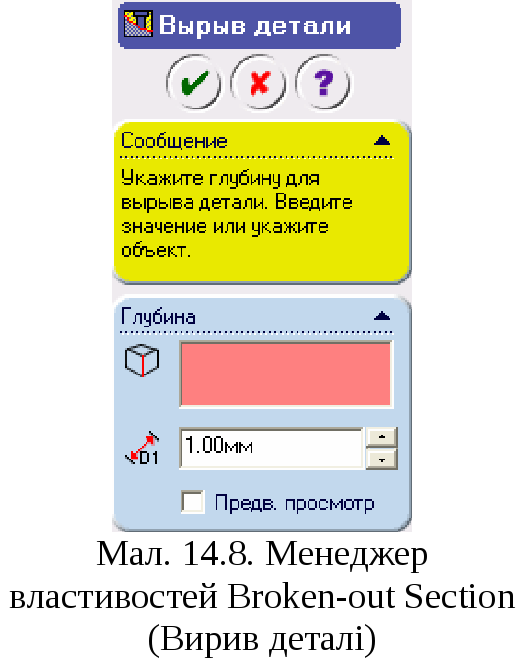 кнутого
ескізу, пов'язаного з вихідним видом.
кнутого
ескізу, пов'язаного з вихідним видом.
Щоб створити місцевий розріз, активізуйте вид, у якому вам необхідно його створити. Клацніть на кнопці Broken-out Section (Вирив деталі). На екрані з'явиться менеджер властивостей Broken-out Section (Вирив деталі), і вам буде запропоновано створити замкнутий сплайн для того, щоб продовжити створення розрізу.
Курсор заміниться курсором сплайна. Створіть замкнутий ескіз за допомогою курсору сплайна. Якщо вам не потрібно будувати профіль, виберіть замкнутий профіль перед щигликом на кнопці Broken-out Section (Вирив деталі). Установивши значення глибини вийнятого розрізу в лічильнику Depth (Глибина), клацніть на кнопці ОК у менеджері властивостей.
-
Створення допоміжних видів
Меню: Insert > Drawing View > Auxiliary (Вставка > Креслярський вид > Допоміжний)
Панель
інструментів: Drawing >
 Auxiliary
View (Креслення > Допоміжний вид)
Auxiliary
View (Креслення > Допоміжний вид)
Допоміжний вид - це креслярський вид, створений проектуванням ліній, спрямованих по нормалі до зазначеної кромки існуючого виду. SolidWorks також пропонує можливість створювати сегмент лінії, пов'язаний з видом, що ви можете використати для створення допоміжного виду. Однак зверніть увагу, що зв'язаний сегмент лінії повинен бути створений до того, як буде викликаний цей інструмент. Щоб створити допоміжний вид, клацніть на кнопці Auxiliary View (Допоміжний вид) на панелі інструментів.
Н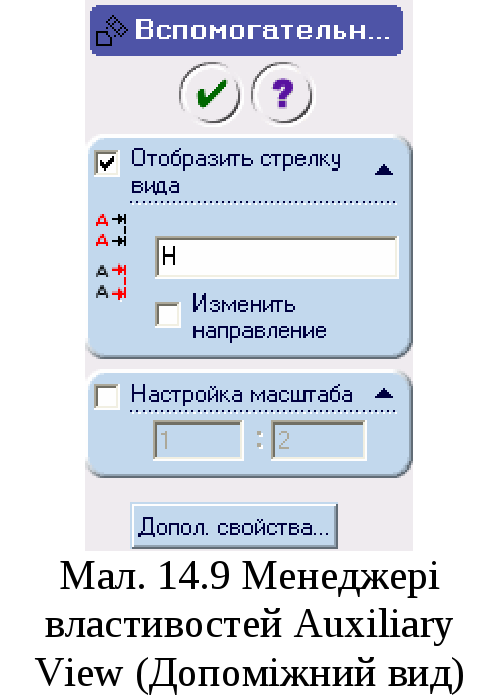 а
екрані з'явиться менеджер властивостей
Auxiliary View (Допоміжний вид), і вам буде
запропоновано вибрати кромку. Виділите
кромку або зв'язаний ескіз, що буде
використавуватися для створення
допоміжного виду. Вид буде прикріплений
до курсору, і в менеджері властивостей
Auxiliary View (Допоміжний вид) відобразиться
ряд параметрів (мал. 14.9). Також вам буде
запропоновано вказати точку, у якій
варто розмістити вид.
а
екрані з'явиться менеджер властивостей
Auxiliary View (Допоміжний вид), і вам буде
запропоновано вибрати кромку. Виділите
кромку або зв'язаний ескіз, що буде
використавуватися для створення
допоміжного виду. Вид буде прикріплений
до курсору, і в менеджері властивостей
Auxiliary View (Допоміжний вид) відобразиться
ряд параметрів (мал. 14.9). Також вам буде
запропоновано вказати точку, у якій
варто розмістити вид.
Прапорець Arrow (Стрілка) використовується для відображення стрілки напрямку перегляду у видах креслення. Ім'я допоміжного виду вказується в текстовому полі Label (Підпис). За допомогою прапорця Flip Direction (Змінити напрямок) ви можете перемикати напрямок перегляду для створення допоміжного виду.
-
Створення місцевих видів
Меню: Insert>Drawing View>Detail (Вставка>Креслярський вид>Місцевий)
Панель
інструм: Drawing >
 Detail
View (Креслення > Місцевий вид)
Detail
View (Креслення > Місцевий вид)
М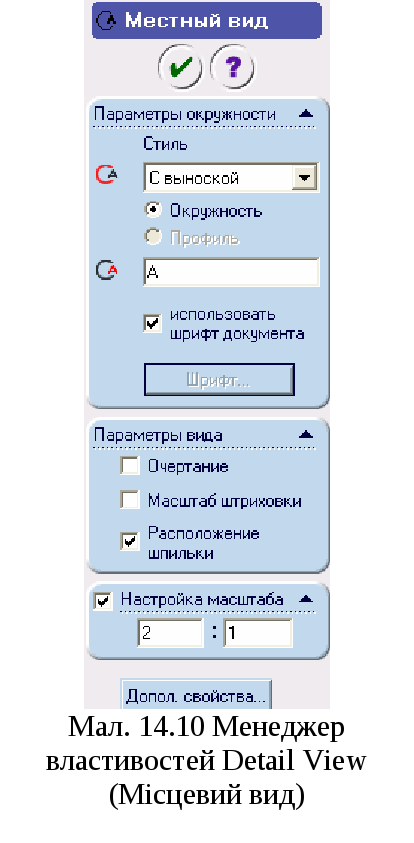 ісцевий
вид використовується для відображення
окремих деталей частини існуючого виду.
Можна виділити фрагмент креслення,
окремі деталі якого повинні бути
показані, у вихідному виді. Обраний
фрагмент буде збільшений і розміщений
на кресленні як окремий вид. Ви можете
керувати збільшенням місцевого виду.
ісцевий
вид використовується для відображення
окремих деталей частини існуючого виду.
Можна виділити фрагмент креслення,
окремі деталі якого повинні бути
показані, у вихідному виді. Обраний
фрагмент буде збільшений і розміщений
на кресленні як окремий вид. Ви можете
керувати збільшенням місцевого виду.
Для того щоб створити місцевий вид, необхідно активізувати вид, з якого буде створений місцевий вид. Клацніть на кнопці Detail View (Місцевий вид) на панелі інструментів. На екрані відобразиться менеджер властивостей Detail View (Місцевий вид), і вам буде запропоновано побудувати ескіз кола для продовження створення виду. Створіть коло у тій частині виду, що повинна відображатися в місцевому виді. Якщо ви хочете використати інший профіль (не коло), варто створити його, зв'язавши з ескізом до виклику інструмента Detail View (Місцевий вид).
Як тільки коло буде накреслене, місцевий вид буде прикріплений до курсору і його параметрів відобразяться в менеджері властивостей Detail View (Місцевий вид), як показано на мал. 14.10. Також вам буде запропоновано вибрати розташування нового виду. Укажіть точку на аркуші креслення для розміщення виду. Параметри, доступні в менеджері властивостей місцевого виду, описані далі.
Сувій Detail Circle (Параметри кола) використовується для визначення параметрів, необхідних для відображення кола місцевого виду. За допомогою параметрів, доступних у цій панелі, ви також можете створювати винесення до місцевого виду. За замовчуванням установлений перемикач Circle (Коло). Тому частина вихідного виду, показана в місцевому виді, виділена у колі. Якщо ви створили замкнутий профіль для визначення того фрагмента, якому варто відобразити в місцевому виді, установіть перемикач на Profile (Профіль).
Параметри, доступні в списку, що розкривається, Style (Стиль):
-
Per Standard (По стандарту) використовується для створення місцевого виду відповідно до стандарту за замовчуванням;
-
Broken Circle (Коло із розрізом) використовується для відображення області вихідного виду, що повинна бути відображена на місцевому виді в розімкнутому колі;
-
With Leader (З винесенням) використовується для додавання винесення до місцевого виду;
-
No Leader (Без винесення) використовується для видалення винесення місцевого виду;
-
Connected (Сполучна лінія) використовується для створення лінії, що з'єднує місцевий вид із замкнутим профілем у вихідному виді.
У сувої Detail View (Параметри виду) доступні параметри:
-
прапорець Full outline (Обрис) використовується для відображення всього контуру замкнутого профілю місцевого виду;
-
прапорець Scale hatch pattern (Масштаб типу штрихування) використовується для масштабування типу штрихування стосовно коефіцієнта масштабу місцевого виду при створенні місцевого виду розрізу;
-
прапорець Pin position (Розташування шпильки) використовується для фіксації положення місцевого виду, якщо батьківський вид змінює розмір.
Коли ви створюєте місцевий вид, за замовчуванням він має масштаб 1:1. Можна визначити коефіцієнт масштабування в діалоговому вікні System Options (Параметри системи) таким чином, щоб місцевий вид створювався з коефіцієнтом масштабування, установленим вами. Викличте діалогове вікно System Options (Параметри системи) і виберіть параметр Drawings (Креслення) у його лівій частині. Установіть значення коефіцієнта масштабування місцевого виду на вкладці Detail view scaling (Масштаб місцевого виду) і клацніть на кнопці ОК. Тепер місцевий вид буде створюватися з коефіцієнтом масштабування, зазначеним у діалоговому вікні System Options (Параметри системи).
-
Обрізка креслярських видів
Меню: Insert > Drawing View > Crop (Вставка > Креслярський вид > Обрізаний)
Панель
інструментів: Drawing > Crop View (Креслення
>
 Обрізаний
вид)
Обрізаний
вид)
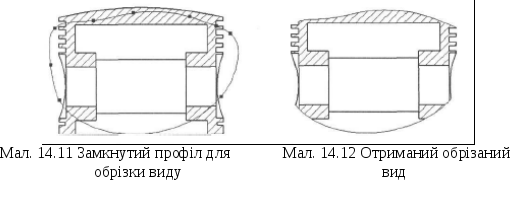
Цей інструмент використовується для обрізки існуючого виду за допомогою замкнутого ескізу, пов'язаного із цим видом. Частина виду, розташована в замкнутому ескізі, зберігається, а інша частина видаляється. Для обрізки виду спочатку варто створити пов'язаний з видом замкнутий профіль, що визначає відображуваний фрагмент виду. Пам’ятайте, що фрагменти виду поза цього замкнутого профілю не будуть відображатися після обрізки виду. Виберіть замкнутий профіль і клацніть на кнопці Crop View (Обрізаний вид) на панелі інструментів. Кнопка недоступна, поки ви не вибрали зв'язаний замкнутий ескіз. Замкнутий профіль, що використовується для обрізки виду, показаний на мал. 14.11, а обрізаний вид показаний на мал. 14.12.
Ви можете скасувати обрізку виду, виділивши обрізаний вид і викликавши контекстне меню. Виберіть пункт Crop View > Remove Crop (Обрізаний вид > Видалити обрізаний вид) у контекстному меню. В аркуші креслення відобразиться вихідний вид. Якщо ви хочете відредагувати замкнутий профіль обрізаного виду, також виберіть обрізаний вид і викличте контекстне меню. Виберіть команду Crop View > Edit Crop (Обрізаний вид > Редагувати обрізку) у контекстному меню. Ескіз замкнутого профілю і повний вид відобразяться на аркуші креслення. Відредагуйте замкнутий профіль і клацніть на кнопці Rebuild (Перебудувати) на панелі інструментів Standard (Стандартна) або використайте сполучення клавіш Ctrl+B.
-
Створення роз'єднаного виду
Р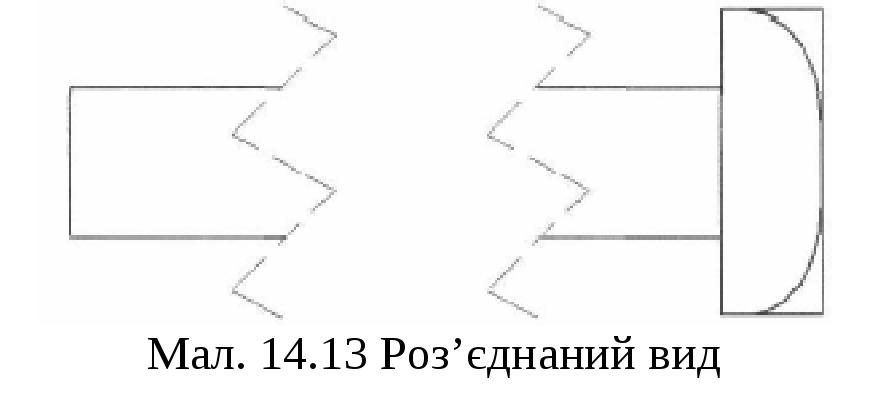 оз'єднаний
вид використовується для відображення
компонентів за допомогою видалення
його частини зі збереженням кінців
креслярського виду недоторканими. Цей
тип виду використовується для відображення
компонентів, відношення довжини до
ширини в яких занадто велике, щоб
креслярський вид помістився в задану
область. Для створення роз'єднаного
виду спочатку необхідно вказати лінію
роз'єднання. Виділите вид, що потрібно
роз'єднати, і виберіть команду меню
Insert > Horizontal Break/Vertical Break (Вставка >
Вертикальна лінія розриву/Горизонтальна
лінія розриву) залежно від напрямку, у
якому необхідно роз'єднати компонент.
Дві лінії розриву будуть відображені
в обраному виді.
оз'єднаний
вид використовується для відображення
компонентів за допомогою видалення
його частини зі збереженням кінців
креслярського виду недоторканими. Цей
тип виду використовується для відображення
компонентів, відношення довжини до
ширини в яких занадто велике, щоб
креслярський вид помістився в задану
область. Для створення роз'єднаного
виду спочатку необхідно вказати лінію
роз'єднання. Виділите вид, що потрібно
роз'єднати, і виберіть команду меню
Insert > Horizontal Break/Vertical Break (Вставка >
Вертикальна лінія розриву/Горизонтальна
лінія розриву) залежно від напрямку, у
якому необхідно роз'єднати компонент.
Дві лінії розриву будуть відображені
в обраному виді.
Після додавання ліній розриву вам буде потрібно пересунути їх, щоб визначити зазор у роз'єднаному виді. Виділите лінії розриву та відсуньте (присуньте) їх одну від одної. Тепер виберіть вид і викличте контекстне меню. Виберіть пункт Break View (Вид з розривом) у цьому контекстному меню. Буде створений роз'єднаний вид, як показано на мал. 14.13.
Можна змінювати стиль лінії розриву, виділивши її й викликавши контекстне меню. Серед доступних типів ліній є прямі, криві, зиґзаґ і т.д. Щоб з'єднати роз'єднаний вид, виділите його і клацніть правою кнопкою миші, щоб вивести на екран контекстне меню. Виберіть команду Un-Break View (Вид без розриву). Виділите вид і клацніть правою кнопкою миші, щоб вивести на екран контекстне меню. Виберіть у ньому команду Break View (Вид з розривом), щоб знову роз'єднати вид. Якщо ви виділите лінії розриву і натиснете клавішу Delete, вид з розривом заміниться на вихідний вид.
У міру переміщення лінії розриву роз'єднаний вид буде динамічно змінюватися. Якщо ви створюєте проекційний вид з роз'єднаного виду, отриманий проекційний вид також буде роз'єднаним. Якщо ви роз'єднуєте тривимірний вид, розміщений горизонтально, дві частини виду втратять своє вирівнювання. Можна також роз'єднати ізометричний вид.