Материал: Лекція 05 Створення базових елементів
Лекція 5 Створення елементів SolidWorks 2005
Лекція 5
Тема: Створення елементів.
Мета: навчитися створювати твердотілі та тонкостінні основи шляхом витягування та шляхом обертання ескізу, розглянути менеджер властивостей Витягнути та вивчити його параметри, вивчити режими відображення моделі.
Тип: теоретичне
Вид: формування знань.
Форма навч. роботи: фронтальна, індивідуальна навчальна робота.
Методи навчання: словесний
Структура заняття:
І. Організаційний момент: привітання, перевірка відсутніх. (2 хв.)
ІІ. Актуалізація опорних знань: повторити матеріал (5-7 хв.)
-
Які види взаємозв’язків ви знаєте?
-
За допомогою якого інструмента можна проставити або видалити взаємозв’язки?
-
Охарактеризувати діалогове вікно «Змінити».
-
Описати параметри менеджера властивостей «Розмір».
-
Які існують типи розмірів?
-
Що означає поняття «Повністю визначений ескіз»?
-
За допомогою якої команди можна автоматично повністю визначити ескіз?
ІІІ. Пояснення нового матеріалу
План
-
Створення основи моделі шляхом витягування ескізу.
-
Створення основи шляхом обертання.
-
Зміна орієнтації зображення.
-
Завдання матеріалу й текстури для моделей.
1. Створення основи моделі шляхом витягування ескізу
Побудований раніше ескіз можна тепер перетворити в основу моделі шляхом витягування, використовуючи інструмент Extruded Boss/Base (Витягнута бобишка/підстава) на панелі Features (Елементи). Перед викликом інструмента необхідно закрити ескізне середовище, відкриється середовище моделювання деталей. Інструмент стане доступним. Залежно від параметрів та ескізу, обраного для витягування, результуючий елемент може бути твердотілим або тонкостінним. Якщо ескіз замкнути, його можна перетворити у твердотілий або тонкостінний елемент. Якщо ж ескіз розімкнуть, його можна перетворити тільки в тонкостінний елемент.
-
Створення твердотілих витягнутих елементів
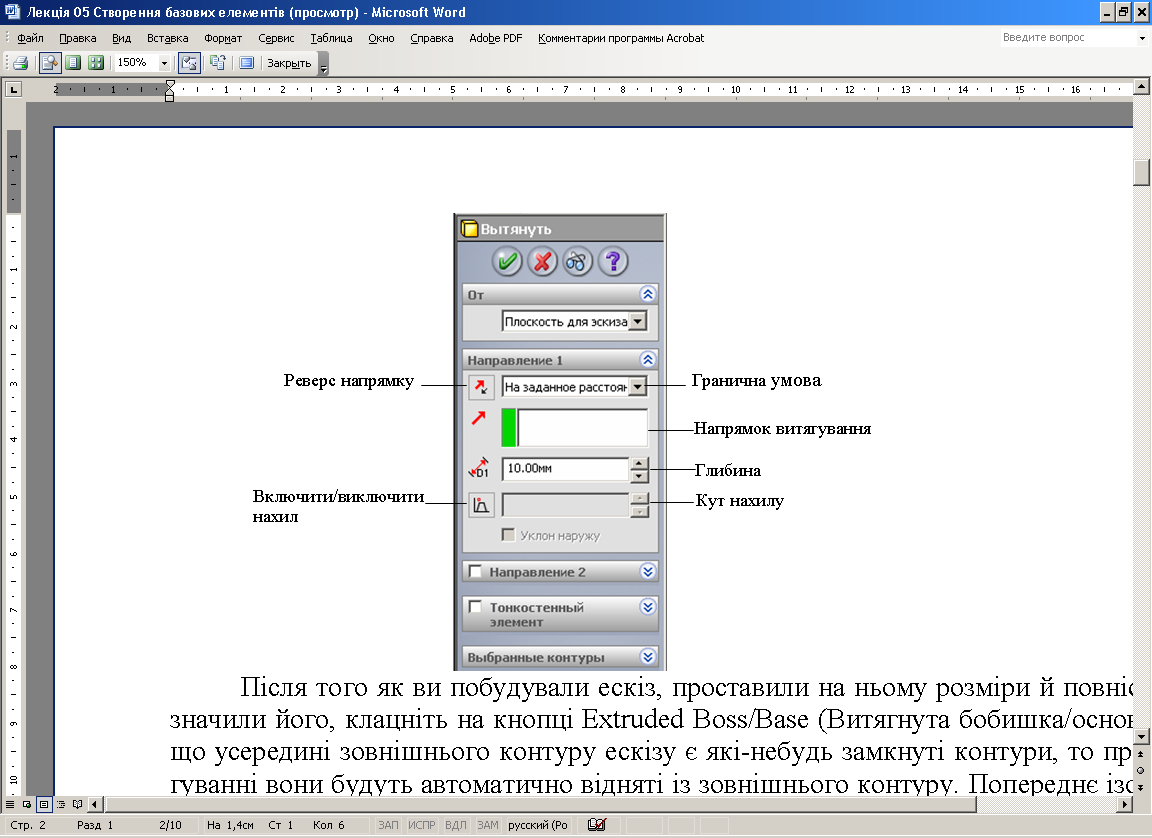
Мал. 5.1 Менеджер властивостей Extruded (Витягнути)
Після того як ви побудували ескіз, проставили на ньому розміри й повністю визначили його, клацніть на кнопці Extruded Boss/Base (Витягнута бобишка/основа). Якщо усередині зовнішнього контуру ескізу є які-небудь замкнуті контури, то при витягуванні вони будуть автоматично відняті із зовнішнього контуру. Попереднє ізометричне зображення елемента, що з'явилося, створене з параметрами за замовчуванням, дає краще подання про тривимірний елемент. Активізується менеджер властивостей Extrude (Витягнути), показаний на мал. 5.1. На ескізі з'явиться зображення прозорої стрілки. Далі обговорюються елементи керування менеджера властивостей Extrude (Витягнути).
Сувій Direction 1 (Напрямок 1) задає граничну умову для витягування ескізу в одному напрямку від площини ескізу.
Список, що Розкривається, End Condition (Гранична умова) дозволяє різними способами визначити границю витягнутого елемента. Зверніть увагу, що, оскільки це перший елемент моделі, не всі варіанти списку будуть доступні або потрібні:
-
Вариант Blind (На задану відстань) обраний за замовчуванням і визначає границю витягнутого елемента шляхом завдання глибини витягування в лічильнику Depth (Глибина). Витягнути ескіз на задану відстань можна також у динамічному режимі за допомогою миші. Наведіть покажчик миші на прозору стрілку. Коли колір стрілки зміниться на жовтий, клацніть лівою кнопкою миші, і, переміщаючи покажчик, задайте глибину витягування й клацніть лівою кнопкою миші в місці границі витягнутого елемента. Щоб завершити створення елемента, скористайтеся правою кнопкою миші або клацніть на кнопці ОК у менеджері властивостей Extrude (Витягнути).
Можна також витягнути недовизначений або перевизначений ескіз. Однак якщо ви витягнете недовизначений ескіз, ліворуч від ескізу в дереві конструювання FeatureManager буде відображатися знак «-», а якщо ви витягнете перевизначений ескіз, ліворуч від ескізу в дереві конструювання буде відображатися знак «+».
-
Варіант Mid Plane (Від середньої поверхні) створює основу шляхом витягування ескізу на рівну глибину в обох напрямках від площини побудови ескізу. Глибину витягування задають у лічильнику Depth (Глибина).
-
Інші варіанти До вершини, До поверхні, До тіла й т.д. будуть розглянуті пізніше.
Можна також вибрати варіант витягування, використовуючи команди контекстного меню, викликаного при активному інструменті в графічній області.
Кнопка Draft On/Off (Включити/Виключити нахил) задає кут нахилу при витягуванні ескізу. У лічильнику Draft Angle (Кут нахилу) можна задати кут нахилу для елемента. Прапорець Draft outward (Нахил назовні) задає розширення елемента в напрямку витягування.
Установка прапорця Direction 2 (Напрямок 2) приводить до відкриття сувою Direction 2 (Напрямок 2). Цей сувій дозволяє витягнути ескіз у другому напрямку від площини ескізу з іншими параметрами. Прапорець Direction 2 (Напрямок 2) недоступний, якщо обрано варіант граничної умови Mid Plane (Від середньої поверхні). Елементи керування цього сувою аналогічні елементам керування панелі Direction 1 (Напрямок 1). На відміну від варіанта Mid Plane (Від середньої поверхні), глибина витягування та інші параметри для двох напрямків можуть бути різні. Наприклад, у напрямку вперед від площини ескізу можна витягнути ескіз на відстань 10 мм із 35-градусним ухилом усередину, а в напрямку назад - на відстань 15 мм без ухилу.
Установивши значення параметрів для обох напрямків, в інтерактивному режимі клацніть на кнопці ОК або на значку ОК в області підтвердження. Програма створить елемент із заданими параметрами.
-
Створення тонкостінних витягнутих елементів
Тонкостінні витягнуті елементи можна створювати на основі як замкнутих, так і незамкнутих ескізів. Якщо ескіз замкнути, він буде зміщуватися всередину або назовні для створення порожнини всередині елемента. Якщо ескіз не замкнути, результуючий елемент буде виглядати так, як показано на малюнку 5.3.
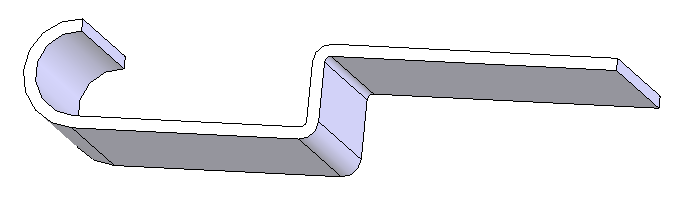 Мал.
5.3
Мал.
5.3
Щоб перетворити замкнутий ескіз у тонкостінний елемент, установіть прапорець Thin Feature (Тонкостінний елемент), у результаті чого відкриється сувій Thin Feature (Тонкостінний елемент). Якщо ж ескіз, призначений до витягування, є незамкнутим, сувій Thin Feature (Тонкостінний елемент) буде автоматично відкриватися при виклику менеджера властивостей Extrude (Витягнути). У цьому сувої список, що розкривається, Турі (Тип) дозволяє задати метод визначення товщини тонкостінного елемента. Доступні варіанти в цьому списку:
-
Вариант побудови One-Direction (В одному напрямку) використовується для додавання товщини з однієї сторони ескізу, значення якої задається в лічильнику Thickness (Товщина). У випадку замкнутих ескізів напрямок може бути усередину ескізу або назовні, у випадку незамкнутих ескізів - униз або нагору від ескізу. Поміняти напрямок додавання товщини на протилежне можна за допомогою кнопки Reverse (Назад).
-
При виборі варіанта побудови Mid-Plane (Від середньої поверхні) в обох напрямках від ескізу додається рівна товщина, значення якої можна задати в лічильнику Thickness (Товщина).
-
Варіант побудови Two-Direction (У двох напрямках) використовується для додавання різної товщини із двох сторін від ескізу. Значення товщини в напрямках 1 й 2 можна задати у відповідних лічильниках Direction I Thickness (Товщина напрямку 1) і Direction 2 Thickness (Товщина напрямку 2).
Прапорець Cap Ends (Торцева пробка) відображається тільки для замкнутого ескізу. Якщо цей прапорець установлений, на двох кінцях витягнутого тонкостінного елемента створюються торцеві пробки - грані із заданою товщиною, значення якої задається в лічильнику Cap Thickness (Товщина пробки).
Прапорець Auto-fillet corners (Автоскруглення) відображається тільки для незамкнутого ескізу. Якщо встановити цей прапорець, до всіх гострих вершин на ескізі при перетворенні в тонкостінний елемент буде застосоване скругление. Радіус скругления задається в лічильнику Fillet Radius (Радіус скругления). Округлені будуть тільки ті кути тонкостінного елемента, які можуть умістити заданий радіус; до кута, що не може вмістити заданий радіус, скруглення застосовуватися не буде.
2. Створення основи шляхом обертання ескізу
Побудований раніше ескіз можна перетворити в основу моделі шляхом обертання, використовуючи інструмент Revolved Boss/Base (Повернена бобишка/основа). Кнопка виклику цього інструмента є на панелі інструментів Features (Елементи). До версії SolidWorks 2004 елементи обертання можна створювати тільки з використанням осьової лінії. У версії SolidWorks 2004 для обертання ескізу не потрібно мати осьову лінію. Як вісь обертання можна використати ребро ескізу. Який би елемент ви не використали для обертання ескізу, будь то осьова лінія або ребро, ескіз повинен перебувати по одну сторону від цього елемента.
При виборі цього інструмента після створення ескізу ескізне середовище буде закрите, а замість нього буде викликане середовище моделювання деталей. Аналогічно випадку з витягуванням, результуючий елемент може бути твердотілим або тонкостінним залежно від характеру ескізу й заданих параметрів обертання. Якщо ескіз є замкнутим, його можна перетворити як у тонкостінний, так й у твердотілий елемент. Якщо ж ескіз є розімкнутим, його можна перетворити тільки у тонкостінний елемент.
-
Створення твердотілих елементів обертання
Після того як ви побудували ескіз, проставили на ньому розміри й повністю визначили його, на панелі інструментів клацніть на кнопці Revolved Boss/Base (Повернена бобишка/основа). Кнопка буде не доступна (у версії SolidWorks 2003 і нижче), якщо в ескізі відсутня осьова лінія. Зображення автоматично стане тривимірним, з'явиться менеджер властивостей Revolve (Повернути), а в куті графічної області з'явиться область підтвердження. Програма покаже попередній вид основи відповідно до параметрів обертання, обраними за замовчуванням. Напрямна стрілка буде відображатися сірими кольорами.
Навіть якщо ви можете обертати ескіз навколо однієї з його кромок, рекомендується побудувати осьову лінію. Це пов'язане з тим, що лінійні діаметральні розміри для елементів обертання можна вказувати тільки при використанні осьової лінії.
Список, що розкривається, Revolve Type (Тип обертання) задає різні способи обмеження створюваного елемента:
-
При використанні варіанта One-Direction (В одному напрямку) ескіз обертається в одному напрямку від площини, на якій він побудований. Кут повороту задається в лічильнику Angle (Кут). За замовчуванням у цьому лічильнику встановлене значення 360°. Ви можете змінити напрямок обертання ескізу на протилежне за допомогою кнопки Reverse Direction (Реверс напрямку).
-
При використанні варіанта Mid-plane (Від середньої поверхні) ескіз обертається на рівні кути в обох напрямках від площини, на якій він побудований. Кут повороту задається в лічильнику Angle (Кут). При виборі цього варіанта кнопка Reverse Direction (Реверс напрямки) буде недоступна.
-
Варіант Two-Direction (У двох напрямках) використовується для завдання різних кутів обертання у двох напрямках від площини ескізу. Значення кутів повороту в напрямках 1 й 2 задаються в лічильниках Direction I Angle (Кут напрямку 1) і Direction 2 Angle (Кут напрямку 2).
-
Створення тонкостінних елементів обертання
Тонкостінні елементи обертання можна створювати на основі замкнутих або розімкнутих ескізів. Якщо ескіз розімкнути, він буде зміщений усередину або назовні для створення порожнини усередині елемента.
Щоб перетворити замкнутий ескіз у тонкостінний елемент, установите прапорець Thin Feature (Тонкостінний елемент) у менеджері властивостей Revolve (Повернути). Якщо ж ескіз, з якого має бути створювати елемент обертання, є розімкнутим, то при виклику інструмента Revolved Boss/Base (Повернена бобишка/основа) з'явиться інформаційне вікно SolidWorks з повідомленням про те, що ескіз у цей час розімкнутий і для створення твердотельного елемента обертання потрібен замкнутий ескіз. Як варіант вам буде запропоновано автоматично замкнути ескіз. Якщо ви клацнете на кнопці Yes (Так) у цьому діалоговому вікні, то між першим й останнім сегментами ескізу буде автоматично прокреслена лінія, після чого з'явиться менеджер властивостей Revolve (Повернути). Якщо ви виберете No (Ні), з'явиться менеджер властивостей Revolve (Повернути) і відкриється сувій Thin Feature (Тонкостінний елемент). Елементи управління сувою Thin Feature (Тонкостінний елемент) аналогічні елементам сувою менеджера властивостей Extrude (Витягнути).
-
Динамічне обертання зображення моделі
SolidWorks дозволяє в реальному часі обертати зображення в тривимірному просторі, що дає можливість із усіх боків розглянути твердотілі моделі поточного документа та чітко розглянути всі елементи. Викликати цей інструмент можна навіть у той час, коли активним є інший інструмент.
Для вільного обертання зображення в тривимірному просторі клацніть на кнопці Rotate View (Обертати вид) на панелі інструментів View (Вид). Цей інструмент можна також викликати, вибравши команду Rotate View (Обертати вид) у контекстному меню. При цьому покажчик миші прийме форму символу обертання. Тепер натисніть ліву кнопку миші й перетягніть курсор, щоб повернути зображення.
3. Зміна орієнтації зображення
SolidWorks дозволяє вручну змінювати орієнтацію зображення, використовуючи ряд визначених стандартних або видів, що задають користувачем. Щоб вибрати один зі стандартних видів, клацніть на відповідній кнопці панелі інструментів Standard Views (Стандартні види).
Крім стандартних видів на
цій панелі також є варіант Normal
To (Перпендикулярно).
Цей варіант дозволяє орієнтувати
зображення по нормалі до обраної грані
або п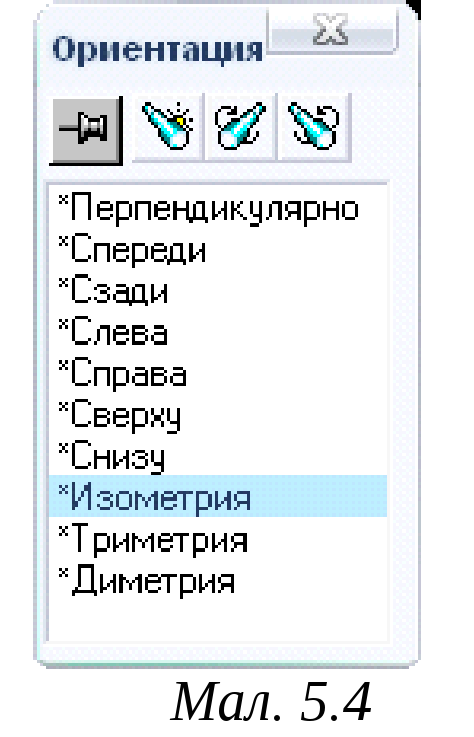 лощини.
Варіант Normal To
(Перпендикулярно)
доступний тільки в ескізному середовищі
або при виділенні плоскої грані або
площини.
лощини.
Варіант Normal To
(Перпендикулярно)
доступний тільки в ескізному середовищі
або при виділенні плоскої грані або
площини.
Стандартні види можна вибирати також у діалоговому вікні Orientation (Орієнтація), що викликається командою View Orientation (Орієнтація виду) з контекстного меню, однойменною кнопкою на панелі інструментів View (Вид) або натисканням на клавіатурі клавіші Space (Пробіл). При виклику цього вікна воно буде показано в тім місці, де в даний момент перебуває курсор. Діалогове вікно Orientation (Орієнтація) показано на малюнку. Щоб застосувати вид зі списку, зробіть на ньому подвійний щиглик.
Коли ви вибираєте один з
видів, виділяєте точку де-небудь на
екрані або викликаєте який-небудь
інструмент, діалогове вікно Orientation
(Орієнтація) автоматично закривається.
Якщо ви хочете, щоб воно залишалося на
екрані, ви можете зафіксувати його в
будь-якому місці, клацнувши на кнопці
 Push-Pin
(Прикріпити). Перемістіть
вікно в бажане місце й клацніть на цій
кнопці. Вікно буде зафіксовано в обраному
місці й не буде закриватися при виконанні
операцій.
Push-Pin
(Прикріпити). Перемістіть
вікно в бажане місце й клацніть на цій
кнопці. Вікно буде зафіксовано в обраному
місці й не буде закриватися при виконанні
операцій.
Кнопка New View (Створити вид) дозволяє створити налаштовуваний вид, і зберегти його в списку, що відображається в діалоговому вікні Orientation (Орієнтація). Одержите потрібний вам вид за допомогою різних інструментів перегляду та інструмента Rotate View (Обертати вид) і клацніть на кнопці New View (Створити вид), далі вкажіть ім'я виду. Програма створить вид із зазначеним ім'ям і помістіть його в список видів Orientation (Орієнтація).
Кнопка Update Standard Views (Обновити стандартні види) змінює орієнтацію стандартних видів. Наприклад, якщо ви хочете, щоб при виборі виду Back (Позаду) у дійсності відображався вид попереду, можна змінити цей стандартний вид. Кнопка Reset Standard Views (Скинути стандартні види) відновлює вихідні настроювання для всіх стандартних видів на поточному кресленні. При щиглику на цій кнопці з'являється інформаційне вікно SolidWorks з питанням, чи дійсно ви хочете повернути всі стандартні види у вихідний стан. Якщо ви виберете Yes (Так), всі стандартні види будуть відновлені.
Працюючи над моделлю або розглядаючи її з різних сторін, буває необхідно тимчасово змінити вид моделі. Завершивши редагування або перегляд моделі в цьому виді, можна повернутися до попереднього виду, клацнувши на кнопці Previous View (Попередній вид) на панелі інструментів View (Вид). Цей інструмент зберігає останні десять видів, у яких відображалася модель.