Материал: Лабораторная работа 9
Федеральное Агентство Связи Ордена Трудового Красного Знамени федеральное государственное бюджетное образовательное учреждение высшего образования «Московский технический университет связи и информатики»
Центр заочного обучения по программам бакалавриата
Кафедра «Информатики»
Дисциплина: Реляционные базы данных
Лабораторная работа
«Проектирование и разработка базы данных (индивидуальное задание №2).»
Выполнил: Иванов Иван, студент группы БСТ17хх
Проверил:
Москва, 2019
Цель работы
Получение навыков самостоятельного проектирования базы данных, создания БД и ее таблиц в среде Access, построения запросов к БД и оформления результатов их выполнения в виде отчетов.
Индивидуальное задание на разработку БД
Индивидуальное задание, Вариант №4
База данных: Гостиница
Таблицы:
Сотрудники (Код сотрудника, ФИО, Дата рождения, Пол, Телефония, Код должности).
Должности (Код должности, Наименование должности, Оклад).
Номера (Номер, Категория, Вместимость, Суточная стоимость).
Виды услуг (Код услуги, Наименование, Стоимость).
Заселения (Номер регистрации, Код сотрудника, Дата заселения, Номер, ФИО клиента, Паспортные данные, Дата выезда).
Предоставленные услуги (Номер регистрации заселения, Код услуги, Дата предоставления).
Запросы:
Список сотрудников заданного возраста с указанием всех реквизитов.
Список номеров гостиницы, суточная стоимость которых превышает заданную.
Список клиентов, проживавших в гостинице в заданный период.
Список номеров гостиницы, занятых на заданную дату.
Список регистраций заселения с указанием общих сумм счетов, выставленных клиентам.
Список из 3 наиболее популярных категорий номеров, занимаемых клиентами.
Формализация и уточнение задания
Выбрав вариант индивидуального задания и проанализировав предметную область проектируемой БД, необходимо разработать ER-модель будущей БД.
Создать новую БД.
Создать таблицы, соответствующие сущностям ER-модели БД.
Создать схему БД, определив связи между таблицами в соответствии со связями между сущностями в ER-модели.
Создать формы для ввода и редактирования данных в БД и с их помощью ввести записи в БД.
Создать запросы в соответствии с индивидуальным заданием.
Создать отчеты по всем запросам.
Создать кнопочную форму для работы с БД.
ER-модель БД
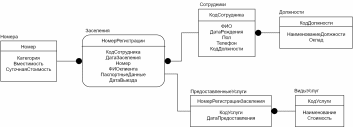
Рисунок 1 - ER-модель проектируемой БД
Скриншоты всех таблиц в режиме конструктора и в режиме таблицы
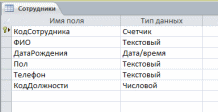
Рисунок 2 - Таблица Сотрудники (режим конструктора)
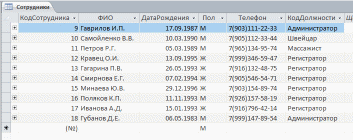
Рисунок 3 - Таблица Сотрудники (режим таблицы)
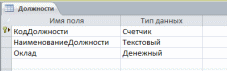
Рисунок 4 - Таблица Должности (режим конструктора)
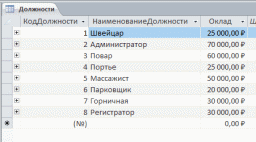
Рисунок 5 - Таблица Должности (режим таблицы)
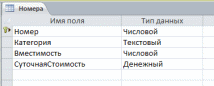
Рисунок 6 - Таблица Номера (режим конструктора)
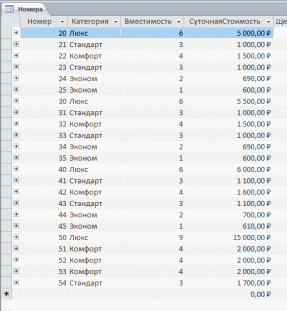
Рисунок 7 - Таблица Номера (режим таблицы)
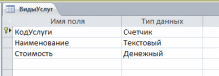
Рисунок 8 - Таблица ВидыУслуг (режим конструктора)
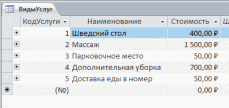
Рисунок 9 - Таблица ВидыУслуг (режим таблицы)
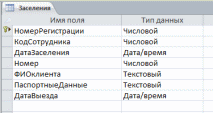
Рисунок 10 - Таблица Заселения (режим конструктора)
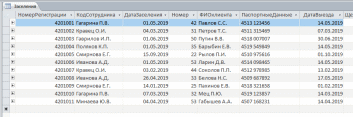
Рисунок 11 - Таблица Заселения (режим таблицы)
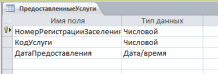
Рисунок 12 - Таблица ПредоставленныеУслуги (режим конструктора)
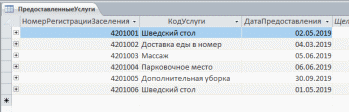
Рисунок 13 - Таблица ПредоставленныеУслуги (режим таблицы)
Скриншот схемы БД
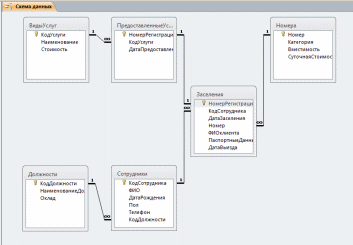
Рисунок 14 - Схема БД
Скриншоты всех форм БД
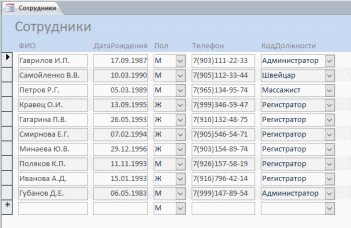
Рисунок 15 - Форма Сотрудники
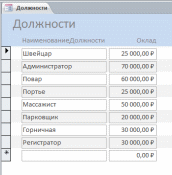
Рисунок 16 - Форма Должности
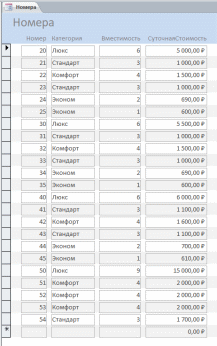
Рисунок 17 - Форма Номера
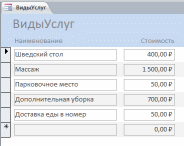
Рисунок 18 - Форма ВидыУслуг
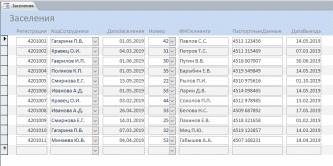
Рисунок 19 - Форма Заселения
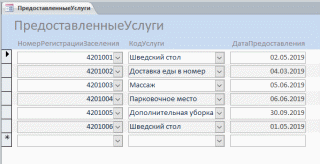
Рисунок 20 - Форма ПредоставленныеУслуги
Скриншоты всех запросов в форме QBE и на языке SQL и результатов их выполнения
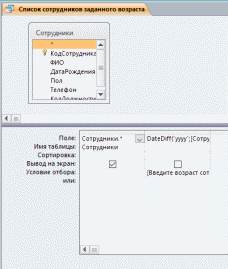
Рисунок 21 - Запрос Список сотрудников заданного возраста (режим QBE)
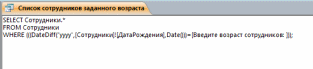
Рисунок 22 - Запрос Список сотрудников заданного возраста (режим SQL)
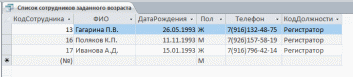
Рисунок 23 - Запрос Список сотрудников заданного возраста (результат работы)
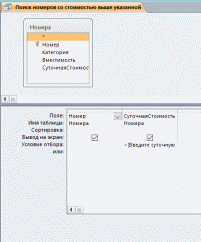
Рисунок 24 - Форма Поиск номера со стоимостью выше указанной (режим QBE)
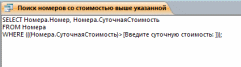
Рисунок 25 - Форма Поиск номера со стоимостью выше указанной (режим SQL)
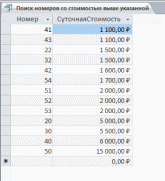
Рисунок 26 - Форма Поиск номера со стоимостью выше указанной (результат работы)
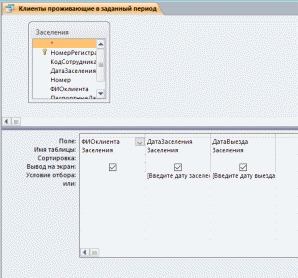
Рисунок 27 – Форма Клиенты проживающие в заданный период (режим QBE)

Рисунок 28 - Форма Клиенты проживающие в заданный период (режим SQL)
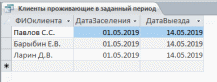
Рисунок 29 - Форма Клиенты проживающие в заданный период (результат работы)
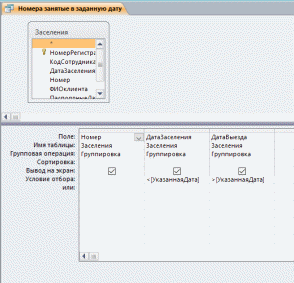
Рисунок 30 - Форма Номера занятые в заданную дату (режим QBE)
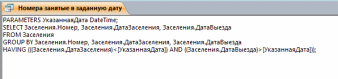
Рисунок 31 - Форма Номера занятые в заданную дату (режим SQL)
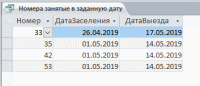
Рисунок 32 - Форма Номера занятые в заданную дату (результат работы)
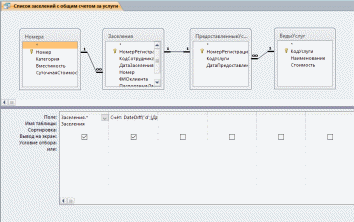
Рисунок 33 - Форма Список заселений с общим счетом за услуги (режим QBE)

Рисунок 34 - Форма Список заселений с общим счетом за услуги (режим SQL)
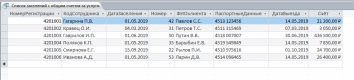
Рисунок 35 - Форма Список заселений с общим счетом за услуги (результат работы)
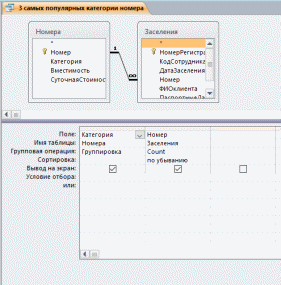
Рисунок 36 - Форма 3 самых популярных категории номера (режим QBE)
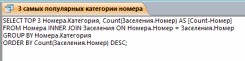
Рисунок 37 - Форма 3 самых популярных категории номера (режим SQL)
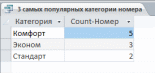
Рисунок 38 - Форма 3 самых популярных категории номера (результат работы)
Скриншоты всех отчетов в режиме конструктора и в режиме представления
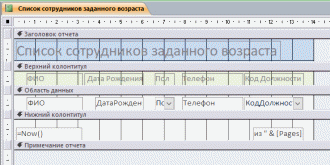
Рисунок 39 - Отчет Список сотрудников заданного возраста (режим конструктора)
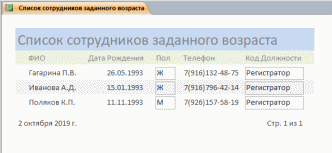
Рисунок 40 - Отчет Список сотрудников заданного возраста (режим представления)
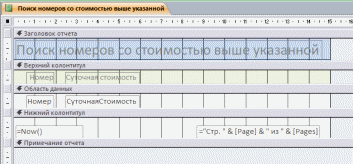
Рисунок 41 - Отчет Поиск номеров со стоимостью выше указанной (режим конструктора)
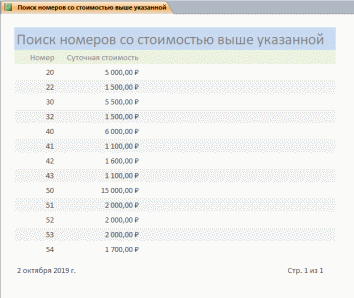
Рисунок 42 - Поиск номеров со стоимостью выше указанной (режим представления)
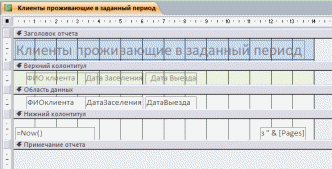
Рисунок 43 - Отчет Клиенты проживающие в заданный период (режим конструктора)
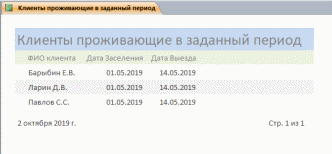
Рисунок 44 - Отчет Клиенты проживающие в заданный период (режим представления)
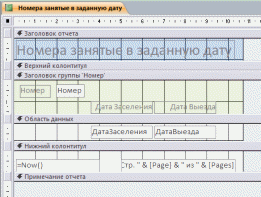
Рисунок 45 - Отчет Номера занятые в заданную дату (режим конструктора)
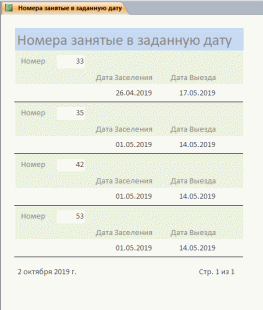
Рисунок 46 - Отчет Номера занятые в заданную дату (режим представления)
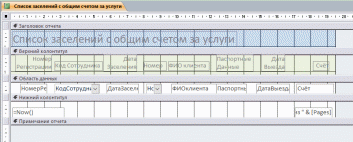
Рисунок 47 - Отчет Список заселений с общим счетом за услуги (режим конструктора)
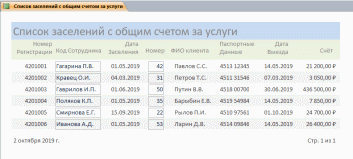
Рисунок 48 - Отчет Список заселений с общим счетом за услуги (режим представления)
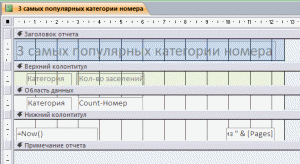
Рисунок 49 - Отчет 3 самых популярных категории номера (режим конструктора)
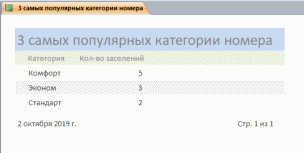
Рисунок 50 - Отчет 3 самых популярных категории номера (режим представления)
Меню всех уровней кнопочной формы
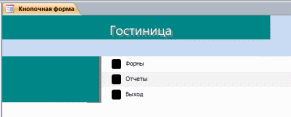
Рисунок 51 – Главное меню Кнопочной формы
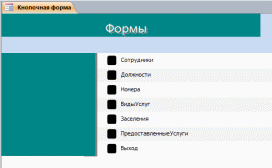
Рисунок 52 – Меню Формы Кнопочной формы
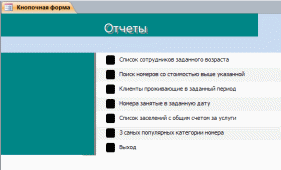
Рисунок 53 – Меню Отчеты Кнопочной формы