Материал: Лабораторная работа №13 Отладка программ
Лабораторные работы по информатике для специальности «Моделирование и исследование операций в организационно-технических системах»
Группировка точек останова
В Delphi версии 5, 6 и 7 существует возможность объединения точек останова в группы. Для этого используется окно настройки параметров точки останова (рисунок 3). В раскрывающемся списке Group следует выбрать имя группы, к которой принадлежит точка, а с помощью списков Enable group и Disable group соответственно разрешить или запретить действие всех точек останова, относящихся к выбранной группе.
Ведение протокола работы программы
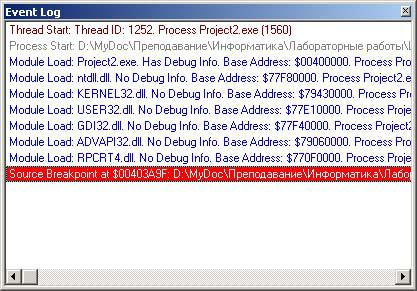
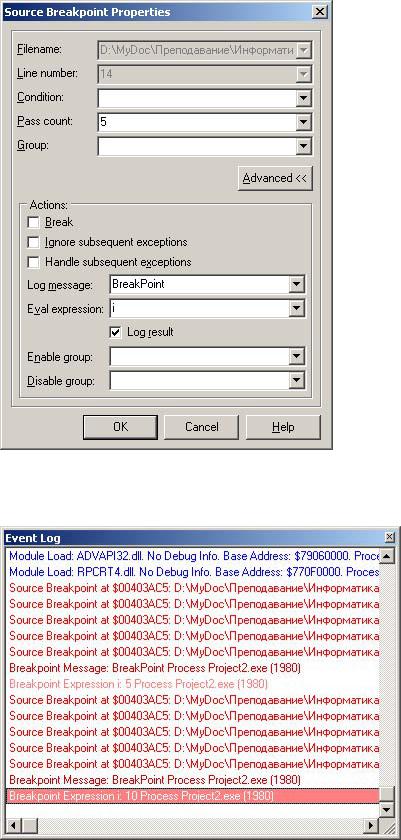
В ряде случаев бывает неудобно или невозможно пользоваться пошаговой отладкой программ. В таких ситуациях можно применять контрольные точки, которые не прерывают работу программы, а лишь помещают некоторую информацию в специальный файл трассировки. Для реализации такой точки необходимо открыть окно Source Breakpoint Properties (рисунок 4), снять флажок Break и ввести сообщение в поле раскрывающегося списка Log message. Можно также в поле списка Eval expression ввести некоторое выражение, которое будет вычислено и вместе с сообщением помещено в протокол работы программы. Этот протокол можно просмотреть в любой момент (в том числе и после завершения прогона программы) с помощью команды View ► Debug Windows ► Event Log (рисунок 7).
Рисунок 7 – Окно протокола работы программы
Рассмотрим пример ведения протокола программы на предыдущем примере. Введите данные в окно свойств точки останова как на рисунке 8.
Лабораторные работы по информатике для специальности «Моделирование и исследование операций в организационно-технических системах»
Рисунок 8
Откомпилируйте программу и откройте окно протокола программы, его вид будет примерно таким как на рисунке 9.
Рисунок 9
Лабораторные работы по информатике для специальности «Моделирование и исследование операций в организационно-технических системах»
Окно наблюдения (Watch List)
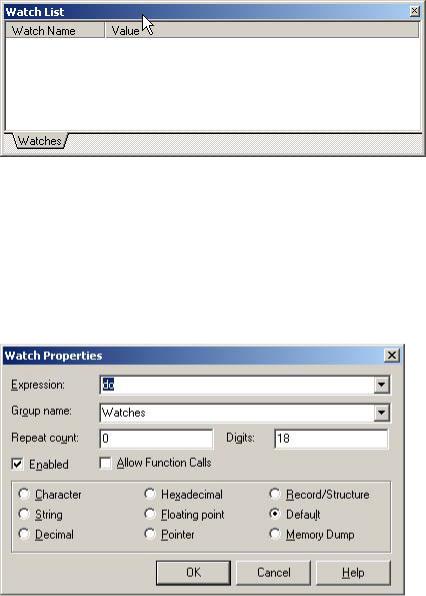
Наблюдать за состоянием переменной или выражения можно с помощью специального окна (рисунок 10), вызываемого командой View ►Debug windows ► Watches.
Рисунок 10 – Окно наблюдения
Окно наблюдения используется в отладочном режиме для наблюдения за изменением значений выражений, помещенных в это окно. Для добавления нового выражения необходимо вызвать контекстное меню окна наблюдения и выбрать команду New Watch. В поле раскрывающегося списка Expression (рисунок 11) вводится выражение. Поле Repeat count определяет количество показываемых элементов массивов данных; поле Digits – количество значащих цифр для отображения вещественных данных; флажок Enabled разрешает или запрещает вычисление, выражения. Остальные элементы определяют способ представления значения.
Рисунок 11 – Окно настройки окна наблюдения
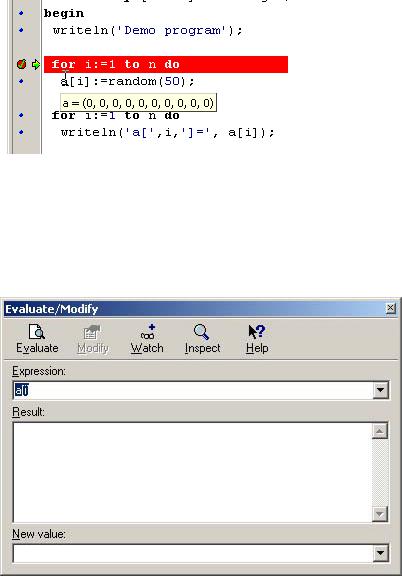
 Совет: Для просмотра текущих значений любых переменных в отладочном режиме, достаточно задержать на переменной указатель мыши – значение появится во всплывающей подсказке рядом с указателем (рисунок 12).
Лабораторные работы по информатике для специальности «Моделирование и исследование операций в организационно-технических системах»
Рисунок 12 – Просмотр текущего состояния переменной
Вычисление и изменение значений выражений
С помощью окна Evaluate/Modify (рисунок 13) можно изменить значение любой переменной. Это окно можно вызвать в режиме отладки с помощью клавиш Ctrl+F7.
Рисунок 13
В поле списка Expression вводится имя переменной значение которой нужно изменить или просмотреть. После нажатия кнопки Evaluate  в поле Result появится текущее значение переменной. Для изменения значения переменной введите новое значение переменной в поле New value и нажмите кнопку Modify
  . Кнопка
  Watch служит для переноса переменной в окно наблюдения Watch.
Окно Local Variables
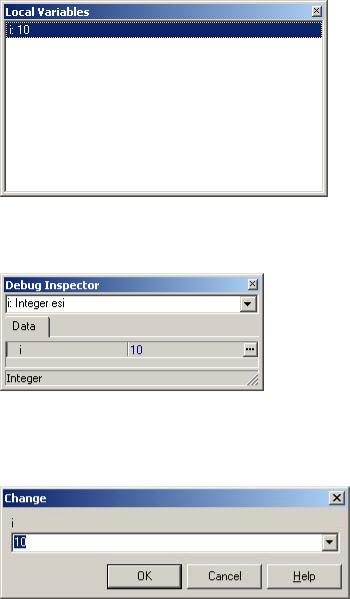
Для отслеживания и изменения значений локальных переменных удобнее применять окно Local Variables (рисунок 14). В окне отображаются текущие значения всех локальных переменных подпрограммы.
Лабораторные работы по информатике для специальности «Моделирование и исследование операций в организационно-технических системах»
Рисунок 14 – Окно для просмотра значений локальных переменных
Для изменения значения переменной дважды щелкните на окне Local Variables, после этого появится окно Debug Inspector (рисунок 15).
Рисунок 15 – Окно Debug Inspector
Для изменения значения переменной необходимо нажать кнопку  напротив идентификатора переменной. После этого откроется окно Change изменения значения переменной (рисунок 16).
Рисунок 16 – Окно Change
Необходимо ввести новое значение переменной и нажать кнопку Ok.
Вопросы к лабораторной работе
1.Что такое трассировка программы, как она выполняется?
2.Что такое точка останова, как задать точку останова?
3.Как задать или изменить параметры точки останова?
4.Как организовать ведение протокола программы с помощью точек останова?
5.Какие действия можно выполнять с помощью окна наблюдения?
6.Как изменить значение переменной во время отладки программы?
7.Каково назначение окна Local Variables?