Материал: ЛАБ 1 CIVIL
Лабораторная работа №1
Интерфейс программы AutoCad Civil 3D
1.Открытие файла
Создайте рабочую папку (например, C:\СЖУ-801\Иванов\Civil)файл ЛР1.dwg. Запустите программу AutoCAD Civil 3D 2011. Откройте файл ЛР1.dwg. Этот чертеж содержит существующую поверхность грунта, два пересекающихся коридора, трубопроводную сеть ливневой канализации и участки землевладения.
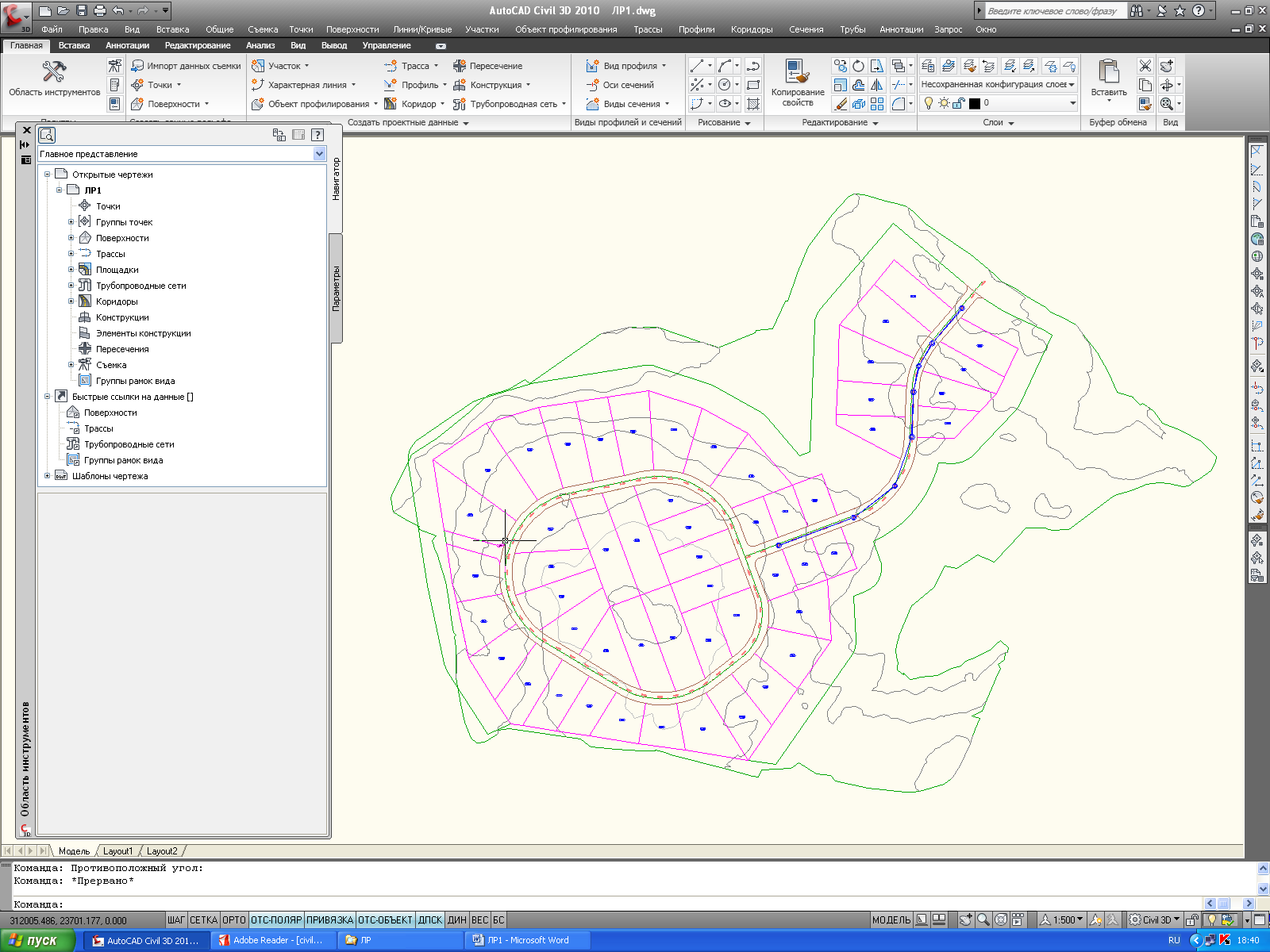
2. Ознакомление с элементами в верхней части окна AutoCad Civil 3d
Нажимая кнопки, описание которых приведено в следующих абзацах, изучите инструменты, содержащиеся в каждом элементе.
 Меню
"Приложение" — доступ к командам
работы с файлами, такими как открытие,
печать, экспорт и публикация.
Меню
"Приложение" — доступ к командам
работы с файлами, такими как открытие,
печать, экспорт и публикация.
 Панель
"Быстрый доступ" — содержит часто
используемые команды. Щелкнув на значке
Панель
"Быстрый доступ" — содержит часто
используемые команды. Щелкнув на значке
 и
выбрав "Другие команды", можно
добавить к панели "Быстрый доступ"
любое количество инструментов.
и
выбрав "Другие команды", можно
добавить к панели "Быстрый доступ"
любое количество инструментов.
ПримечаниеМожно также щелкнуть правой кнопкой мыши на инструменте, расположенном на ленте, и передать его на панель "Быстрый доступ".
 Инфоцентр
— поиск информации по ключевым словам,
отображение панели коммуникационного
центра для просмотра обновлений
программ и уведомлений, отображение
панели "Избранное" для доступа к
сохраненным разделам, доступ к справочной
системе.
Инфоцентр
— поиск информации по ключевым словам,
отображение панели коммуникационного
центра для просмотра обновлений
программ и уведомлений, отображение
панели "Избранное" для доступа к
сохраненным разделам, доступ к справочной
системе.
Лента
— единое средство доступа к командам,
относящимся к текущей задаче. Лента
устраняет необходимость в отображении
нескольких панелей инструментов, что
позволяет избежать загромождения окна
приложения и способствует максимальному
использованию пространства для рисования.
С помощью значка
 в
верхнем ряду можно последовательно
уменьшить размеры отображаемой части
ленты.
в
верхнем ряду можно последовательно
уменьшить размеры отображаемой части
ленты.
3. Изучение ленты
На
вкладке "Главная" щелкните на
нижней полосе панели "Создать проектные
данные". Панель разворачивается, и
на ней отображаются дополнительные
инструменты. Значок
 на
нижней полосе панели указывает на
наличие дополнительных инструментов.
на
нижней полосе панели указывает на
наличие дополнительных инструментов.
Перейдите на вкладку "Изменить", затем на вкладку "Анализ". На каждой из этих вкладок представлены инструменты, предназначенные для выполнения задач определенной категории.
Перейдите на вкладку "Главная". На вкладке "Главная" представлены команды, наиболее часто используемые для создания объектов AutoCAD и AutoCAD Civil 3D. Выберите на чертеже поверхность, щелкнув на одной из линий горизонталей:
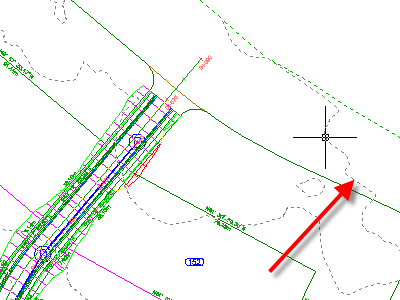
На ленте отображается вкладка "Поверхность TIN". На этой контекстной вкладке представлены все инструменты, относящиеся к поверхности. Набор инструментов, отображаемых на контекстной вкладке, зависит от типа выбранного объекта. Все контекстные вкладки AutoCAD Civil 3D состоят из сходного набора панелей, на которых расположены инструменты: Метки и таблицы, Инструменты общего назначения, Изменить, Анализ, Инструменты работы с объектом, Панель запуска.
Нажмите Esc.
Выберите коридор:
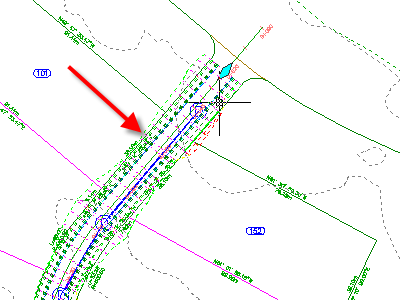
На ленте отображается вкладка "Коридоры". При выборе объекта на ленте отображается контекстная вкладка, соответствующая данному объекту. Нажмите Esc.
Выбор коридора отменяется, активной становится вкладка "Главная", а контекстная вкладка удаляется.
На ленте отображается вкладка "Коридоры". При выборе объекта на ленте отображается контекстная вкладка, соответствующая данному объекту. Нажмите Esc.
Выбор коридора отменяется, активной становится вкладка "Главная", а контекстная вкладка удаляется.
4. Изучение вкладки "Навигатор"
В окне "Область инструментов" перейдите на вкладку "Навигатор". Область инструментов может быть закреплена, но она также может быть и плавающей. На вкладке "Навигатор" все объекты на чертеже представлены по категориям.
Примечание.
Если область инструментов не видна,
введите в командной строке ПоказПИ.
При вводе в командной строке регистр
не учитывается, однако в настоящем
документе команды представлены в
смешанном регистре. Щелкните на знаке
 рядом
с коллекцией
рядом
с коллекцией
 "Площадки".
Чертеж содержит всего одну площадку -
"Площадка 1".
"Площадки".
Чертеж содержит всего одну площадку -
"Площадка 1".
Разверните коллекцию Площадка 1. Обратите внимание на то, что коллекция "Площадка 1" содержит вложенные коллекции для следующих объектов:
 Трассы
 Характерные
линии
Характерные
линии
 Группы
объектов профилирования
Группы
объектов профилирования
 Участки
Площадка предназначена для создания логической группировки объектов, образующей часть одного и того же разрабатываемого проекта или использующейся для других ссылок. Объект может принадлежать только одной площадке.
Разверните коллекцию "Участки" для просмотра имен отельных участков на площадке 1. Обратите внимание на наличие на чертеже участков различных типов, например участков, принадлежащих одной семье, и полос отчуждения. Щелкните кнопкой мыши на имени участка.
Участок отображается в области предварительного просмотра на вкладке "Навигатор".
Примечание. Если средство
предварительного просмотра не работает,
его можно активизировать. Сначала
удостоверьтесь, что нажата кнопка
предварительного просмотра
 в
верхней части вкладки "Навигатор".
Затем щелкните правой кнопкой мыши на
коллекции "Участки" и выберите
"Предварительный просмотр".
в
верхней части вкладки "Навигатор".
Затем щелкните правой кнопкой мыши на
коллекции "Участки" и выберите
"Предварительный просмотр".
Щелкните правой кнопкой мыши на одном из участков "Single-Family". Выберите "Свойства". Свойства участка отображаются в диалоговом окне. Обратите внимание на данные детальной съемки на вкладке "Анализ" . Просматривайте эти свойства по своему желанию, но ничего не меняйте. Перейдите на вкладку "Информация". Смените значение параметра "Стиль объекта" со значения "На одну семью" на "Open Space". Нажмите кнопку "ОК".
Обратите внимание на то, что внешний вид участка изменяется на чертеже и при предварительном просмотре вида. Имя участка изменяется в коллекции "Участки" на вкладке "Навигатор". Это происходит потому, что имя стиля входит в состав шаблона присвоения имен, связанного с участком.
Для каждого типа объектов AutoCAD Civil 3D можно сохранить в шаблоне чертежа набор различных пользовательских стилей. Изменить графические параметры объекта можно путем внесения соответствующих изменений в стиль этого объекта.
5. Изучение вкладки "Параметры"
Перейдите
на вкладку "Параметры". Вкладка
"Параметры" содержит иерархическую
структуру стилей объектов и параметры,
предназначенные для чертежа. Как и на
вкладке "Навигатор", на ней
представлены коллекции объектов на
нескольких уровнях. Разверните дерево
"Параметры", щелкнув на знаке
рядом
с элементом
 Intro-1_M.
Разверните коллекцию
Intro-1_M.
Разверните коллекцию
 "Участок"
 "Стили
участка". В этой коллекции отображаются
стили, доступные на текущем чертеже.
Щелкните на стиле участков "Стандартный"
правой кнопкой мыши. Выберите команду
"Редактировать".
"Стили
участка". В этой коллекции отображаются
стили, доступные на текущем чертеже.
Щелкните на стиле участков "Стандартный"
правой кнопкой мыши. Выберите команду
"Редактировать".
В диалоговом окне стиля объекта отображаются текущие атрибуты стиля. Исследуйте содержимое закладок для просмотра разных атрибутов, которые могут быть изменены при создании стиля. Нажмите "Отмена".
Дальнейшее изучение: разверните дерево "Параметры" и взгляните на некоторые объекты стилей и команды. Щелкайте правой кнопкой мыши на различных объектах, чтобы просмотреть доступные варианты из контекстного меню, но не выполняйте никаких действий.
6. Использование окна "Панорама"
С
помощью элементов управления
 "Панорамирование"
и
"Панорамирование"
и
 "Зумирование"
определите местоположение начала трассы
и трубопроводной сети на правой дальней
стороне площадки. На чертеже щелкните
на зеленой трассе:
"Зумирование"
определите местоположение начала трассы
и трубопроводной сети на правой дальней
стороне площадки. На чертеже щелкните
на зеленой трассе:
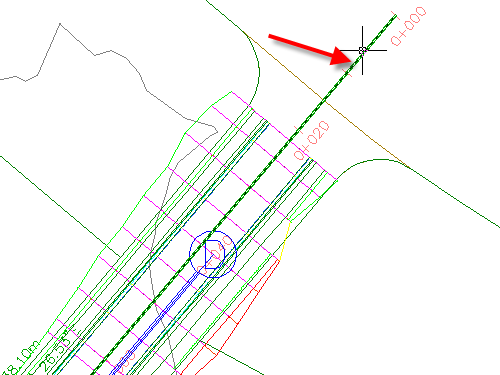
Перейдите
на вкладку "Трасса"
панель
"Изменить"
"Редактор
геометрии"
 .
.
В
панели "Инструменты компоновки
трассы" нажмите кнопку
 .
.
В отдельном окне с именем "Панорама" отображается таблица с именем "Объекты трассы". Обратите внимание на то, что имя таблицы отображается на вкладке. Основная панель управления обозначена как "Панорама". Каждая таблица в окне "Панорама" называется видом. Эти таблицы применяются для редактирования атрибутов объектов. Можно редактировать данные в ячейках, отображенных черным цветом. Нельзя редактировать данные в затененных ячейках (недоступные). В нескольких следующих пунктах обсуждается использование некоторых элементов управления окна "Панорама".
Если трасса целиком помещается в окне "Панорама", для перемещения этого окна можно щелкнуть в середине вертикальной панели управления, где отображается заголовок "Панорама", а затем перетащить окно в новое местоположение.
Совет. При перемещении окна "Панорама" удерживайте нажатой клавишу Ctrl во избежание его закрепления.
Нажмите клавишу ESC для отмены выбора трассы. На чертеже щелкните на синем маркере колодца:
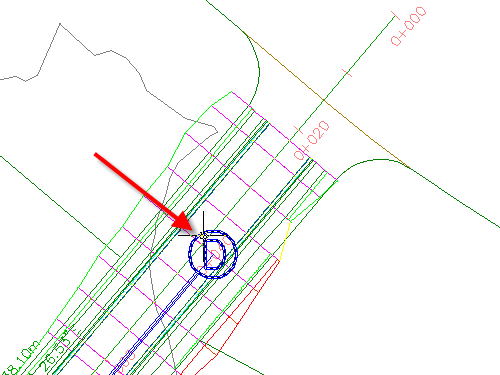
Перейдите
на вкладку "Трубопроводные сети"
панель
"Изменить"
"Редактировать
трубопроводную сеть"
 .
На панели "Инструменты компоновки
сети" щелкните на значке
.
В окне "Панорама" отображаются две
дополнительные таблицы с именами
"Колодцы" и "Трубы".
.
На панели "Инструменты компоновки
сети" щелкните на значке
.
В окне "Панорама" отображаются две
дополнительные таблицы с именами
"Колодцы" и "Трубы".
Для переключения между таблицами следует щелкнуть на одной из трех вкладок вида. Переместите таблицу "Объекты трассы" на передний план.
Изменение порядка столбцов в диалоговом окне:
Выполняйте прокрутку вправо, пока не увидите столбец "Длина хорды".
Щелкните на заголовке столбца "Длина хорды", перетяните столбец влево и оставьте его справа от столбца "Длина".
Обратите внимание на то, что заголовок каждого столбца выделяется при наведении курсора. Можно изменить порядок столбцов для упрощения использования таблицы.
Щелкните правой кнопкой мыши на заголовке столбца"Радиус". Нажмите "Пользовательская настройка столбцов".
Диалоговое окно "Пользовательская настройка столбцов" позволяет изменять внешний вид столбцов в текущем виде. Можно скрыть ненужные столбцы путем снятия соответствующих флажков в столбце "Видимость" или изменения ширины столбцов с помощью столбца "Ширина". Путем нажатия кнопки "Создать" можно сохранить пользовательскую конфигурацию вида для последующего использования..
Нажмите кнопку "Отмена" для закрытия диалогового окна Пользовательская настройка столбцов.