Материал: Генератор звуковой частоты ГЗЧ-2500
- строка состояния (status line, или status bar);
- всплывающие, или контекстные, меню (context menus);
диалоговые окна, или диалоги (dialogs).
Большинство команд можно выполнить как с помощью меню (верхнего или контекстного), так и панелей инструментов или клавиатуры.
Панель Math (Математика) предназначена для вызова на экран еще девяти панелей. Назначение математических панелей:
Calculator (Калькулятор) - служит для вставки основных математических операций, набора кнопок схож с кнопками типичного калькулятора;
Graph (График) - для вставки графиков;
Matrix (Матрица) - для вставки матриц и матричных операторов;
Evaluation (Выражения) - для вставки операторов управления вычислениями;
Calculus (Вычисления) - для вставки операторов интегрирования дифференцирования, суммирования;
Boolean (Булевы операторы) - для вставки логических (булевых) операторов;
Programming (Программирование) - для программирования средствами Mathcad;
Greek (Греческие символы) - для вставки греческих символов;
Symbolic (Символика) - для вставки символьных
операторов.
3.3 Требования к компьютеру и операционной системе
звуковой частота генератор
Mathcad 2001 предназначен для использования на персональных компьютерах типа IBM PC, работающих под управлением русскоязычной (локализованной) либо корректно русифицированной версии операционных систем MS Windows 98, Millennium, 2000/XP.
Минимально возможная конфигурация компьютера для установки и запуска системы:
процессор Pentium 90 с тактовой частотой 450 МГц;
оперативная память 16 Мб;
графический адаптер SVGA с видеопамятью 4 Мб;
привод CD-ROM;
свободное пространство на жестком диске не менее 50 Мб;
область экрана не менее 800 на 600 точек;
манипулятор "мышь".
При получении бумажных копий документов могут
использоваться любые модели принтеров и плоттеров, для которых имеются
драйверы, разработанные к установленной на компьютере версии Windows.
3.4 Описание программного продукта
для пользователей с низким уровнем технической грамотности
После того как Mathcad 2001 установлен на компьютере и запущен на исполнение, появляется основное окно приложения (Приложение А). Оно имеет ту же структуру, что и большинство приложений Windows. Сверху вниз располагаются заголовок окна, строка меню, панели инструментов (стандартная и форматирования) и рабочий лист, или рабочая область, документа (worksheet).
Новый документ создается автоматически при запуске Mathcad. В самой нижней части окна находится строка состояния, с права имеется полоса прокрутки. Не забывая о сходстве редактора Mathcad с обычными текстовыми редакторами, вы интуитивно поймете назначение большинства кнопок на панелях инструментов.
При запуске на переднем плане также появляется диалоговое окно Tip of the Day (Совет Дня), которое можно убрать, нажав кнопку Close (Закрыть). Чтобы
отключить опцию появления Совета Дня при последующих запусках Mathcad, снимите в его диалоговом окне флажок Show tips on startup (Показывать советы при запуске). Нажав кнопку Next Tip (Следующий совет), можно просмотреть следующий совет.
Закрыв окно Tip of the Day, можно приступать к вводу выражений в пустой документ. Самый простой способ ввода - это ввод формул с клавиатуры. Для того чтобы выполнить простые расчеты по формулам, проделайте следующее: определите место в документе, где должно появиться выражение, щелкнув мышью в соответствующей точке документа; введите левую часть выражения; введите знак равенства <=>.
Например, для вычисления синуса какого-нибудь
числа достаточно ввести с клавиатуры выражение типа sin (1/4)=. После того как
будет нажата клавиша со знаком равенства, с правой стороны выражения, как по
мгновению волшебной палочки, появится результат (рисунок 2).

Рисунок 2- Ввод выражения
Подобным образом можно проводить и более сложные и громоздкие вычисления, пользуясь при этом всем арсеналом специальных функций, которые встроены в Mathcad. Легче всего вводить их имена с клавиатуры, как в примере с вычислением синуса, но, чтобы избежать возможных ошибок в их написании, лучше выбрать другой путь. Чтобы ввести встроенную функцию в выражение:
определите место в выражении, куда следует вставить функцию;
нажмите кнопку с надписью f(x) на стандартной панели инструментов (на нее указывает курсор на рисунке 2);
в списке Function Category (Категория функции) появившегося диалогового окна Insert Function (Вставить функцию) выберите категорию, к которой принадлежит функция, - в нашем случае это категория Trigonometric (Тригонометрические);
в списке Function Name (Имя функции) выберите имя встроенной
функции, под которым она фигурирует в MathCAD (sin). В случае затруднения с выбором ориентируйтесь на подсказку, появляющуюся при выборе функции в нижнем текстовом поле диалогового окна Insert Function;
нажмите кнопку ОК - функция появится в документе;
заполните недостающие аргументы введенной функции (в нашем случае это 1/4).
Результатом будет введение выражения, для получения значения которого осталось лишь ввести знак равенства.
Конечно, не всякий символ можно ввести с
клавиатуры. Например, неочевидно, как вставить в документ знак интеграла или
дифференцирования. Для этого в Mathcad имеются специальные панели инструментов,
очень похожие на средства формульного редактора Microsoft Word.
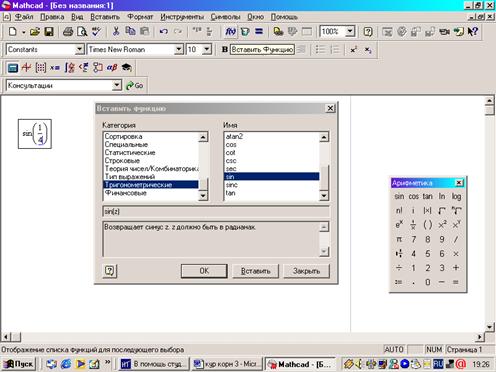
Рисунок 3 - Ввод функции
Одна из них - панель инструментов Math
(Математика) - показана на рисунке 4. Она содержит инструменты для вставки в
документы типично математических объектов (операторов, графиков, элементов
программ). Панель содержит девять кнопок, нажатие каждой из которых приводит, в
свою очередь, к появлению на экране еще одной панели инструментов. С помощью
этих девяти дополнительных панелей можно вставлять в документы Mathcad
разнообразные объекты. На панели Math в нажатом состоянии находятся две первые
сверху слева кнопки (на левой из них находится указатель мыши). Поэтому на
экране присутствуют еще две панели - Calculator (Калькулятор) и Graph (График).
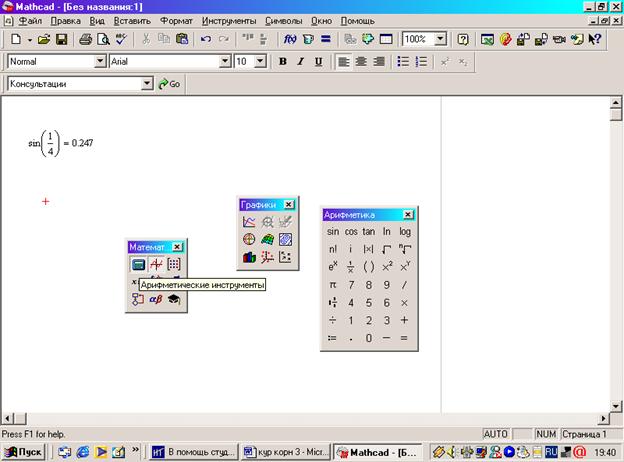
Рисунок 4 - Панель инструментов Math
используют для более сложных расчетов, например, чтобы рассчитать простое
уравнение, необходимо ввести значения переменных, для этого используют знак «=»
и «:» (рисунок 5).
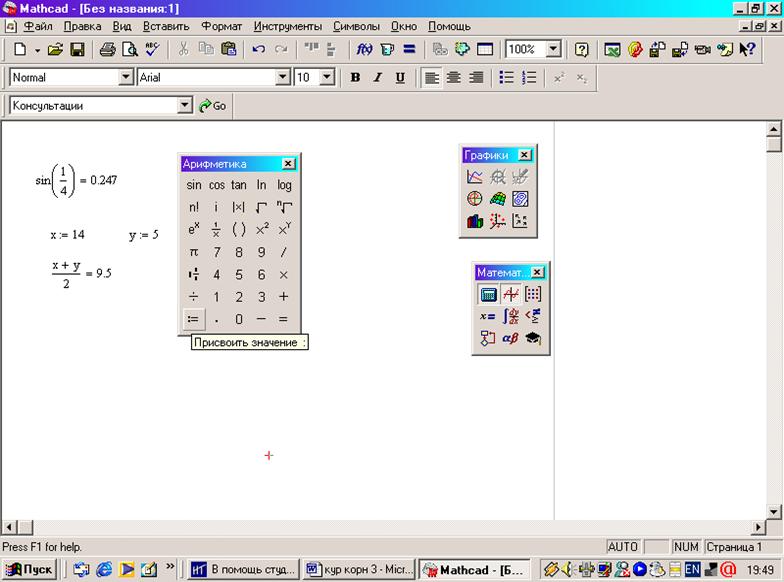
Рисунок 5 - Ввод переменных
Для создания графических объектов используют
Graph (рисунок 6).
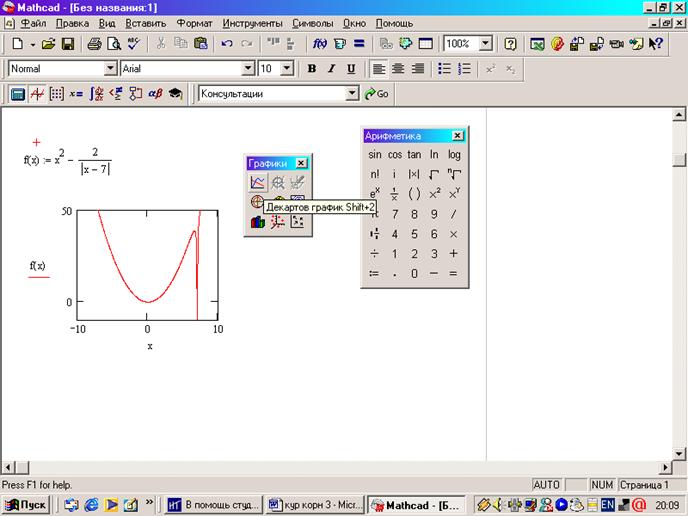
Рисунок 6- Построение графика
Чтобы удалить ненужное выражение, необходимо
выделить его в рамку и нажать кнопку Delete (Удаление). Для сохранения
документа, выбрать символ дискеты в верхней панели инструментов. Для выхода из
программы нажать кнопку с крестиком в верхнем правом углу.
3.5 Описание программного продукта для пользователей со средним уровнем технической грамотности
Наиболее часто в данной программе пользуются панелью Symbolic (Символика), которая включает в себя следующие операции:
приведение подобных слагаемых;

разложение сложной дроби на элементарные;

- символьное разложение выражения;

разложение выражения на простые
сомножители;

количество знаков после запятой;

разложение в ряд Тейлора;

упрощение выражения;
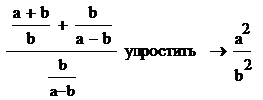
подстановка значения переменной в
выражение;

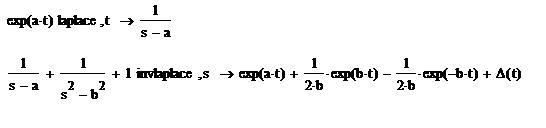
преобразование Лапласа, прямое и
обратное;
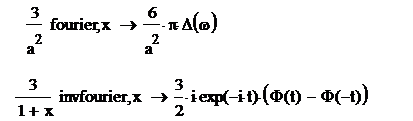
разложение в ряд Фурье, прямое и
обратное;
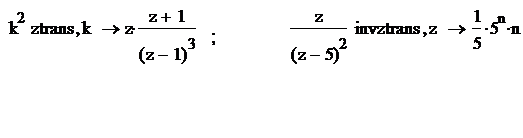
 - z-преобразование;
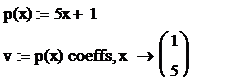 .
.
3.6 Описание программного продукта для пользователей с высоким уровнем технической грамотности
- универсальный математический пакет, предназначенный для выполнения различных вычислений, построения графиков, основное его преимущество перед типичными языками программирования - естественный математический язык, на котором формулируется решаемая задача.
Внешне по оформлению и функциям верхней панели инструментов программа напоминает World, Excel. Ввод переменных производится с клавиатуры или используя панели и нструментов.При подведении курсора к виртуальной кнопке на экране, всплывает подсказка, по которой легко догадаться для чего она служит.
Для вставки программного кода в
документы в Mathcad имеется специальная панель инструментов Programming
(Программирование), которую можно вызвать на экран (рисунок 7) нажатием кнопки
Programming Toolbar на панели Math (Математика).
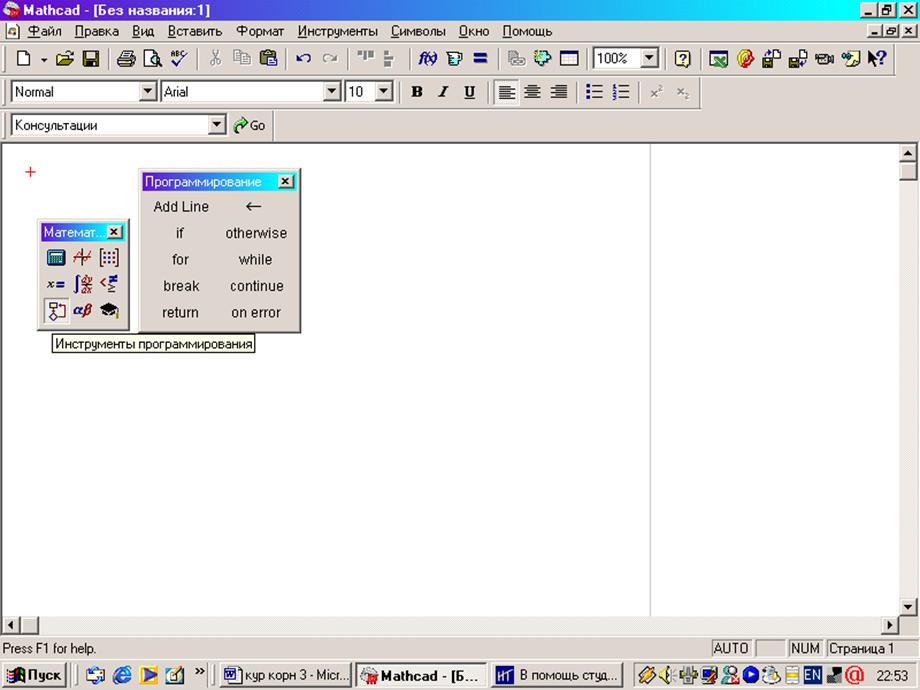
Рисунок 7 - Вставка программного
кода в документ
Чтобы создать программный модуль, например, необходимо:
ввести часть выражения, которая будет находиться слева от знака присваивания и сам знак присваивания, например f(x);
при необходимости вызовите на экран панель инструментов Programming (Программирование);
нажать на этой панели кнопку Add Line (Добавить линию);
если приблизительно известно, сколько строк кода будет содержать программа, можно создать нужное количество линий повторным нажатием кнопки Add Line (Добавить линию) соответствующее число раз (рисунок 8);
в появившиеся место заполнители
ввести желаемый программный код, используя программные операторы, затем
нажимается кнопка if (Если) на панель Programming (Программирование) и в
возникший место заполнитель вводится выражение х>о (рисунок 9).
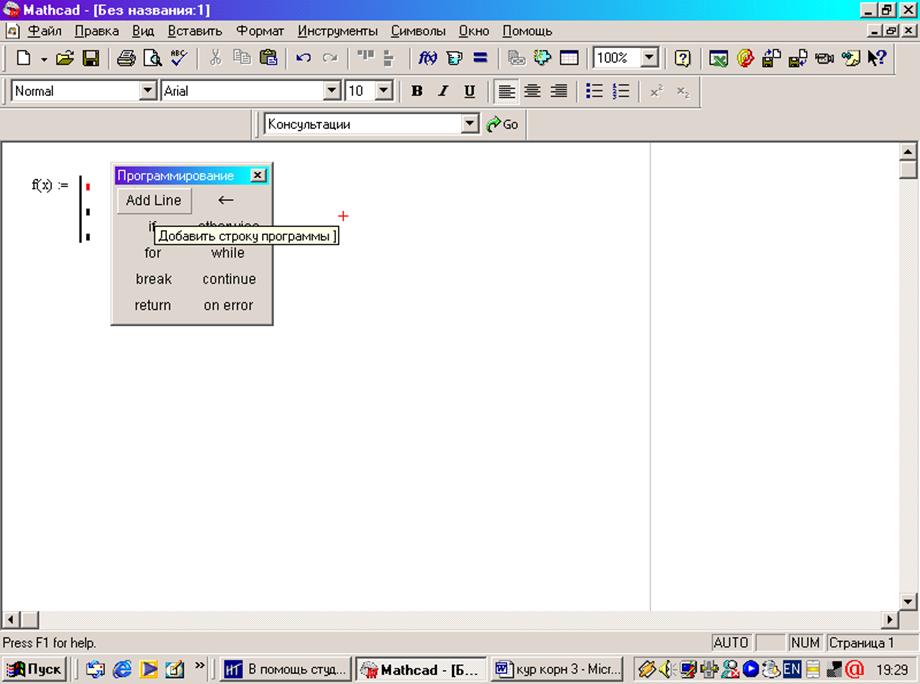
Рисунок 8 - Использование функции Add Line
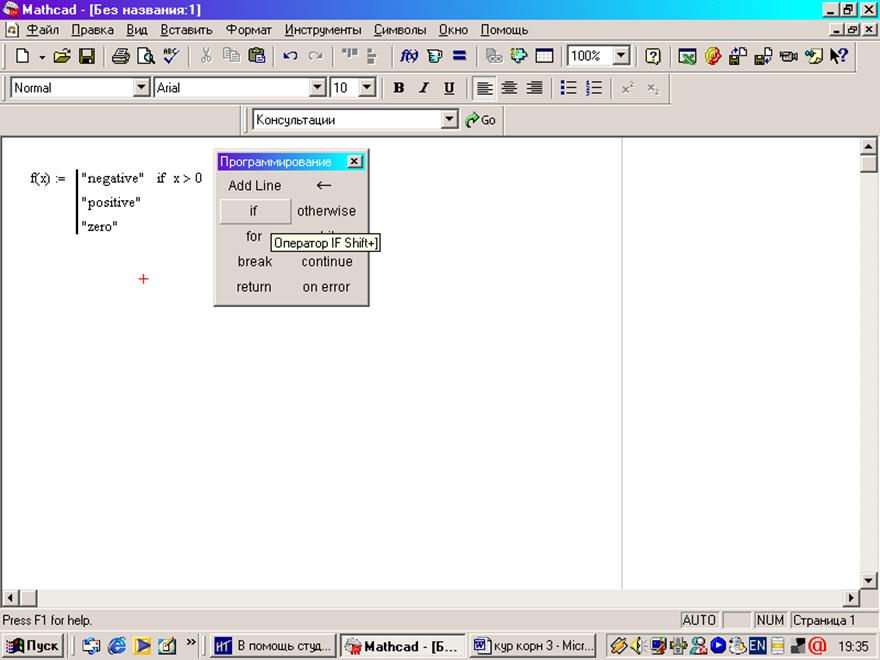
Рисунок 9 - Использование функции условия if
Вставить строку программного кода в уже
созданную программу можно в любой момент (рисунок 10) с помощью той же самой
кнопки Add Line (Добавить линию).
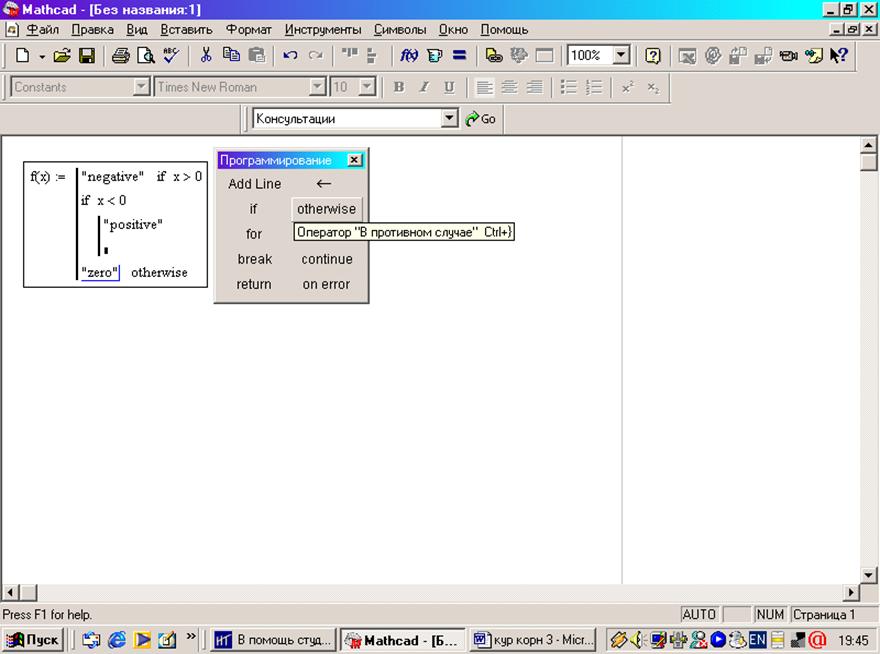
Рисунок 10 - Продолжение программирования
Присваивание в пределах программ, в отличие от документов Mathcad, производится с помощью оператора Local Definition (Локальное присваивание), который вставляется нажатием кнопки с изображением стрелки на панели Programming (Программирование).
В языке программирования MathCAD имеются два оператора цикла: for и while. Первый из них дает возможность организовать цикл по некоторой переменной, заставляя ее пробегать некоторый диапазон значений. Второй создает цикл с выходом из него по некоторому логическому условию. Чтобы вставить в программный модуль оператор цикла:
создайте в программном модуле новую линию;
вставить один из операторов цикла for или while нажатием одноименной кнопки на панели Programming (Программирование);
если выбран оператор for, то вставить в
соответствующие место заполнители имя переменной и диапазон ее значений, а если
while - то логическое выражение, при нарушении которого должен осуществляться
выход из цикла;
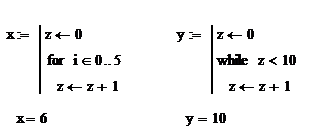
Рисунок 11 - Операторы цикла for и
while
в нижний место заполнитель ввести тело цикла, то есть выражения, которые должны выполняться циклически;
при необходимости дополнить программу другими строками и ввести в них нужный код.
Для досрочного завершения цикла
предназначен оператор break. Чтобычетче обозначить границы завершения тела
цикла, в его конце может использоваться дополнительная строка с оператором
continue. Чтобы подчеркнуть возврат программным модулем определенного значения
используют return.
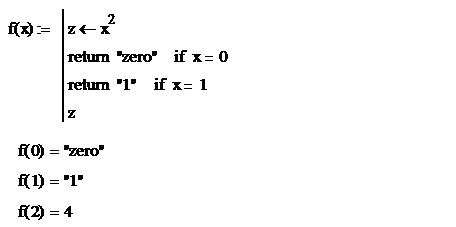
Рисунок 12 - Оператор return
Программирование в Mathcad позволяет
осуществлять дополнительную обработку ошибок с помощью оператора on error.
ВЫВОДЫ
В ходе курсовой работы были приведены различные методики описания: полноглубинная, поверхностно-потребительская и описание программного продукта. Как показывает практика, полноглубинная концепция слишком сложна для покупателя ТУ, при этом потребитель должен разбираться практически во всех областях: понимать электрические схемы, механические устройства и знать специфические термины. Поверхностно-потребительская, в отличие от первой концепции, представляет собой упрощенное описание без приведения внутреннего содержания устройства и вариантов устранения неполадок. Здесь гораздо важнее, чтобы покупатель меньше всего интересовался, почему ТУ не работает и как устранить неполадку. Для этих целей предлагаются разные виды сервисного обслуживания и приводятся координаты центров технической поддержки.
Описание программного продукта и технического
устройства отличается специальными терминами, некоторые из которых
неподготовленный пользователь не понимает, поэтому необходимо разделять
справочную информацию по уровням технической грамотности. Это упрощает процесс
понимания для любого потребителя и предоставляет возможность использовать
только те функции, которые необходимы для работы конкретного уровня знаний.
СПИСОК ИСПОЛЬЗУЕМОЙ ЛИТЕРАТУРЫ
1. Власов В.В. Основы методики описания технических средств и программных продуктов. Издательство Москва «Буркин», 1999. -128 с.
2. Серегина Т.К., Титкова Л.М.. Реклама в бизнесе.- М: Маркетинг,1995.-360 с.
. Андерсон К., Керр К. Менеджмент, ориентированный на потребителя. - М.: ФАИР-ПРЕСС, 2003. - 288 с.
. Бойко Г. М. Нормоконтроль оформления дипломного (курсового) про екта (работы) / Г. М. Бойко, В. К. Власова // Методические указания для студентов специальности УИТ. - Балаково, 2007. - 51 с.
. Овчинникова
Н.Н. Рекламное дело: Учебное пособие.-М.: "Дашков и К", 2009.- 368 с.