Материал: Автоматизована система розрахунку кошторису ремонтно-будівельних робіт
Рисунок 3.12
Ми отримали форму на якій відображується наша таблиця Spisok.
db Щоб відобразити дані у звіті шаблон якого ми створили у пункті 2.3.1
нам потрібно до компоненту frxReport підключити компонент frxPreview у
властивості Preview. Він відображає дані які отримує шаблон у вікні
попереднього перегляду компонента frxPreview.
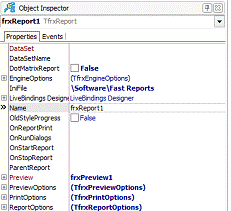
Рисунок 3.13
Компонент Query обробляє SQL запити на основі яких ми будемо
формувати дані. Щоб його підключити оберіть у властивості DataBaseNameбазу
даних. Додайте додатковий компонент DataSource2 та підключить його до Query
через властивість DataSet. Завдяки компоненту frxDBDatase ми передаємо уже
сформовані дані через Queryі підставляємо у шаблон звіту.
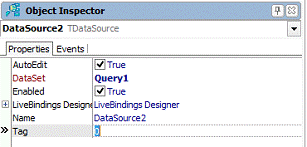
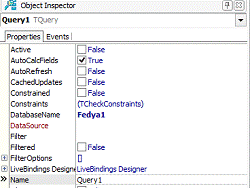
Рисунок 3.14
! Примітка: не забувайте щоб створити шаблон спочатку
необхідно підключити до компоненту frxDBDatase компонент Tableчерез DataSource.
Для того, щоб розмістити у шаблоні відповідні поля з таблиці, через які будуть
виводитись сформовані дані Query. Після чого підключати компонент Query.
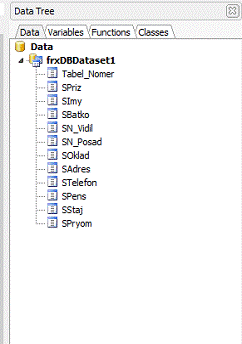
Рисунок 3.15
За допомогою команд SQL"відбираємо" дані які відповідають нашому запиту.
Напркилад:
Query1->SQL->Clear (); // очищаємо SQLзапити компоненту Query->Close (); // закриваємо Query->SQL->Add ("SELECT * FROM Spisok ORDER BY Tabel_Nomer"); // додаємо новий запит сортування по таблиці Spisokза полем табельний номер->Open (); // відкриваємо компонент Query->ShowReport (); // відображаємо отриманий звіт->SQL->Clear (); // очищаємо SQLзапити компоненту Query->Close (); // закриваємо Query->SQL->Add ("SELECT * FROM Spisok ORDER BY SPriz");
// додаємо новий запит сортування по таблиці Spisokза полем
прізвище->Open (); // відкриваємо компонент Query->ShowReport (); // відображаємо
отриманий звіт
Приклад згенерованого звіту:
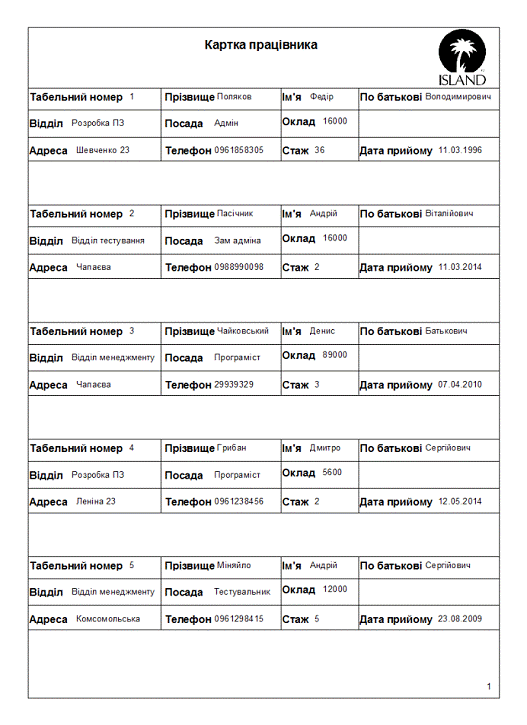
Рисунок 3.16
4. Вимоги до програмної та інформаційноїсумісності
Програма призначена для використання на операційних системах Windows XP, 7, 8, 8.1 В рамках даного курсового проекту програма представлена 32-бітною версією, яка встановлюється спеціальним інсталяційним пакетом (Kadry. msi).
Апаратні вимоги відповідають апаратним вимогам використовуваної операційної системи.
Об’єм ОЗП необхідний безпосередньо для програми: 200 МБ (Оптимально 256 МБ).
Вільного простору на жорсткому диску: 150 МБ
Інсталяційний файл Kadry. msi - 50 МБ
Висновок
У даній курсовій роботі вирішена задача генерації звітів підсистемою FastReport 4.0
Спроектований і налагоджений програмний комплекс в середовищі C++ Builder XE5, скомпільований інсталяційний файл.
Проведено тестування програмного комплексу, проаналізовані згенеровані звіти на наявність помилок.
Аналіз результатів показав, що поставлена задача успішно розв’язана.
Можливі шляхи подальшого розвитку програми:
· Забеспечення коректного синтаксису при
формуванні довідок
Список використаних джерел
1. Культин Н.Б. C++ Builder в задачах и примерах.С. - Петербург. БХВ, 2005. - 125 с.
2. Кент Рейсдорф и Кен Хендерсон. BORLAND C++BUILDER.С. - Петербург. БХВ, 2004. - 245 с.
. Інформаційне джерело:
http://www.fast-report.com/public_download/ProgrammerManual-ru. pdf