Материал: Автоматизована система обліку студентів коледжу, що навчаються за контрактом
.2 Інструкція користувача
Запуск програми: Програма може бути запущена наступними способами: кнопка «Пуск» -> «Всі програми» -> «Студенти договірники», або через ярлик програми на робочому столі.
Призначений для користувача інтерфейс програми і екранні форми припускають не тільки зручність при роботі, але і відображають саму технологію взаємодії користувача з програмою. Користувач взаємодіє з програмою через головне вікно, розділене на основні області, з уже сформованими даними.
Головне вікно програми, представлене на рисунку
3.1, містить три області для візуального представлення різноманітної інформації
по студентах, що навчаються за контрактом.
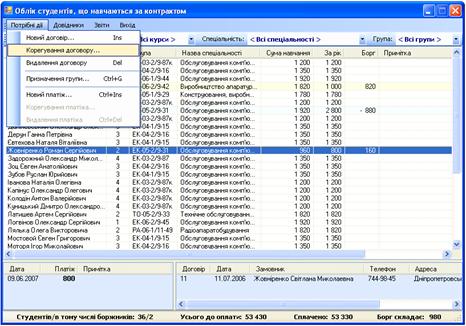
Рисунок 3.1 - Головна форма «Облік студентів, що
навчаються за контрактом»
На верхньому рівні головного меню присутні пункти «Потрібні дії», «Довідники», «Звіти», «Вихід». Призначення цих пунктів наступне, що відображене в назвах:
«Потрібні дії» - включає «Новій договір...», «Корегування договору...», «Видалення договору» для виконання основних дій з договором, «Призначення групи...» для вказівки групи студента, «Новій платіж...», «Корегування платежу...», «Видалення платежу» для роботи з платіжами.
«Довідники» - включає «Спеціальності і тарифи...» для виклику форми обслуговування довідника спеціальностей і тарифів, «Групі і куратори...» для форми обслуговування довідника груп.
«Звіти» - включає «Звіт по боржниках» для отримання звіту по студентах коледжу, що заборгували по оплаті за навчання.
«Вихід» - «Вихід з програми» для завершення роботи з програмою.
Панель інструментів містить поле вказівки навчального року «Навчальній рік», який може бути як поточним роком навчання, так і іншим, список, що випадає, представляє курси навчання, за допомогою якого можна вибрати або конкретний курс навчання, або всі курси навчання в цілому. Список спеціальностей, по яких здійснюється платне навчання, з якого можна вибрати певну спеціальність або формувати вибірку по всіх спеціальностях одночасно. Список вибору групи містить можливі групи відповідно за роком навчання, курсом навчання й спеціальністю.
Основна область форми представляє найбільш важливу інформацію про студентів контрактної форми навчання, зокрема: прізвище, ім'я і по батькові студента, курс навчання, шифр групи в якій навчається студент, шифр і найменування спеціальності, сума оплати за рік навчання, скільки сплачено студентом, борг, примітка.
У нижній частині екранної форми знаходяться дві області - одна з них показує дані про платіж, дату платежу, сам платіж, і необов'язкову примітку до платежу. Інша область показує всі дані договору, такі як його номер, дата укладання, ім'я замовника, контактний телефон і домашня адреса.
Унизу вікна знаходиться статус рядок, який показує загальне число студентів відповідно до критеріїв вибірки, вказаних елементами інтерфейсу на панелі інструментів, студентів-боржників щодо загальної кількості, всю суму, необхідну для оплати, вже здійснену оплату, загальний борг.
Для кращого візуального спостереження межа між областями є змінною, що дозволяє варіювати розмірами цих областей. Форма допускає зміну розмірів, в певних межах, що є додатковою зручністю для користувача при роботі з програмою, вікно може бути згорнуте і тоді з'являється в панелі завдань.
Закрити форму, можна використовуючи кнопку «Вихід», клавішу «Esc», або стандартним способом закриття всіх форм (відповідний елемент у заголовку вікна).
Новій договір призначений для виклику форми що відповідає за роботу з договором. «Корегування договору…» також як «Новій договір…» викликає форму, що працює з договором. Корегування договору можливе через два перших пункти. «Довідники» містить пункти меню «Спеціальності і тарифи…», «Групі і куратори…». «Спеціальності і тарифи...» викликають форму, яка дозволяє вибрати потрібну спеціальність, шифр, суму, яку треба внести за рік і розбиття її на місяці. Також на формі є кнопки: «Нова спеціальність», «Правка», «Видалити». Форма закривається двома методами: кнопкою «Вихід» або стандартним способом закриття форм. Пункт меню «Вихід» потрібен для виходу з програми.
Введення студента є однією з основних операцій і
здійснюється тільки на головній формі через форму введення договору. Форму
можна викликати через «Потрібні дії», або натисканням правої клавіші миші, за
допомогою цієї форми можна виділити й змінити вже введені раніше дані про
студента, але це важливо тільки для правки вже введеної інформації. Після
введення всіх потрібних даних на формі видно ім'я, прізвище, по батькові
студента, на якому він курсі, назва його спеціальності, заплачена сума за
навчання і розділення її на півріччя. Для правки інформації необхідно виділити
вже введені дані і за допомогою форми введення договору виправити те, що
потрібне. На формі введення студента є форма, на якій знаходиться поле
введення, у якому зберігаються дані: імена всіх студентів, яка розроблена
спеціально для зручності зберігання даних і введення в договір імен. Введення
студента контрактника - це основна операція, яку можна виконати за допомогою
програми «Студенти-договірники». Виводити дані на екран необхідно, оскільки
вони показують всі поточні положення, тому що треба бачити на екрані списки
контрактників і вірогідних боржників. Також необхідно звернути увагу на можливість
через форму договору вводити групу. Форма виконана у вигляді двох закладок,
присутній зручний візуальний і графічний інтерфейс, можливість відредагувати
інформацію через цю ж форму. На формі присутні загальний список спеціальностей
в алфавітному порядку, шифри спеціальностей, розцінка за рік навчання та по
семестрам по конкретній спеціальності. Поля введення для найменування
спеціальності, шифру спеціальності, суми навчання за рік, вартості 1 та 2
семестрів навчання. Для введення, редагування і видалення спеціальності разом з
розцінками за навчання по вибраній спеціальності призначені кнопки «Нова
спеціальність», «Правка», «Видалити». Кнопка «Вихід» призначена для закриття
екранної форми без будь яких подальших дій. При необхідності екранну форму
довідника спеціальностей і тарифів можна згорнути, або змінити в розмірах для
поліпшення візуального сприйняття інформації. Закрити форму, можна
використовуючи кнопку «Вихід», клавішу «Esc», або стандартним способом
(відповідний елемент, що управляє, у заголовку вікна) закриття всіх форм.
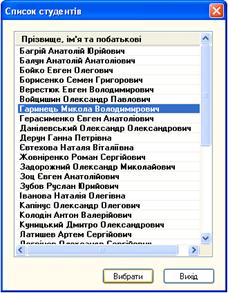
Рисунок 3.2 - Екранна форма «Список студентів»
Форма «Список студентів» потрібна для того, щоб ввести ім'я і прізвище студента в договір.
Ця форма безпосередньо пов'язана з формою введення договору, форму списку студентів можна викликати тільки через форму договору через кнопку «Список...». Форма показує всю інформацію, яка була занесена незалежно від різниці між студентами та їх групами, просто видає всі імена студентів. Кнопка «Вибрати» необхідна для того, щоб коли потрібний студент знайдений, відразу занести його ім'я в договір. Коли потрібна інформація занесена в договір, то змінити її можна тільки через ту форму за допомогою, якої вона вводилася. Такий зв'язок необхідний для якісного введення інформації в договір. Ця форма не має можливості збільшення в розмірах, що є безперечною перевагою вразі діалогу, також користувач не може згорнути форму, як це можна робити із стандартними формами, це обумовлено тим, що поки користувач не відпрацює з цією формою, або не закриє її, він не зможе далі продовжувати роботу. На формі видно список, у якому є всі імена студентів. Форма «Список студентів» обов'язково необхідна для заповнення договорів, таким чином, полегшується введення в договір імені студента, хоча ніяких відмінностей немає в плані вводу групи, курсу, спеціальності.
Закрити форму можна використовуючи кнопку
«Вихід», клавішу «Esc», або стандартним способом (відповідний елемент в
заголовку вікна) закриття всіх форм.
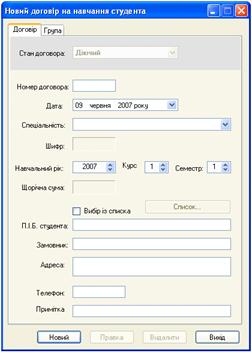
Рисунок 3.3 - Форма нового договору на навчання
студента
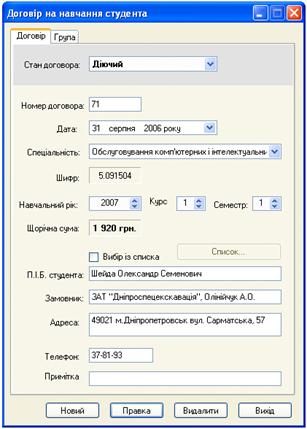
Рисунок 3.4 - Форма договору платного навчання
Форма «Договір на навчання студента» (рисунок 3.4) викликається через «Потрібні дії» або при виділенні на головній формі даних про студента. Ця форма є для того, щоб створювати й вводити договори студентів.
За допомогою цієї форми можна працювати з уже існуючим договором, правити його, вводити новий і видалити, якщо потрібно. Договорів можна створювати двох видів: діючий і достроково припинений.
Ще на цій формі видно:
Стан договору, показує діючий чи достроково припинений договір;
номер договору, показує номер поточного договору для наочності;
дата, потрібна для точності датування для звіту, коли був поміщений договір;
спеціальність, знаходиться у формі, для того щоб вводити дані в договір про те, на якій спеціальності навчається студент;
шифр, указує в договорі шифр спеціальності;
ім'я студента, введення імені, прізвища по батькові студента в договір;
замовник, той хто відповідає і платить за студента;
адреса студента;
телефон замовника або студента.
Крім того, для зручності є можливість вибору зі списку імені студента, для того щоб полегшити введення даних у договір. На формі є можливість, яка дозволяє призначати групу, працює вона у вигляді закладки і знаходиться на цій формі разом з рештою кнопок і полями вводу. Кнопки і решта елементів на формі виконані в середовищі Visual Studio Net, були використані елементи графічного інтерфейсу типу «Button», «Text Box», «Combo Box». «Стан договору» виконаний у вигляді випадного меню, інформація що знаходиться там, відповідає за вид договору.
Поле «Номер договору» призначено для введення номера договору, з яким у даний момент ми працюємо. «Дата» показує поточну дату, вказану в договорі. «Спеціальність» - назва спеціальності, що вводиться в договір. «Шифр» - відображає шифр спеціальності.
Форма містить кнопки «Новий», «Правка» для
правки договору, а також «Видалити» і «Вихід». Закривається форма або за
допомогою кнопки «Вихід», або за допомогою стандартного способу закриття форми.
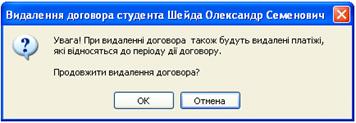
Рисунок 3.5 - Форма видалення договору на
навчання студента
Форма видалення з бази даних договору, що представлена на рисунку 3.5, працює тільки тоді, коли потрібно видалити договір укладений раніше й більш непотрібний. Дана форма необхідна, щоб попередити про видалення договорів, які обов'язково повинні зберігатися достатньо довгий час.
На формі є дві кнопки, одна виконує дію видалення, а інша відміняє цю дію. Закрити вікно повідомлення можна використовуючи кнопку «Вихід», клавішу «Esc», або стандартним способом (відповідний елемент в заголовку вікна) закриття всіх форм.
Призначення групи проводиться переходом на
закладку «Група» форми договору. Перейти до закладки «Група» можна з головного
вікна програми за допомогою вибору з основного меню пункту «Потрібні дії» ->
«Призначення групи...», або використовуючи контекстне меню, або клавіатурний
акселератор «Ctrl+G», або з форми договору вказівкою самої закладки «Група».
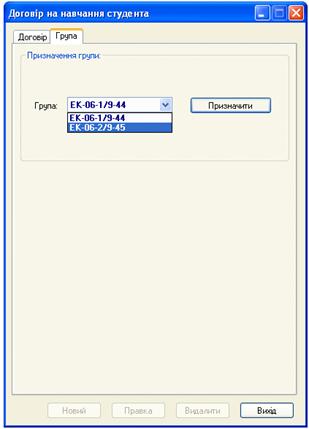
Рисунок 3.6 - Призначення групи для студента
Операції призначення і зміни групи (рисунок 3.6) доступні на закладці групи форми введення договору на навчання студента. Таке місцеположення створює додаткові зручності при виконанні цих операцій. На закладці присутній випадний список всіх груп, які можна призначити, відповідно до року навчання й вибраної спеціальності. Інформація про доступні групи в списку вибирається з довідника груп.
Групу студентові можна призначити як у момент введення нового договору, якщо заздалегідь відомо, у якій групі вчитиметься студент, а можна зробити пізніше, тобто після введення самого договору.
Крім того, можна змінити групу студентові, не зачіпаючи попередні роки навчання в іншій групі. Редагування або призначення нової групи проводиться після вибору необхідної групи натисненням кнопки «Призначити». Кнопка «Призначити» блокується при введенні нового договору і стає активною за викликом форми договору в повнофункціональному режимі.
Екранна форма обслуговування платежів
представлена на рисунку 3.7 і призначена для можливості введення нового
платежу, коректування наявного платежу, або його видалення. Виклик форми може
проводитися різними способами. Основними є наступні способи: за допомогою меню
головного вікна програми «Потрібні дії» -> «Новий платіж...», «Потрібні дії»
-> «Редагування платежу...», або через контекстне меню. За указівкою платежу
курсором для виклику форми використовуються клавіші «Insert», «Enter» або подвійний
тиск миші (режим введення нового платежу), «Space» (коректування,
повнофункціональний режим), «Delete» для видалення.
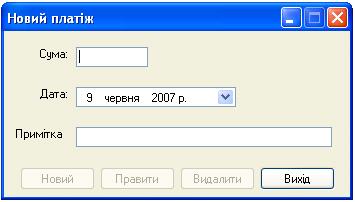
Рисунок 3.7 - Екранна форма обслуговування
платежів
На формі присутні поля введення суми платежу, дата приходу й необов'язкове для заповнення поле примітки, супроводжуючої платіж, яке призначене для зручності перевірки приходу платежів. Кнопки для введення нового платежу «Новий», кнопка для правки платежу «Правити» і кнопка «Видалити» для видалення платежу дозволяють виконувати всі необхідні дії з платежами.
Основними режимами виклику екранної форми є режим введення нового платежу, при цьому можливо тільки додавання платежу, поля введення «Сума» і «Примітка» порожні для подальшого заповнення, поле «Дата» містить поточну дату, кнопки, що відповідають за правку і видалення - «Правити» і «Видалити» заблоковані, і повнофункціональний режим, що допускає всі операції з платежами.
Вид екранної форми обслуговування платежів у
повнофункціональному режимі приведений на рисунку 3.8. Даний режим, перш за
все, орієнтований на коректування раніше введеного платежу, про що нагадує
заголовок вікна, при цьому поля введення заповнені поточною інформацією про
вибраний платіж, проте при необхідності можливе введення нового або видалення
непотрібного чи помилково введеного платежу. При виклику екранної форми в цьому
режимі поля «Сума», «Дата» і «Примітка» вже містять інформацію про платіж, на
який указує курсор.
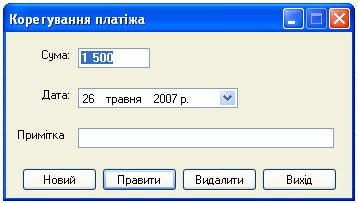
Рисунок 3.8 - Повнофункціональна форма
обслуговування платежів
Як правило, в повнофункціональному режимі форма використовується переважно для коректування платежу, і тому її належить використовувати по цьому призначенню.
Закрити форму, можна використовуючи кнопку «Вихід», клавішу «Esc», або стандартним способом закриття всіх форм (відповідний елемент у заголовку вікна).
Діалогове вікно повідомлення для підтвердження видалення платежу, приведене на рисунку 3.9, супроводжує операцію видалення і з'являється тільки при видаленні вказаного платежу.
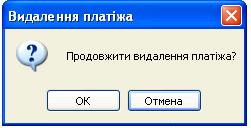
Рисунок 3.9 - Вікно повідомлення для
підтвердження видалення платежу
У вікні повідомлення передбачено дві кнопки, одна відміняє критичну операцію видалення платежу, інша підтверджує її. Призначається таке вікно для попередження небажаного видалення інформації про платежі з бази даних. Дана форма дозволяє користувачеві блокувати помилкові або некоректні дії з його боку. Закрити вікно повідомлення можна, використовуючи кнопку «Вихід», клавішу «Esc», або стандартним способом закриття всіх форм (відповідний елемент у заголовку вікна).
Виклик екранної форми діалогу довідника
спеціальностей і тарифів здійснюється з головного вікна програми за допомогою
вибору з основного меню пункту «Довідники» -> «Спеціальності і тарифи...».
Зовнішній вигляд екранної форми представлений на рисунку 3.10. Форма
«Спеціальності і тарифи» призначена для введення в довідник спеціальностей і
тарифів використовуваних у договорі даних, пов'язаних з вибраною спеціальністю:
назва спеціальності, шифр, сума тарифу за рік навчання, причому вся сума
розбивається пропорційно на два півріччя автоматично.