Материал: АРМ бухгалтера жилищного кооператива
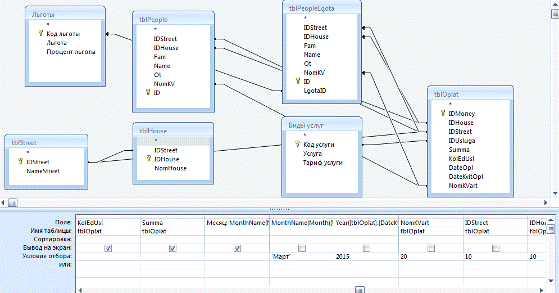
Рисунок 4 - Структура запроса
"Должники"
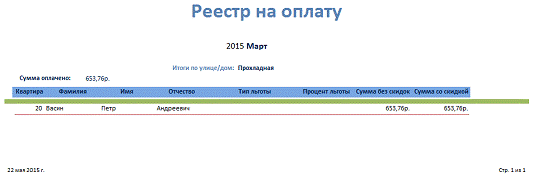
Рисунок 5 - Результат запроса
"Должники"
Запрос квитанции на оплату по определенной квартире
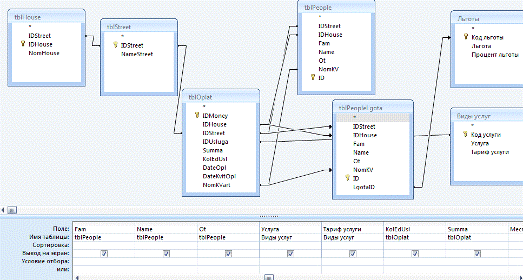
Рисунок 6 - Структура запроса "Квитанция на
оплату"
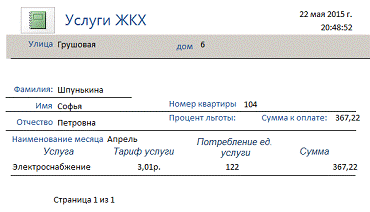
Рисунок 7 - результат запроса "Квитанция на
оплату"
3) Создание диаграммы по сумме оплаты и квартире
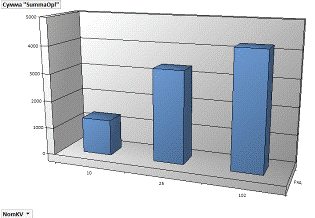
Рисунок 8 - Диаграмма "Сумма оплаты
4) Формирование квитанции об оплате
база данные паспортный интерфейс
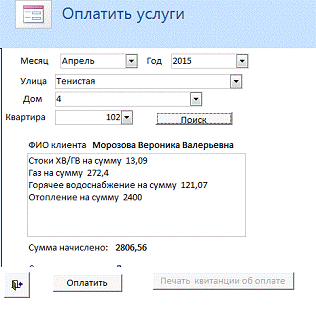
Рисунок 9 - структура запроса на оплату
Параметры запуска базы данных были настроены
таким образом, что пользователь при запуске программы имеет доступ к окну базы,
всем кнопкам ее редактирования и пунктам меню.
9. Инструкция пользователя
В таблице жильцов кооперативного дома имеются все данные: улица, дом, квартира, ФИО, льгота (если есть); также в соответствующие таблицы внесены услуги, тарифы на них и льготы с наименованием и процентом льготы.
. Пункт меню 
При необходимости можно изменить цену тарифа. Для этого нужно найти необходимую услугу, изменить цену тарифа и нажать "Сохранить запись". Также в данном разделе можно добавить отсутствующую услугу нажатием кнопки "Добавить запись".
. Пункт меню 
Здесь по коду льготы можно найти с помощью "бинокля" категорию льготы и льготный процент оплаты коммунальных услуг
. Пункт меню 
Здесь начинается расчет коммунальных услуг. При нажатии этой кнопки выпадающим списком нужно выбрать рассчитываемый адрес (улица, дом, квартира), услугу и вручную ввести показания счетчика данной услуги. Затем указать дату месяца оплаты и нажать "Запись". Данные сохранены.
. Пункт меню 
В этом пункте меню при выборе из выпадающих списков месяца, года, адреса можно сформировать квитанцию на оплату. Кроме того при разных вариантах фильтра (месяц, год или месяц, год, улица и т.п.) можно сформировать печать должников, ведомость оплаты коммунальных услуг либо сформировать диаграмму сумм оплаты.
. Пункт меню 
В этом пункте можно внести данные по факту оплаты: при выборе нужного адреса с помощью кнопки "Поиск" в окне появится название услуги и сумма к оплате. При нажатии кнопки "Оплатить" данный жилец оплачивает свои счета и здесь же можно распечатать квитанцию об оплате.
В каждом пункте меню есть кнопка возврата на
главную форму приложения. Чтобы закрыть данное автоматизированное рабочее
место, на главной форме есть кнопка  .
.
Заключение
В процессе работы над курсовым проектом по дисциплине "Базы данных" были изучены основные теоретические положения по созданию баз данных, и рассмотрена практическая реализация поставленной задачи. Разработан программный продукт с помощью стандартной программы Microsoft Access, который позволяет выполнить все задачи по созданию и сопровождению баз данных.
Разработанная программа позволяет:
хранить информацию;
выводить в удобной форме;
производить выборку данных по различным параметрам;
создавать диаграмму;
автоматизировать обработку информации;
выводить выходные документы на печать.
Исходя из вышеизложенного можно сделать вывод о
выполнении задания на курсовое проектирование.
Литература
Базы данных: учебно-практическое пособие / С. М. Диго - М. : ЕАОИ, 2011, - Электронное издание (гриф УМО).
Баринов А.Н., Вендров А.М. Системы управления базами данных и знаний - М.: Финансы и статистика, 2011.
Гетц К., Литвин П., Бэрон Э. Microsoft Access 2007. Сборник рецептов для профессионалов - Спб: Питер, 2012.
Гончаров А.Ю. Access 2007 Самоучитель с примерами М.: «Кудиц- ПРЕСС», 2010.
Енин А.Н. Локальная СУБД своими руками. -М.: «Солон- Пресс», 2012.
Кошелев В. Е. Access 2007. Эффективное использование. М.: Бином- Пресс, 2012.
Кузин А.В. Разработка баз данных в системе Microsoft Access. «Инфра- М» , 2014.
Лимеев А.В. Тестирование программ. - Спб.:БХВ - Санкт-Петербург, 2009.
Новиков Б.С. Настройка приложений баз данных - Спб.:БХВ - Санкт-Петербург, 2012.
Тарасов С.В. СУБД для программиста. Базы данных изнутри. - Спб.:БХВ- Санкт-Петербург, 2014.