Материал: Sb95852
5.3. Знакомство с меню VARIOSCAN 3012
Для того чтобы начать знакомиться с меню тепловизора VARIOSCAN 3012, необходимо подготовить тепловизор к работе. Для этого:
1.Подключите тепловизор к источнику питания.
2.Переведите выключатель в положение «ON» (Вкл.). Проверьте, загорелся ли красный светодиод, расположенный под дисплеем (слева от клавиатуры). Втечение15 скамерабудетпроводитьинициализацию, восстанавливая заводские настройки. При этом ее дисплей не будет светиться.
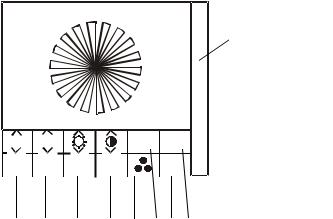
Вконце инициализации камера переходит в режим записи, сопровождающийся появлением на дисплее главного меню и тепловой картины (термограммы) объекта. Под дисплеем камеры расположена клавиатура, состоящая издвухрядовпошестькнопок. Функциональное назначениекнопокпредставлено в нижней части дисплея (рис. 5.2, где 1 – фокусировка; 2 – установка масштаба изображения; 3 и 4 – установка температурного диапазона шкалы тем-
ператур; 5 – выбор цветовой палитры; 6 – вход в меню изотерм; 7 – вход в режим фиксации и меню настроек камеры; 8 – вход в меню температурных изменений).
40
30
20
1 |
2 |
3 |
4 |
5 |
6 7 |
8 |
Шкала
температуры
Рис. 5.2. Вид дисплея камеры в режиме записи
Фокусировка. Кнопками фокусировки (кнопки 1 в режиме записи) можно сфокусировать камеру на объекте. При однократном нажатии на кнопку фокус (расстояние до объекта) изменяется на одно значение (верхняя кнопка увеличивает фокус, а нижняя – уменьшает). При этом каждое нажатие кнопки прерывает процесс захвата текущего изображения. Результат фокусировки становится видимым на дисплее через 1 с после отпускания кнопки.
26
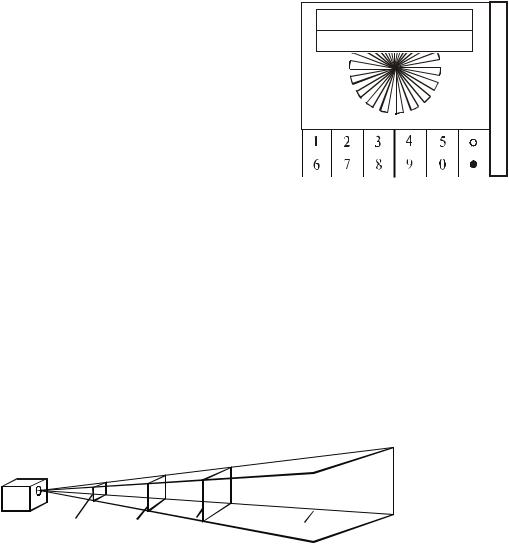
При двойном нажатии на любую кнопку фокусировки появляется окно |
||||
для прямого ввода расстояния до объекта исследования. Функциональное |
||||
назначение клавиатуры при этом изменяется (рис. 5.3). Система принимает |
||||
ввод расстояний в диапазоне 0.2…99.0 м. Для ввода используются кнопки |
||||
0...9, десятичная точка и кнопка Enter. После того как расстояние введено, |
||||
нажмите кнопку Enter, чтобы подтвердить ввод данных. |
|
|
||
Врежимеавтофокусировки(см. режимфиксации, автофункции), двойное |
||||
нажатиенакнопкуфокусировкизапускаетфунк- |
dist. [m] : |
0.45 |
40 |
|
цию «автофокусировка». В этом режиме камера |
||||
|
||||
автоматически фокусируется на объекте в цен- |
_ |
|
|
|
|
|
|
||
тре изображения, используя определенный алго- |
|
|
30 |
|
ритм. Автофокусировка осуществляется при- |
|
|
||
|
|
|
||
близительно за 8...10 с. |
|
|
|
|
|
Установка масштаба изображения. |
Эта |
|
|
|
|
|
|
|
|
|
|
|
|
||
|
|
|
|
|
|
|
|
|
20 |
|||||||
функция служит для определения области про- |
|
|
|
|
|
|
|
|||||||||
|
|
|
|
|
|
|
|
|
|
|
||||||
|
Рис. 5.3. Окно ввода расстоя- |
|||||||||||||||
смотра. Возможные установки масштабов пока- |
||||||||||||||||
заны в табл. 5.1. |
|
|
|
|
|
|
ния до объекта |
|
|
|
|
|||||
|
|
|
|
|
|
|
|
|
|
|
|
|
|
|
||
|
|
|
|
|
|
|
|
|
|
Таблица 5.1 |
||||||
|
|
|
|
|
|
|
|
|
|
|
|
|
|
|
|
|
|
Масштабный коэффициент |
0 |
|
1 |
|
|
|
2 |
3 |
|
4 |
|
5 |
|
||
|
Область просмотра (по горизонтали и |
30 20 |
|
21 14 |
|
15 10 |
11 7 |
|
8 5 |
|
5 4 |
|
||||
|
вертикали), … |
|
|
|
|
|
||||||||||
|
|
|
|
|
|
|
|
|
|
|
|
|
|
|
|
|
На рис. 5.4 показано, как зависит размер сканируемой области объекта от расстояния до объекта для масштабного коэффициента «0».
0.16 м 0.5 м |
5.2 м |
52 м |
|
|
|
|
|
|
|
|
|
|
|
|
|
|
|
|
|
|
|
|
|
|
|
|
|
|
|
|
|
|
|
|
|
|
|
|
|
|
|
|
|
|
|
|
|
|
0.13 м |
|
0.4 м |
4.2 м |
|
|
42 м |
|
|
|||||
|
|
|
|
|
|
|
|
|
|
|
|
|
|
|
|
|
|
|
|
|
|
|
|
|
|
|
|
|
|
|
|
|
|
|
|
|
|
|
|
|
|
|
|
|
0 |
0.3 |
м |
1 м |
10 |
м |
100 м |
||||||||
Рис. 5.4. Отношения между областью просмотра и расстоянием до объекта
При нажатии верхней кнопки «Изменение масштаба» происходит переход к следующему более высокому масштабному коэффициенту. Двойное нажатие этой кнопки устанавливает 5-кратное увеличение масштаба. При
27
нажатии нижней кнопки «Изменение масштаба» активизируется следующий более низкий масштабный коэффициент. Двойное нажатие этой кнопки устанавливает 2-кратное увеличение масштаба.
Чтобы выключить активизированный фиксированный масштаб, дважды нажмите любую кнопку установки масштаба.
Установка температурного диапазона шкалы температур. Нажатие кнопок «контрастность» (3 в режиме записи) приводит к выбору ширины диапазона измеряемых температур Т, а нажатие кнопок «яркость» к выбору среднего значения измеряемой температуры Т. В итоге диапазон измеряемых температур будет Т – Т Т + Т.
Выбор цветовой палитры. Для термограммы возможно выбрать одну из пятицветовыхпалитрмногократнымнажатиемкнопкивыборапалитрыдотех пор, пока желаемая палитра не появится: 256, 32 или 16 цветов, 256 оттенков серого, нормальное или инверсное изображение.
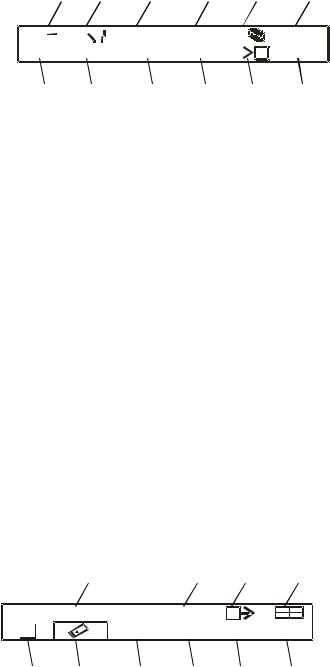
Режим фиксации. Однократным нажатием на кнопку Esc в режиме записи запускается режим фиксации. При выполнении этой команды захват изображенияпрекращается. Дисплей приэтомпоказываетпоследнеезафиксированное изображение. В режиме фиксации функциональные назначения кнопок изменяются (рис. 5.5, где 1 – окно статуса (вывод информации о текущих значенияхтакихпараметров, какдата, время, выбранныйфиксированныйтемпературныйдиапазон измерений, коэффициент черноты, фокус, зарядаккумулятора (в вольтах для неизвестных аккумуляторов и в процентах для известных), внутренняя температура камеры (эта температура учитывается при вычислении температуры объекта), объем свободной памяти, количество сохраненныхизображений); 2 – автоматическийрежим(можно выбратьрежимы автоматического определения фокуса, температуры окружающего воздуха, температурного диапазона шкалы температур и режим автоматической записи изображений с определенным временным шагом); 3 – установка температур (указываетсяфиксированныйтемпературныйдиапазоншкалытемператур, коэффициент черноты, коэффициент поглощения, температура окружающего воздуха, температура соседних нагретых тел); 4 – настройки (указывается имя файлов с изображениями, комментарии к ним, выбор носителя данных (памяти), дата, время и др.); 5 – менеджер файлов; 6 – установки пользователя; 7
– текущее изображение; 8 – массив изображений; 9 – предыдущее изображение; 10 – следующееизображение; 11 – сохранитьизображение; 12 – вернуться в режим записи).
28
1 2 3 4 5 6
|
|
|
|
|
|
|
|
|
|
|
|
|
SET |
|
|
|
|
|
|
|
|
CAL |
[ ] |
|
<< |
>> |
|
|
|
|
|
|
|
|
Esc |
||||||||||
|
|
|
|
|
|
|
|
|||||||||||||||
7 |
|
8 |
|
|
|
|
9 |
10 |
11 |
|
|
12 |
||||||||||
Рис. 5.5. Функциональные кнопки в режиме фиксации
Менеджер файлов. Система управления файлами служит для обработки файлов сохраненных в памяти. Здесь функциональное назначение кнопок распределяется следующим образом (рис. 5.6): 1 – имя файла; 2 – выделить/отменить выделение (однократным нажатием кнопки выделяют или отменяют выделение текущего изображения для копирования; двойное нажатие – помечаются все изображения; тройное нажатие – отменяется выделение всех изображений); 3 – копировать; 4 – коллекция изображений; 5 – выбор памяти (нажмите эту кнопку, чтобы переключиться между картой памяти и внутренней памятью); 6 – выбранный тип памяти (при нажатие кнопки отображается количество сохраненных файлов и количество свободной памяти, при повторном нажатии окно статуса исчезнет); 7 – предыдущее изображение; 8 – следующее изображение; 9 – удалить изображение (нажатие этой кнопки открывает окно, показывая выбранную термограмму, если нужно удалить термограмму, ответьтенасоответствующийвопрос«Да» (Yes)); 10 – вернутьсяврежимфиксации.
|
|
1 |
|
2 |
3 |
4 |
|
|
60418000 [-] |
|
± |
|
|
|
|
|
|
|
||
|
|
|
« |
» |
Del |
Esc |
|
|
|
||||
5 |
6 |
7 |
8 |
9 |
10 |
|
Рис. 5.6. Функциональные кнопки менеджера файлов
Двойное нажатие кнопки ESC в режиме записи приводит к завершению работыскамерой. Приэтомпоявляетсяокносвопросом«close program/save config.». Если ответить «нет» (No), система возвратится в режим записи. Если ответить «ДА» (Yes), система сохраняет настройки во внутренней памяти и завершает работу камеры. Внимание! Пожалуйста, в течение этого процесса не нажимайте никаких кнопок!
29
5.4. Самостоятельные задания
Задание 1
1.Изучите конструкцию тепловизора VARIOSCAN 3012.
2.Получите у преподавателя файл с термограммой.
3.Запустите программу TermoView и откройте в ней термограмму для просмотра и редактирования. Догадайтесь, какой объект был исследован при помощи тепловизора.
4.Определите наиболее нагретые и холодные объекты на термограммах.
5.Постройте гистограммы температуры по вертикальной и горизонтальной линиям, проходящим через точку с максимальной температурой.
6.Постройте гистограммы температуры по вертикальной и горизонтальной линиям, проходящим через точку с минимальной температурой.
Задание 2
1.Установитетепловизорнаровнуютвердуюиустойчивуюповерхность. Наведите тепловизор на объект исследования (опыт 1 – на материнскую плату включенногоперсональногокомпьютера; опыт2 – наблокпитанияперсонального компьютера; опыт 3 – на электрический распределительный щит). Введите необходимые начальные установки. Сохраните изображение с термограммой на внешнюю карту памяти.
2.Перенесите файл с изображением на ноутбук. Запустите на ноутбуке программу для работы с термограммами TermoView.
3.Определите наиболее нагретые элементы для каждого объекта исследования (опыта), а также температуры этих объектов.
4.Нарисуйте эскизы исследуемых объектов для каждого опыта с указанием нагретых элементов и их температуры.
30