Материал: LS-Sb87956
цилиндр с насосом; Vхар – характерный объем насоса (объем жидкости, выталкиваемой насосом за один оборот вала); n – скорость вращения вала насоса, об./мин.
Перемещение штока ограничивается рабочей длиной цилиндра l, давление внутри цилиндра не может превышать pmax и опускаться ниже начального значения p0, при котором шток находится в неподвижном состоянии. При неподвижном состоянии штока силу тяжести, действующую на шток с массой нагрузки, уравновешивает усилие на штоке, создаваемое давлением p0, определяемым по формуле
(5.2)
5.2.2. Реализация модели в среде MATLAB Simulink
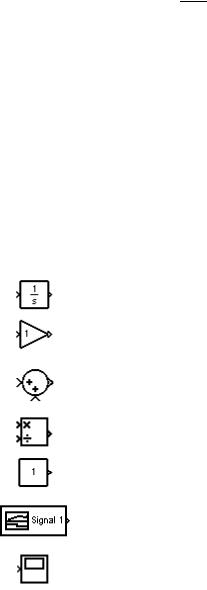
Запустите MATLAB. С помощью команды simulink запустите менеджер библиотек Simulink (Simulink Library Browser). Используя меню File \ New \ Model, откройте окно редактора модели. Для реализации модели потребуются следующие блоки: интегратор (3 шт.), усилитель (6 шт.), сумматор (3 шт.), блок деления, константа (2 шт.), блок построения сигналов и осциллограф. Краткое описание используемых блоков представлено в табл. 5.1.
|
|
Таблица 5.1 |
|
|
|
Название |
Вид |
Краткое описание |
Интегратор |
|
Осуществляет интегрирование входного сигнала. Распо- |
(Integrator) |
|
ложен в библиотеке Continuous |
|
|
|
Усилитель |
|
Осуществляет умножение входного сигнала на коэффи- |
(Gain) |
|
циент. Расположен в библиотеке Math Operations |
|
|
|
Сумматор |
|
Осуществляет суммирование входных сигналов с учетом |
|
настройки знаков. Расположен в библиотеке Math Opera- |
|
(Sum) |
|
|
|
tions |
|
|
|
|
Блок деления |
|
Осуществляет деление входных сигналов. Расположен в |
(Divide) |
|
библиотеке Math Operations |
|
|
|
Константа |
|
Выход блока содержит заранее определенный постоян- |
(Constant) |
|
ный сигнал. Расположен в библиотеке Source |
|
|
|
Блок построе- |
|
Выход блока воспроизводит изменяющийся во времени |
ния сигналов |
|
сигнал заранее заданной формы. Расположен в библиоте- |
(Signal Builder) |
|
ке Source |
Осциллограф |
|
Блок позволяет просматривать графики изменения вход- |
(Scope) |
|
ного сигнала от времени. Расположен в библиотеке Sinks |
|
|
|
Перетащите мышью необходимые для реализации модели блоки в рабочую область, соберите схему и настройте параметры блоков в соответствии с
21
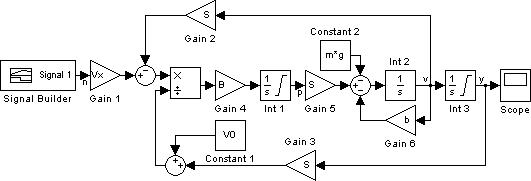
рисунком. Связи между блоками выстраиваются перемещением мышью стрелки от выхода одного блока к входу другого. Отвод можно сделать, перемещая произвольную точку существующего соединения правой кнопкой мыши. Поворачивать блоки можно с помощью группы команд Format \ Rotate Blok контекстного меню, вызываемого нажатием правой кнопки мыши по выбранному блоку.
Модель гидравлического подъемного устройства
Параметры блока настраиваются в окне редактирования параметров, которое вызывается двойным щелчком по настраиваемому блоку. Для блоков усилителей необходимо настроить значения коэффициента (параметр Gain). Значение может быть записано в виде числа, переменной или выражения, содержащего числа и/или переменные. В рамках лабораторной работы будем задавать значения параметров в виде переменных. Для повышения наглядности при настройке параметров блоков в качестве имен переменных будем использовать те же обозначения, что и в математическом описании (5.1). Аналогичным образом настраивается значение константы (параметр Constant value блока «константа»). Также настройку требуется произвести для блоков интеграторов Int 1 и Int 3. Для блока Int 1, выходом которого является давление, необходимо установить параметр «начальное значение» (Initial condition) и нижний предел значений (Lower saturation limit) в соответствии с выражением (5.2), в качестве верхнего предела значений (Upper saturation limit) ука-
жем переменную pmax. Для блока Int 1, выходом которого является перемещение штока, зададим начальное значение и нижний предел значений переменной y0, верхний предел значений ограничим переменной l.
5.2.3. Моделирование системы
Перед началом моделирования необходимо задать вид входного сигнала, задать численные значения параметров, используемых в модели, и произве-
22
сти настройку параметров моделирования. Для редактирования вида входного сигнала откройте двойным кликом по блоку построения сигналов редактор сигналов (Signal Builder) и задайте входной сигнал в виде трапеции. Координаты четырех точек, задающих трапецию, представлены в табл. 5.2.
Таблица 5.2
Параметр |
|
|
|
|
Номер варианта |
|
|
|
|
||
|
1 |
2 |
3 |
4 |
|
5 |
6 |
7 |
8 |
9 |
10 |
T1 |
2 |
1 |
2 |
1 |
|
3 |
3 |
1 |
1.5 |
1.5 |
1 |
Y1 |
0 |
0 |
0 |
0 |
|
0 |
0 |
0 |
0 |
0 |
0 |
T2 |
3 |
3 |
3 |
2 |
|
3 |
4 |
4 |
2 |
2 |
2 |
Y2 |
100 |
80 |
80 |
75 |
|
200 |
150 |
70 |
130 |
50 |
500 |
T3 |
6 |
6 |
6 |
6 |
|
6 |
6 |
6 |
5 |
4 |
5 |
Y3 |
100 |
80 |
80 |
75 |
|
90 |
150 |
70 |
130 |
50 |
500 |
T4 |
7 |
6 |
6 |
6 |
|
6.5 |
8 |
8 |
7 |
5 |
7 |
Y4 |
0 |
0 |
0 |
0 |
|
0 |
0 |
0 |
0 |
0 |
0 |
Загрузите в рабочую область MATLAB численные значения параметров модели. Численные значения параметров модели представлены в табл. 5.3.
Таблица 5.3
Пара- |
|
|
|
|
Номер варианта |
|
|
|
|
|
|
|
|||||
ра- |
1 |
2 |
3 |
4 |
|
5 |
|
6 |
|
7 |
|
8 |
|
9 |
10 |
|
|
метр |
|
|
|
|
|
|
|
|
|
|
|
|
|
|
|
|
|
Vхар, |
−6 |
−6 |
−6 |
|
−5 |
|
−5 |
|
−5 |
|
−5 |
|
−5 |
−5 |
|
−6 |
|
15·10 |
15·10 |
23·10 |
4·10 |
|
4·10 |
|
7·10 |
|
8·10 |
|
4·10 |
|
3·10 |
9·10 |
|
||
|
|
|
|
|
|
|
|||||||||||
S |
−4 |
−4 |
−5 |
|
−5 |
|
−5 |
|
−5 |
|
−5 |
|
−5 |
−5 |
|
−5 |
|
15·10 |
5·10 |
5·10 |
5·10 |
|
5·10 |
|
7·10 |
|
5·10 |
|
8·10 |
|
2·10 |
5·10 |
|
||
|
|
|
|
|
|
|
|||||||||||
B |
5 |
5 |
5 |
|
5 |
|
5 |
|
5 |
|
5 |
|
5 |
5 |
|
5 |
|
14·10 |
14·10 |
14·10 |
14·10 |
14·10 |
14·10 |
14·10 |
14·10 |
14·10 |
14·10 |
||||||||
|
|||||||||||||||||
V0 |
0.001 |
0.001 |
0.001 |
0.001 |
0.001 |
0.001 |
0.001 |
0.001 |
0.001 |
0.001 |
|||||||
pmax |
6 |
6 |
6 |
|
6 |
|
6 |
|
6 |
|
6 |
|
6 |
6 |
|
6 |
|
35·10 |
35·10 |
35·10 |
35·10 |
35·10 |
35·10 |
35·10 |
35·10 |
35·10 |
35·10 |
||||||||
|
|
|
|
|
|
|
|
|
|
|
|
|
|
|
|
||
|
|
|
|
|
|
|
|
|
|
|
|
|
|
|
|
|
|
l |
1 |
1 |
1 |
|
1 |
|
1 |
|
1 |
|
1 |
|
1 |
1 |
|
1 |
|
y0 |
0 |
0 |
0 |
|
0 |
|
0 |
|
0 |
|
0 |
|
0 |
0 |
|
0 |
|
b |
6000 |
6000 |
6000 |
6000 |
6000 |
6000 |
6000 |
6000 |
6000 |
6000 |
|||||||
m |
40 000 |
45 000 |
25 000 |
35 000 |
50 000 |
25 000 |
55 000 |
30 000 |
28 000 |
28 000 |
|||||||
g |
9.8 |
9.8 |
9.8 |
9.8 |
9.8 |
9.8 |
9.8 |
9.8 |
9.8 |
9.8 |
|||||||
Для того чтобы произвести настройку параметров моделирования, выбе-
рете пункт меню Simulation \ Configuration Parameters, а в открывшемся ок-
не – группу параметров Solver. В разделе Solver options укажите тип алгоритма численного интегрирования (Type), интегрирование с постоянным ша-
гом (Fixed-step), алгоритм интегрирования (Solver) ode3 (Bogacki-Shampine) и шаг интегрирования (Fixed-step size) 0.0001 c.
23
Поскольку при моделировании системы используется фиксированный шаг интегрирования малой величины, для корректного отображения результатов необходимо перед началом моделирования убрать галочку Limit data points at last на вкладке Data History параметров блока осциллографа.
Произведите моделирование системы, используя команду меню Simulation \ Start. После окончания моделирования просмотрите результаты с помощью блока осциллографа.
5.2.4.Создание подсистем
1.Модели сложных динамических объектов могут состоять из нескольких десятков и даже сотен блоков. При разработке подобных моделей рекомендуется использовать подсистемы – маскированные блоки, содержащие в себе часть схемы. Применение подсистем позволяет значительно улучшить наглядность схемы и ускорить процесс разработки модели. Подсистемы могут содержать внутри себя как стандартные библиотечные блоки, так и другие подсистемы. Уровень вложенности подсистем не ограничен. Принцип разделения модели на подсистемы определяет разработчик. Возможности редактора модели позволяют создавать подсистемы, по своим свойствам не уступающие стандартным библиотечным блокам.
Объединим блоки Gain 1– 5, Int 1, Constant 1, блок деления и сумматор, расположенный между блоком деления и Gain 1, в подсистему, реализующую преобразование скорости вращения вала насоса в усилие на штоке цилиндра. Для этого выделите указанные блоки и щелкните правой кнопкой мыши по любому из выделенных блоков. В появившемся контекстном меню выберите пункт Create Subsystem. При исполнении данной команды редактор модели создаст блок с тремя входами и одним выходом. Двойным щелчком по блоку откройте новое окно редактора модели, содержащее в рабочей области фрагмент модели с входными и выходными блоками (In1, In2, In3 и Out1). Настроим названия входных и выходных сигналов подсистемы. Для этого щелкните правой кнопкой мыши по блоку In1, в появившемся кон-
текстном меню выберете Port Signal Properties \ Output Ports \ Port1. В от-
крывшемся окне в строке Signal name введите название сигнала. Для In1 название сигнала v (скорость движения штока), для In2 – n (скорость вращения вала насоса), для In3 – y (перемещение штока).
Аналогичным образом настройте название выходного блока Out1. Обозначьте выходную переменную подсистемы через f. После настройки имен
24
входных и выходных сигналов отредактируйте отображение блоков входных и выходных переменных. Откройте двойным щелчком по объекту окно редактирования параметров входного блока In1 и выберете Signal name в строке параметра Icon type. Аналогичную операцию проделайте с остальными входными и выходными блоками подсистемы. Закройте окно редактора модели с подсистемой. В рабочей области редактора основной модели внутри блока подсистемы появились подписи входных и выходных сигналов.
5.3. Содержание отчета
Отчет должен содержать цели лабораторной работы, разработанные блок-схемы, перечень и описание свойств используемых блоков, результаты моделирования.
Лабораторная работа 6
РАБОТА С MATLAB SIMULINK ИЗ КОМАНДНОЙ СТРОКИ
Цель работы: получение навыков управления моделированием MATLAB Simulink из командной строки.
6.1. Основные сведения
Благодаря полной интеграции среды моделирования Simulink с математическим пакетом MATLAB пользователь получает возможность передавать данные из рабочего пространства в модель, управлять моделированием и экспортировать результаты моделирования в рабочее пространство MATLAB для их дальнейшей обработки и анализа.
6.2.Программа работы
6.2.1.Настройка взаимодействия Simulink модели с рабочим
пространством MATLAB
1. Рассмотрим организацию взаимодействия модели Simulink с рабочим пространством на примере экспорта результатов моделирования разработанной в предыдущей лабораторной работе модели с использованием выходных блоков. Для этого дополним разработанную ранее модель тремя выходными блоками Out1, Out2 и Out3 (блок Out расположен в библиотеке sinks). Подсоедините ко входу блоков Out1, Out2 и Out3 сигналы с выходов подсистемы и интеграторов Int2 и Int3 соответственно.
25