Материал: CI_ЛАБОРАТОРНАЯ РАБОТА_1_VISIO_
ЛАБОРАТОРНАЯ РАБОТА № 1
Тема: Основы работы с графическим пакетом Microsoft Visio
Целью проведения лабораторных работ является изучение основных элементов редактора деловой графики Microsoft Visio, используемого в различных областях для создания как простейших схем, так и сложных чертежей и диаграмм.
В процессе выполнения лабораторных работ студенты должны освоить приемы и методы:
подготовки, редактирования и создания графических изображений;
формирования простого и составного документа с использованием различных трафаретов Visio;
Лабораторная работа состоит из следующих этапов:
выполнение работы на компьютере в соответствии с заданием;
сдача выполненной работы преподавателю на персональном компьютере;
распечатка результатов работы на принтере;
оформление отчета;
защита лабораторной работы.
Отчет по каждой лабораторной работе должен содержать:
название работы*;
цель лабораторной работы*;
задание на выполнение лабораторной работы*;
краткие комментарии по выполнению лабораторной работы;
распечатки файлов результатов.
Защита лабораторной работы преподавателю проводится по контрольным вопросам и при наличии оформленного отчета
2.2 Задание на выполнение лабораторной работы
Изучить главные элементы интерфейса редактора Visio 2000 и способы их настройки.
Выполнить разработку и настройку пользовательских фигур: рисование, модификация готовых фигур, вращение, работа с объединенными или сгруппированными фигурами, изменение отдельных цветов или цветовых схем, добавление к тексту.
Выполнить редактирование изображения: изменить формат, преобразовать формы, вставить текстовые блоки, выполнить их объединение и группировку.
Выполнить задание данное преподавателем.
Создать блок-схему алгоритма решения квадратного уравнения.
Сохранить созданные файлы в графическом формате GIF.
Распечатать подготовленные файлы.
2.3 Общие сведения
Microsoft Visio - мощный графический редактор, предназначенный для быстрого и эффективного создания графических изображений любой сложности. С помощью встроенных шаблонов, трафаретов и стандартных модулей можно создавать как простейшие слайды или схемы, так и очень сложные чертежи или организационные диаграммы.
Приложение Visio является не совсем традиционным графическим редактором: с одной стороны, оно обладает богатыми возможностями для построения сложных чертежей и графических изображений, а с другой стороны - имеет множество полезных и удобных надстроек, обеспечивающих, например, доступ к организационным диаграммам (organization chart) или построение обычных и трехмерных графиков. В программе существует большая библиотека изображений (Shape) c помощью которых можно создавать также наглядные схемы (локальной сети, электрической цепи, блок-схемы), фасад дома, карты местности, и многое другое.
Для работы с системой необходимо знание базовых определений:
фигура (Shape) — базовый графический элемент, из комбинации которых создается схема (drawing);
трафарет (Stencil) — совокупность базовых элементов, объединяемых общностью предметной области;
стиль (Style) — совокупность форматов (размер шрифта, толщина и цвет линий, заполнение), имеющая имя и сохраняемая со стандартом или схемой;
шаблон (Template) — файл, содержащий стили и установки для некоторого вида схем и открывающий соответствующие трафареты. Создание новой схемы начинается с вызова необходимого трафарета или стандарта.
2.3.1 Элементы интерфейса
После установки пакета программа помещает значок в меню Пуск\ Программы\Visio. Для запуска Visio щелкните мышью на значке запускаемой программы. После того как программа запущена, на экране появляется окно приложения, которое состоит из следующих элементов:
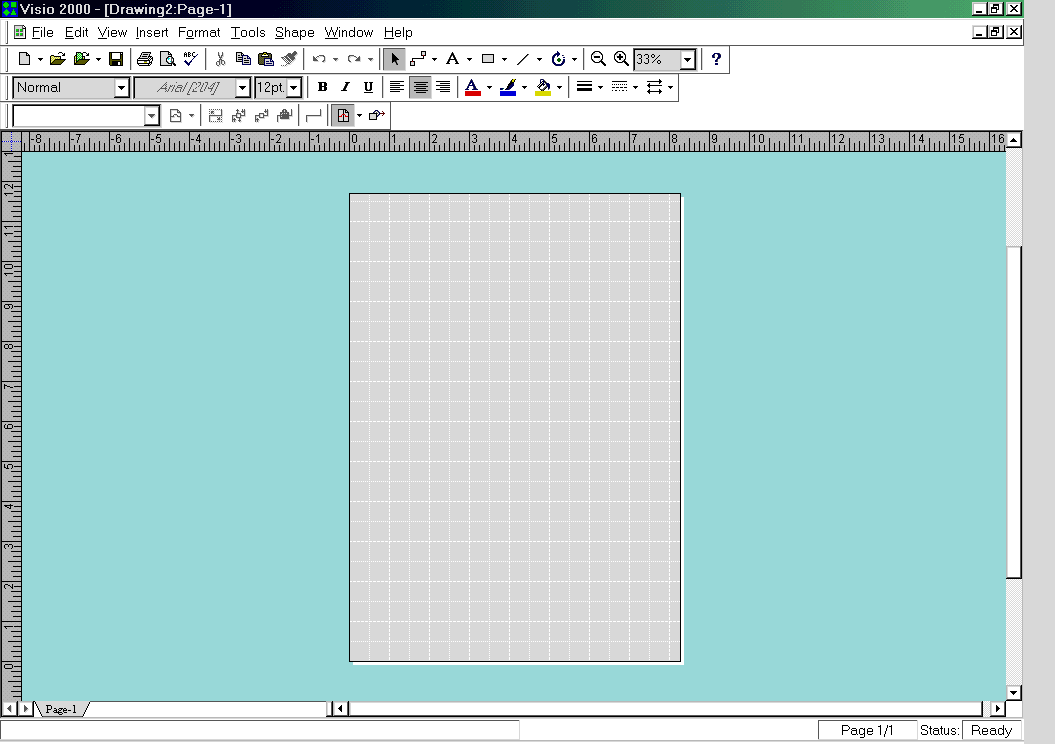
Рисунок 2.1 - Окно приложения Visio
Строка заголовка (содержит название приложения и имя редактируемого файла).
Панель меню (открывает доступ к командам, предназначенным для работы с документами).
Панели инструментов (на них располагаются кнопки и раскрывающиеся списки для быстрого доступа к командам).
Лист рисунка (drawing page) - окно редактирования, в поле которого можно вставить фигуры, графические элементы и текст.
Трафарет - специальные панели, содержащие различные мастера, графические и вспомогательные элементы.
Строка состояния (отображает текущее состояние документа).
2.3.2 Трафареты
Перечислим некоторые из трафаретов, сохраняя для удобства работы с системой их английские названия:
Basic - правильные многоугольники с числом сторон от 3 до 8, круг, эллипс, овал; разнообразные по форме и направлению стрелки, в том числе криволинейные; соединители фигур;
Block diagram - три комплекта геометрических фигур, стрелок и соединителей в большом числе вариантов, с оттенением и объемной перспективой;
Border - элементы фигурных рамок и заполнителей для орнаментов («греческий», египетский», звезды, шахматная клетка, волны, зигзаг и т.п.);
Сallout - средства выносных пояснении: «баллоны», ярлыки, оттиски печатей, окна, кнопки, «вспышки»;
Сnart - элементы диаграмм (столбчатых, объемных, секторных) и графиков, в частности координатные оси, экспоненциальные и «нормальные» кривые, вспомогательные ярлыки;
Сlipart - разнообразные мини-картинки: люди, средства связи, вычислительная техника, транспортные средства и др.;
Сonnectors - расширенный набор соединительных элементов;
Eleсrical - инверторы, схемы И, ИЛИ, диод, триод, «земля», батарея, резистор, конденсатор, сигнал типа, меандра, часы;
Flowchart (два набора) - элементы схем алгоритмов (все стандартизованные обозначения внутри- и межстраничные соединители, средства разветвления и соединения потоков, базы данных);
Forms - рамки для текста, шаблоны для таблиц и графиков (в частности, заготовки для логарифмической сетки), текстовые блоки для набора шрифтом Arial в 8,10 и 18 pt;
Maps - обширная группа наборов географических карт, изображающих контуры США, стран, регионов и континентов, а также обозначений на картах и схемах, и знаков дорожного движения;
Network - элементы сетей связи и компьютерных сетей устройства ЭВМ; малые и большие ЭВМ разных типов, включая Cray, типичные сетевые структуры; антенна спутниковой связи и сам спутник;
Оffice Layout - обозначения офисного оборудования;
Project Timeline - средства сетевого планирования (РERT-диаграммы и графики Ганта);
Symbols - разноообразные денежные, дорожные, предостерегающие и информационные знаки.
На рис. 2.2 представлено меню выбора трафаретов.
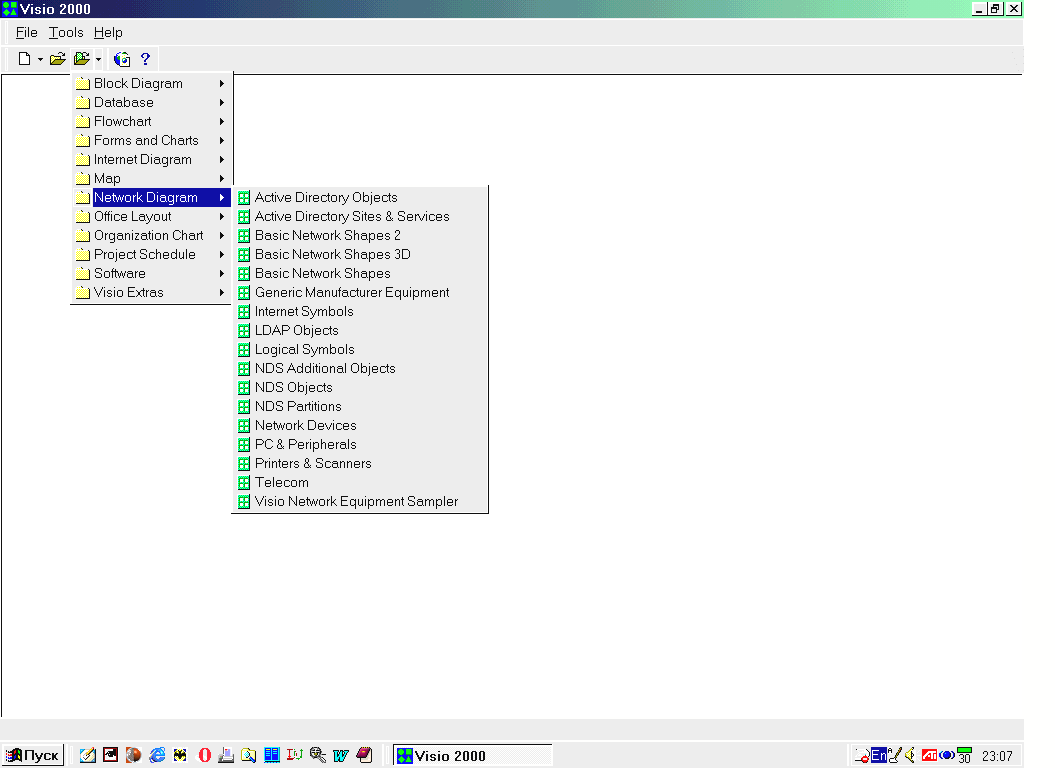
Рис. 2.2 - Меню выбора трафаретов
2.3.3 Создание нового документа
Создать новый файл можно через меню в самой программе File\New\Drawing (сочетание клавиш CTRL N) или воспользоваться готовыми шаблонами для определенного вида работы (рис. 2.3).
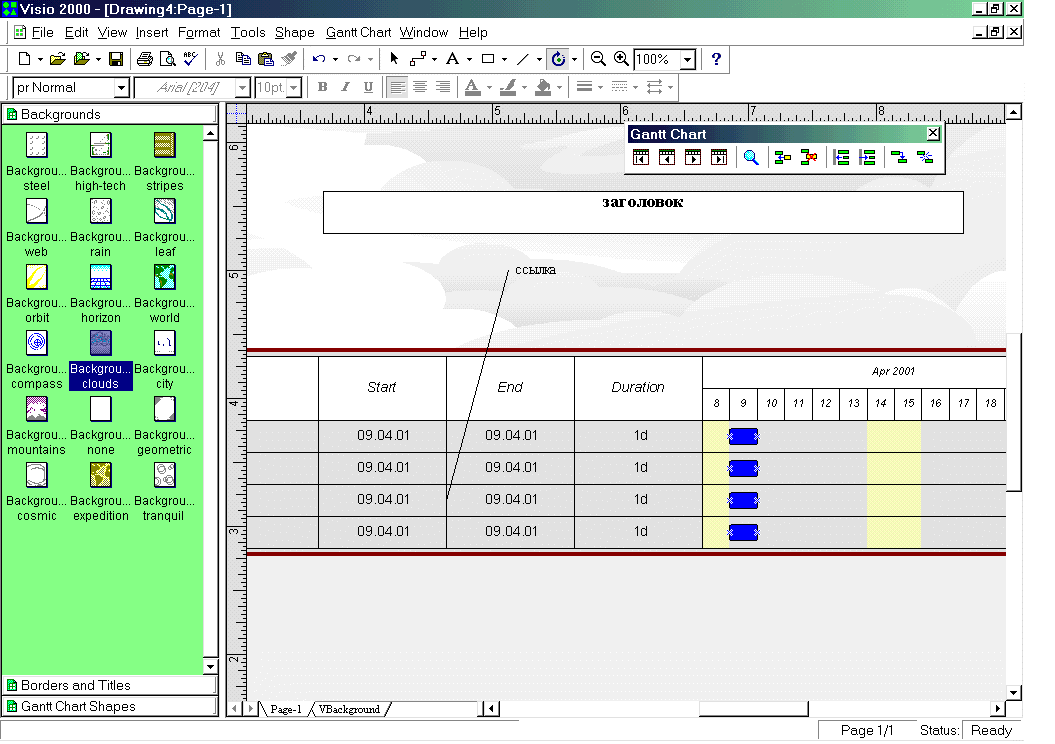
Рис. 2.3 - Пример создания файла с использованием шаблонов
В редактор включены новые мастера, которые помогают создавать или редактировать сложные диаграммы типа сетевых графиков проектов. В редактируемую работу можно добавить и другие шаблоны через меню File\Stencils\<Выбрать необходимый шаблон>. Ввод информации осуществляется с помощью перетаскивания “образа” (Shape) из шаблона в рабочую зону, после чего размер “образа” можно изменить. Соединять разные “образы” в одну цепь можно с помощью Интеллектуальных соединительных линий (иконка Connector Tool в панели инструментов). Интеллектуальные соединительные линии делают все что могут, чтобы избежать пересечений с другими объектами, а если это оказывается невозможным, перепрыгивают через пересекаемые линии. При нажатии правой кнопки мыши на “образ” можно задать дополнительные параметры.
В программе имеется стандартный набор для ввода текста, изменения шрифта, закраски. Для того чтобы ввести текст, необходимо в панели инструментов нажать на иконку Text Tool и указать курсором редактируемое место. В поле Size устанавливается размер шрифта.
В программе можно вставлять графические объекты как из AutoCAD (выбрать команду AutoCAD Drawing в меню Insert), так и из стандартного набора Windows ClipArt (выбрать команду ClipArt в меню Insert). С помощью команды Protect Document в меню Tools можно защитить свою работу паролем.
В редакторе Visio предусмотрена возможность сохранения документа. Сохранить документ можно через меню File\Save as при этом указав имя файла и нужный формат файла.
2.3.4 Создание пользовательских фигур
В Visio под "фигурой" подразумевается любой геометрический объект, который может быть выделен одним щелчком левой кнопки мыши. Это может быть элементарная фигура - линия, дуга, сплайн (несколько объединенных дуг), или сложная замкнутая фигура, состоящая из любого числа последовательно соединенных простых элементов.
В Visio различается
три типа фигур: одномерные (1-D shapes),
двумерные (2-D shapes) и псевдотрехмерные
(3-D shapes). Трехмерные получаются путем
добавления тени к обычным двумерным
фигурам, при этом явное представление
третьей координаты в Visio отсутствует -
все это позволяет говорить о
псевдотрехмерности. Главный признак
фигуры - наличие маркеров при ее выделении.
Основными
являются маркеры выделения (selection
handle).
Каждая двумерная фигура имеет восемь
маркеров выделения, которые образуют
прямоугольник,
ограничивающий фигуру. В дальнейшем,
используя термин
«маркер», будем подразумевать маркер
выделения.
Кроме визуального ограничения, маркеры
играют важную
роль в изменении размеров фигуры. Вместе
с маркерами
выделения в некоторых сложных фигурах
могут использоваться маркеры контроля
(control
handle),
которые предназначены для изменения
внутренних размеров фигуры. Например,
у представленной на рисунке 2.4 фигуры
Cross
(крест)
может быть изменена не только ее высота
и ш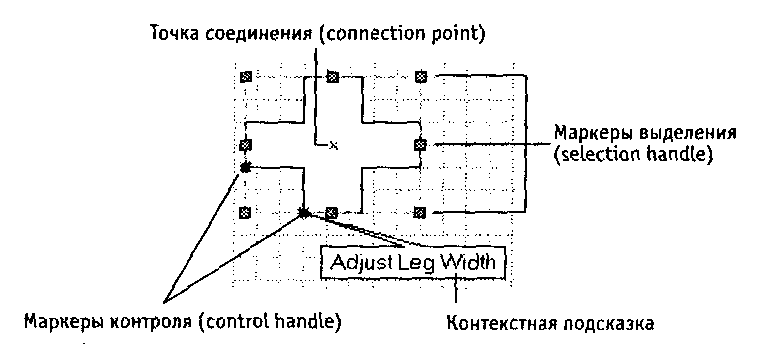 ирина,
но и ширина перекладин креста.
ирина,
но и ширина перекладин креста.
Рис. 2.4 - Типы маркеров
Для более четкого различия маркеров выделения и маркеров контроля последние имеют контекстные подсказки, которые содержат информацию о способе их применения.
Несмотря на различное обозначение, маркеры начала и конца линии тождественны. С помощью этих маркеров можно изменить длину линии или ее наклон. Центральный маркер предназначен для решения других задач. Например, вращение линии с помощью специальных инструментов или формул всегда выполняется относительно центра, то есть центрального маркера. Поскольку линия является частным случаем прямоугольника, то центральный маркер можно «растянуть», установив на него указатель мыши, который превратится в двунаправленную стрелку, и, нажав левую кнопку мыши, потянуть в его сторону. При этом линия сместится вниз или вверх на половину «растянутого» расстояния, а остальные ее параметры останутся неизменными. У линии нет явного обозначения
точек
соединения, поскольку
ими являются ее начало и конец (рис.
2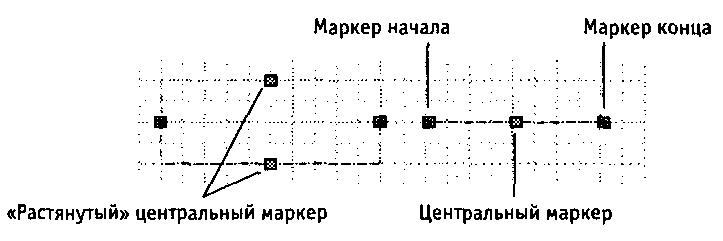 .5).
.5).
Рис. 2.5 - Маркеры линий
Одномерные фигуры
Одномерная фигура представляет собой отрезок прямой (линию), который определяется только одним параметром - длиной. При выделении линия определяется двумя конечными маркерами (endpoint): в начале (обозначается крестиком X) и в конце (обозначается знаком плюс +), и маркером, обозначающим центр.
Другим примером одномерной фигуры является стрелка (рис. 2.6).

Рис. 2.6 - Пример одномерной фигуры- стрелка
Как видно из рис. 2.6, все стрелки имеют только два маркера выделения. Центральный маркер, определяющий толщину, у некоторых стрелок преобразован в несколько маркеров управления, которые позволяют устанавливать пользовательские размеры для ширины и углов наклона указателя и оперения. Таким образом, явным признаком одномерной фигуры является наличие маркеров начала и конца.
Двумерные фигуры
Двумерные фигуры представляют собой основу фигур Visio, т.е. все остальные фигуры являются их следствием. Например, линия, так же как и куб, является частным случаем прямоугольника - двумерной фигуры. В отличие от трехмерных фигур, двумерные могут быть не замкнуты. Простейшей двумерной фигурой является фигура, образованная путем объединения двух линий. Несмотря на кажущуюся простоту, эта фигура является полноправным представителем своего типа, так как для ее описания уже недостаточно одного параметра - длины одной из линий, необходим еще один параметр - длина другой линии.