Материал: 615_Pervushina_L.V._Izmerenie_parametrov_KLS_IRK-PRO_
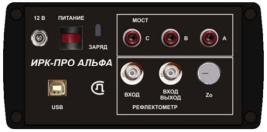
Таблица 8.2 – Характеристики и параметры кабельного прибора ИРК – ПРО Альфа
Основные характеристики |
Параметры |
Диапазон измерения сопротивления изоляции |
1 кОм – 50 Гом |
Диапазон измерения электрической емкости |
0,1 – 2000 нФ |
Диапазон измерения сопротивления шлейфа |
0 – 10 кОм |
Испытательное напряжение |
180, 400 В |
Диапазон сопротивлений Rп в месте повреждения изоляции |
0 – 20 Мом |
Диапазон измерения напряжения |
0 – 300 В |
Максимальная погрешность определения расстояния до места |
0,1 % +1 м |
повреждения изоляции (для сопротивлений Rп = 0 – 3 Мом) |
|
Максимальная погрешность измерения сопротивления |
0,1 % + 0,1 Ом |
шлейфа Rшл в дипазоне сопротивлений 0 – 3 кОм (3 – 10 кОм) |
(0,1 кОм) |
Максимальная погрешность измерения омической асимметрии RА |
0,1 % + 0,1 Ом |
Максимальная погрешность измерения сопротивления изоляции Rиз |
|
в диапазонах: 0 – 999 кОм |
2 % + 1 ед. |
1 – 999 Мом |
2 % + 1 ед. |
1000 – 4999 Мом |
5 % + 1 ед. |
5000 – 10 000 Мом |
10 % + 1 ед. |
> 10 000 Мом |
не нормируется |
Питание прибора |
От встроенного |
|
аккумулятора 4 АА |
Потребляемая мощность |
Не более 5 Вт |
Габариты, см |
130x170x85 |
Вес, кг |
1,3 |
Панель разъемов прибора показана на рисунке 8.1.
Рисунок 8.1 – Панель разъемов ИРК – ПРО Альфа
«12 В» – разъем для подключения внешнего питания «ПИТАНИЕ» – кнопка включения (выключения) питания; «USB» – разъем USB для связи с компьютером;
«А», «В», «С» – разъемы для подключения измерительных проводов в режиме моста; «ВХОД» – вход рефлектометра в режиме работы с разделенным входом и выходом;
«ВХОД/ВЫХОД» – выход генератора зондирующего импульса и вход рефлектометра в режиме совмещенного входа и выхода;
11
«Zo» – потенциометр установки согласования.
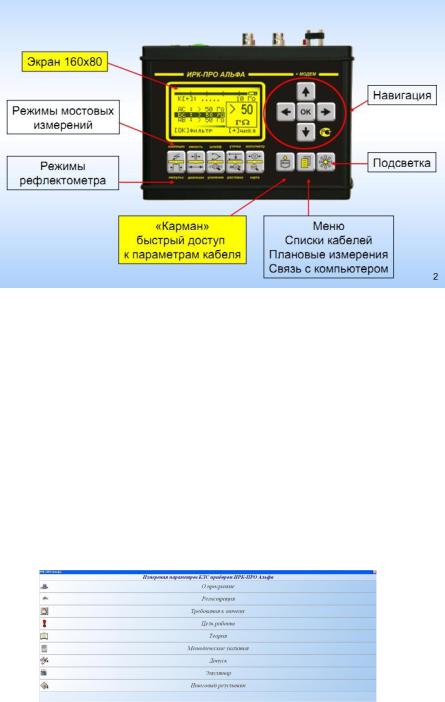
На лицевой панели прибора находится ЖК – экран и элементы управления (кнопки). Лицевая панель прибора показана на рисунке 8.2.
Рисунок 8.2 – Лицевая панель прибора ИРК – ПРО Альфа
9. Методические указания к лабораторной работе
Лабораторная работа представляет собой программу, состоящую из девяти подпрограмм (блоков) – «О программе», «Регистрация», «Требование к отчету», «Цель работы», «Теория», «Методические указания», «Допуск», «Эмулятор» и «Итоговый результат». Все блоки доступны из главной формы программы по соответствующим кнопкам.
Главная форма программ изображена на рисунке 9.1.
Рисунок 9.1 – Главная форма программы
Проходить блоки необходимо последовательно, начиная с «Регистрации». Описание всех блоков приведено ниже.
12
9.1 Блок «Регистрация»
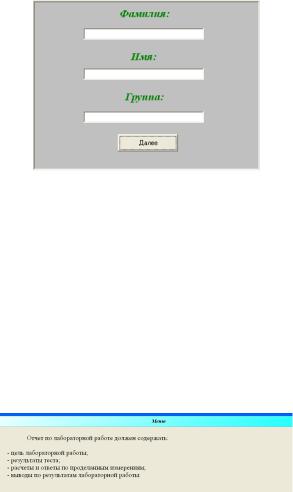
После нажатия на кнопку «Регистрация» на главной форме открывается регистрационное окно, расположенное по центру экрана. В этом окне следует ввести следующие данные: фамилию, имя, группу. После ввода данных в окне «Регистрация» нажать кнопку «Далее», программа запомнит введенные данные, закроется, а на главном форме кнопка «Регистрация» станет недоступной.
Рисунок 9.2 – Вид окна регистрации
9.2 Блок «Требования к отчету»
При нажатии на соответствующую кнопку на главной форме открывается окно с описанием требований к письменному отчету. Выход в окно главной формы осуществляется нажатием на кнопку «Меню», расположенной в верхней части окна.
Рисунок 9.3 – Вид содержимого окна «Требования к отчету»
9.3 Блок «Цель работы»
При нажатии одноименной кнопки на главной форме открывается информационное окно с описанием цели лабораторной работы. Выход на главную форму – нажатие на кнопки «Меню».
13
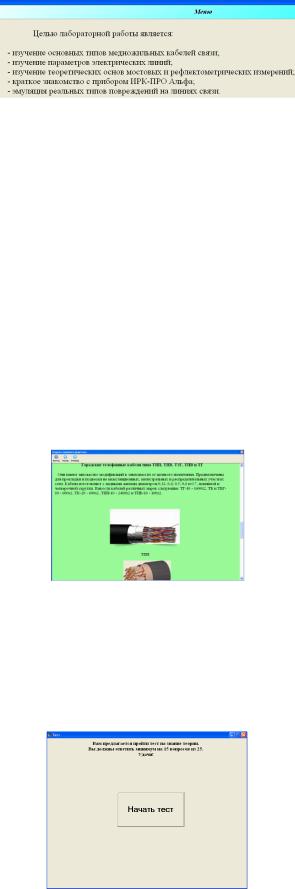
Рисунок 9.4 – Вид содержимого окна «Цель работы»
9.4 Блок «Теория»
Нажатие кнопки «Теория» на главной форме открывает окно-браузер, в котором находится краткая информация об основных типах медножильных кабелей связи, информация о видах повреждений кабельных линий связи, о мостовых и рефлектометрических методах измерений, а также справочные данные электрических параметров кабелей связи. Использование браузера дает возможность переходить по нужным ссылкам, расположенным по тексту, также возможен переход по страницам «вперед» и «назад», для этого следует использовать одноименные кнопки, расположенные на панели управления в вверхней части окна. Выход из окна осуществляется нажатием кнопки закрытия
– «выход».
Рисунок 9.5 – Вид окна - браузера «Теория»
9.5 Блок «Допуск»
Нажатие на кнопку «Допуск» главного окна открывает окно теста.
Рисунок 9.6 – Вид окна «Тест»
14
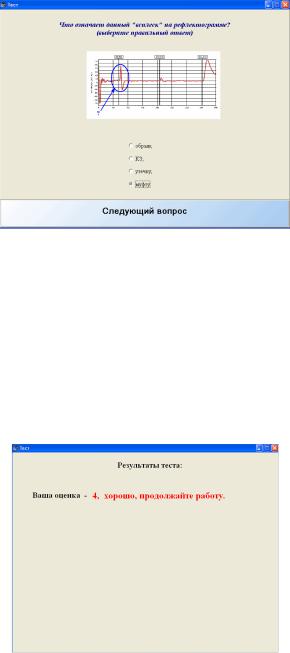
Нажатие кнопки «Начать тест» в окне теста запускает процедуру проверки теоретических знаний. Тест состоит из 25 вопросов, из них надо ответить как минимум на 15 вопросов.
Рисунок 9.7 – Пример тестового вопроса
По окончании прохождения теста программа выдаст оценку, которая зависит от числа правильных ответов. Если правильно ответить менее, чем на 15 вопросов, то программа оценивает прохождение теста как неудовлетворительное и предлагает пройти тест заново. Оценка 3 выставляется за число правильных ответов от 15 до 20. Оценка 4 – если правильных ответов от 21 до 24. И оценка 5, если даны правильные ответы на все 25 вопросов.
Рисунок 9.8 – Пример окна результата теста
9.6 Блок «Эмулятор»
После прохождения теста предлагается практическая работа, осуществляемая нажатием кнопки «Эмулятор». После запуска эмулятора открывается окно в виде лицевой панели прибора ИРК ПРО Альфа (рисунок 9.9).
15