Материал: 4479
16
ные данные могут быть скопированы в другой диапазон ячеек. Основой Расширенного фильтра является множество задаваемых критериев.
Для использования Расширенного фильтра необходимо создать диапазон критериев, где задаются условия поиска данных. Верхняя строка диапазона должна содержать заголовки полей, которые в точности повторяют по написанию заголовки полей в области данных. Проще всего можно обеспечить точность совпадения путём копирования. Не требуется включать все имеющиеся заголовки и сохранять их порядок.
Кроме того, диапазон критериев должен включать хотя бы одну пустую строку ячеек сразу под заголовками. В этой строке (или строках) записываются условия поиска, причём все, что записано в столбце под заголовком поля, относится именно к этому полю. Для ввода условий можно использовать несколько строк.
4.2.1. Использование множественного сравнения в диапазоне критериев
Применяя Расширенный фильтр, в диапазоне критериев можно ввести несколько условий как в строке, так и в столбце. Условия всех столбцов строки соединяются логической операцией И, затем все строки соединяются операцией ИЛИ. Поясним на примере.
1.Если несколько условий введено в одной строке, показаны будут только те записи, которые удовлетворяют всем условиям одновременно.
2.Если по одному условию введено в разных строках, показаны будут записи, которые удовлетворяют хотя бы одному условию.
3.Если несколько условий введено в нескольких строках и столбцах, будут показаны записи, которые удовлетворяют или всем условиям первой строки, или всем условиям второй строки, или всем условиям третьей строки и т. д.
4.2.2. Поиск соответствия по вычисляемому критерию
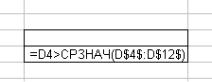
В некоторых случаях необходимо более точно описывать отбираемые данные. Например, может потребоваться вывести величины, попадающие в определенный интервал, или даже применить формулы для описания условий. В таких случаях могут помочь вычисляемые критерии (рис. 4).
17
Рис. 4. Пример вычисляемого критерия
Формулы, результатом которых является логическая величина ИСТИНА или ЛОЖЬ, могут использоваться в качестве критерия при фильтрации данных. Если формула для некоторой записи выдаёт значение ИСТИНА, эта запись удовлетворяет критерию.
Ссылки в формуле критерия могут указывать как на записи списка, так и на другие ячейки рабочего листа. Для ссылок на список следует использовать относительные ссылки, причём они должны указывать на верхние записи в диапазоне списка. Ссылки на ячейки вне списка должны быть абсолютными.
Вычисляемый критерий может зависеть от нескольких полей и содержать несколько функций, но результатом обязана быть логическая величина (ИСТИНА, ЛОЖЬ). Расширенный фильтр отбирает записи, для которых проверяемое условие истинно.
Вычисляемый критерий должен быть введён в диапазоне критериев под пустым заголовком (рис. 4) или не совпадающим ни с одним из имен полей. Ссылка на данные должна указывать на первые строки в списке под строкой заголовков. Диапазон критериев не должен содержать пустых строк.
Критерий может быть составлен с помощью логических функций И ( ), ИЛИ ( ), НЕ ( ). Эти функции используются, если сложное условие нельзя или неудобно задавать путём добавления строк в диапазон критериев. Аргументами функций И ( ), ИЛИ ( ), НЕ ( ) являются логические выражения.
Контрольные вопросы
1.Для чего используется Автофильтр?
2.Что происходит по команде Данные, Фильтр, Автофильтр?
3.Какие типы операций применяются в Автофильтре?
4.Как задать условия при помощи Пользовательского автофильтра?
5.Назначение пункта Все в списке фильтров?
6.Назначение пункта Условие в списке фильтров?
7.Назначение пункта Первые 10 в списке фильтров?
8.В каких случаях применяется Расширенный фильтр?
9.Как создаётся диапазон условий для Расширенного фильтра?
10.Как в Расширенном фильтре задаются функции И и ИЛИ?
18
11.Какие функции используются при создании вычисляемого критерия в
Расширенном фильтре?
12.Как поместить результат фильтрации в другой диапазон рабочего листа?
5. Создание макросов
Если какие-то операции со списком производятся часто, то удобнее сгруппировать несколько команд в один макрос и назначить его кнопкой на панели инструментов или комбинацией клавиш.
Макрос – это именованная последовательность команд, используемая для автоматического выполнения некоторых операций.
5.1. Создание макросов
Для создания макроса необходимо:
1)выполнить команду Сервис, Параметры, Безопасность, Безопасность мак-
росов, на вкладке Уровень безопасности установить переключатель Низкая;
2)сделать активной первую ячейку списка;
3)выполнить команду Сервис, Макрос, Начать запись, в поле Имя макроса
диалогового окна Запись макроса указать имя создаваемого макроса (имя макроса должно начинаться с буквы и без пробелов), например,
Итог1_Запись.
При желании можно также заполнить другие поля – назначить комбинацию клавиш для ускоренного вызова макроса, изменить место сохранения макроса и его краткое описание;
4) нажать кнопку ОК. Начинается запись макроса.
О начале записи свидетельствует появившаяся на экране панель Остановить запись с двумя кнопками – Остановить запись (левая) и Относительная ссылка (правая). Нажатие правой кнопки приводит к тому, что при записи макроса будут использоваться относительные ссылки.
1 . Выпо лнить всю п оследовател ьность действий , ко тор ую нео б - ходимо с охранить .
Если были допущены лишние операции, то они тоже будут сохранены.
2. Для окончания записи нажать кнопку Остановить запись или выполнить команду Сервис, Макрос, Остановить запись.
Для запуска макроса выполнить Сервис, Макрос, Макросы. В диалоговом окне Макрос выбрать имя необходимого макроса, нажать кнопку Выполнить.
19
Также выполнить записанный макрос можно с помощью комбинации клавиш или кнопки на панели инструментов.
20
5.2. Добавление кнопки макроса на панель инструментов
Для добавления кнопки макроса на панель инструментов необходимо:
1)выполнить команду Вид, Панели инструментов, Настройка;
2)на вкладке Панели инструментов нажать кнопку Создать. В появившемся диалоговом окне Создание панели инструментов ввести имя панели инструментов, например, Панель для макроса. После нажатия на кнопку ОК, созданная панель инструментов появится на рабочей области;
3)перейти на вкладку Команды диалогового окна Настройка. В поле Категории выбрать Макросы;
4)из поля Команды перетащить мышью Настраиваемую кнопку на созданную ранее панель инструментов;
5)в диалоговом окне Настройка нажать кнопку Изменить выделенный объ-
ект. В появившемся списке выбрать Назначить макрос и указать имя созданного макроса.
Спомощью кнопки Изменить выделенный объект в диалоговом окне Настройка можно изменить имя Настраиваемой кнопки, выбрать для нее значок, добавить текст в меню, назначить гиперссылку и др.;
6)для выхода из окна Настройка нажать кнопку Закрыть.
Контрольные вопросы
1.Что такое макрос?
2.На каком языке программирования записывается макрос в табличном процессоре Excel?
3.Какие функции выполняют макросы в Excel?
4.Какие основные задачи можно решать с использованием макросов?
5.Как создать макрос?
6.Какие правила используются при формировании имени макроса?
7.Где необходимо сохранять макросы, созданные пользователем?
8.Как применить созданный макрос?
9.Как создать кнопку для запуска макроса?
10.Как удалить макрос?