Материал: 3
19.02.2021 |
Выполнение :: Сборник лабораторных работ для студентов учебных заведений, изучающих программирование в системе 1… |
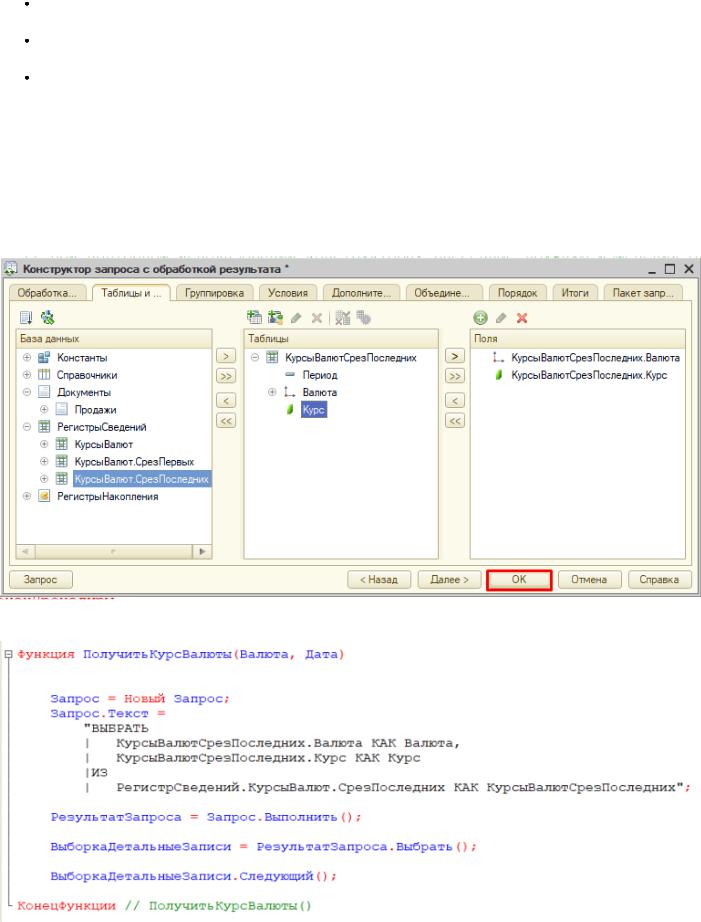
Часть слева отображает все объекты конфигурации, имеющиеся в нашей базе данных. Нужно
выбрать лишь те объекты, из которых мы хотим получать данные.
Посередине находятся таблицы – это выбранные нами объекты, откуда мы хотим получать данные для конкретного отчета.
Справа поля – это те значения (поля), которые мы хотим увидеть в отчете.
Данные будем брать не из регистра сведений напрямую, а из виртуальной таблицы, которую создает этот регистр автоматически. Данная виртуальная таблица позволит получить последние введенные значения по каждой валюте.
Чтобы перенести данные из одного окна в другое, просто перетащите нужные поля с помощью мыши либо воспользуйтесь стрелочками, расположенными между окнами.
В результате данное окно должно быть заполнено следующим образом:
Далее нужно преобразовать полученный программный код.
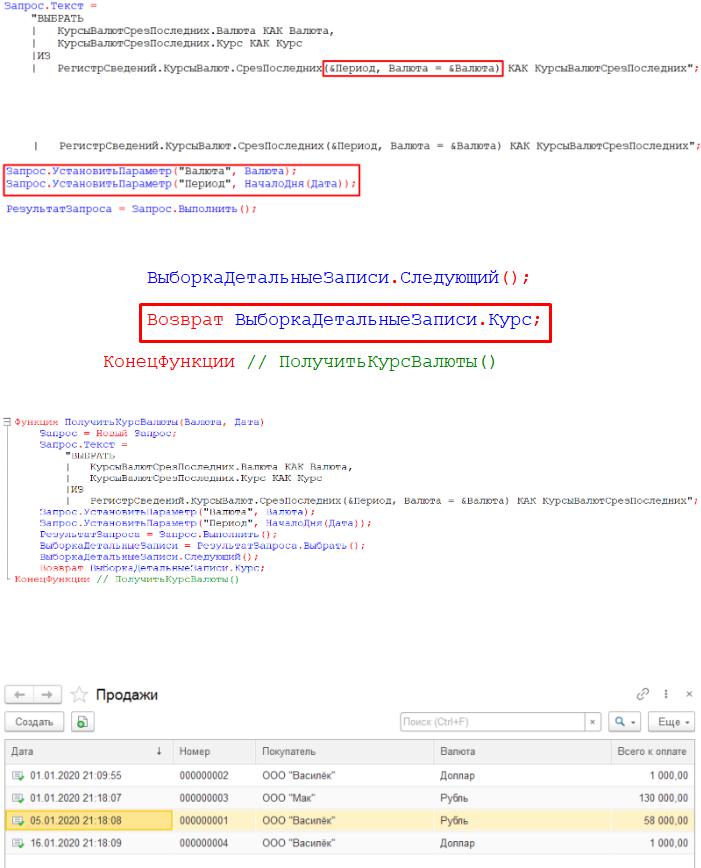
Виртуальная таблица позволяет использовать встроенные методы для работы с параметрами. Такими параметрами у нас будут выступать период и валюта.
https://its.1c.ru/db/content/publab82021/src/text/53.html#_print |
21/28 |
19.02.2021 |
Выполнение :: Сборник лабораторных работ для студентов учебных заведений, изучающих программирование в системе 1… |
Далее нужно установить значения этих параметров. Укажем их как передаваемые в функцию параметры «Валюта» и «Дата».
Поскольку мы создаем функцию, то в самом конце нам нужно вернуть значение курса валюты.
Итоговый программный код функции «ПолучитьКурсВалюты» будет таким:
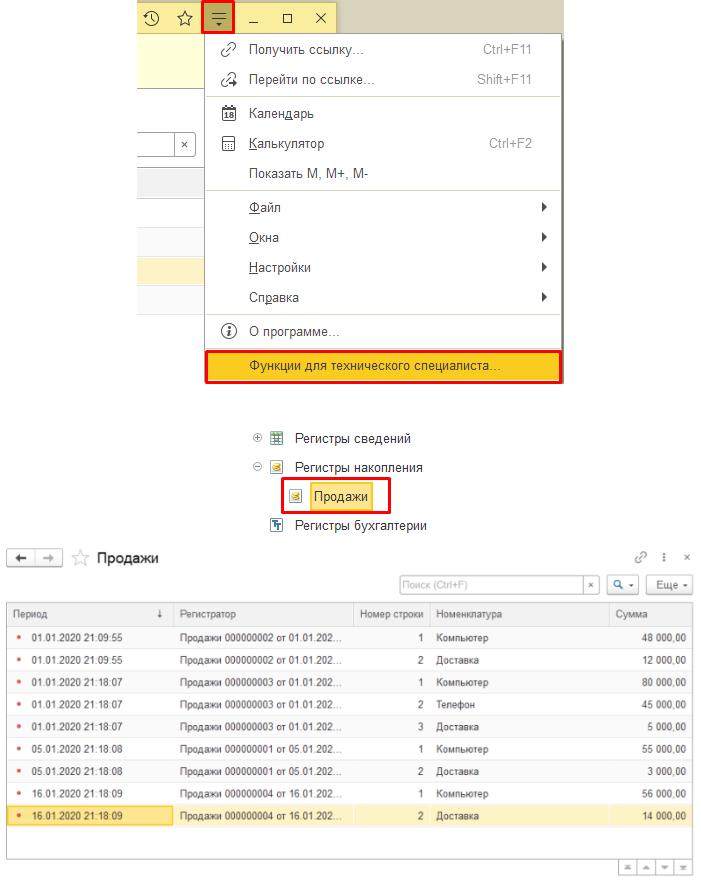
Чтобы движения были совершены в регистр накопления, необходимо перепровести (провести повторно) созданные документы.
Запустим режим «1С:Предприятие» и сделаем это.
Но мы, будучи разработчиками, можем обратиться к любому объекту конфигурации. Для этого воспользуемся функциями для технического специалиста.
https://its.1c.ru/db/content/publab82021/src/text/53.html#_print |
22/28 |
19.02.2021 |
Выполнение :: Сборник лабораторных работ для студентов учебных заведений, изучающих программирование в системе 1… |
В общем перечне элементов следует найти регистр накопления «Продажи» и открыть его.
Если соотнести результаты, например, по движениям за 16 января, то заметим, что в регистр пришли значения с учетом указанного за 15 января курса, так как 16 числа не было изменений в курсе.
«Необходимо построить «Отчет по продажам» с упорядочиванием по сумме доходов».
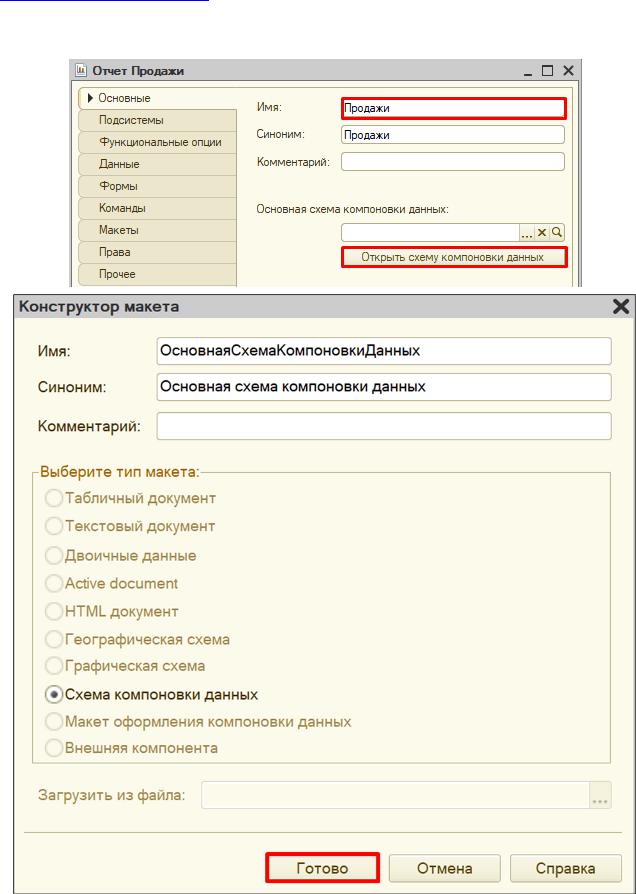
Построим отчет. Для этого воспользуемся соответствующим объектом конфигурации.
Определение
https://its.1c.ru/db/content/publab82021/src/text/53.html#_print |
23/28 |
19.02.2021 |
Выполнение :: Сборник лабораторных работ для студентов учебных заведений, изучающих программирование в системе 1… |
Отчет
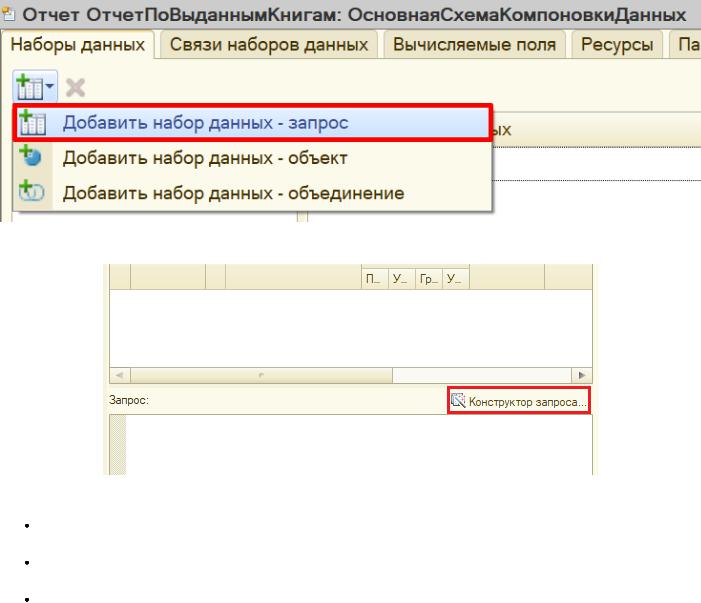
Добавим отчет «Продажи». Воспользуемся схемой компоновки данных.
Добавим новый запрос к базе данных.
https://its.1c.ru/db/content/publab82021/src/text/53.html#_print |
24/28 |
19.02.2021 |
Выполнение :: Сборник лабораторных работ для студентов учебных заведений, изучающих программирование в системе 1… |
Для формирования запроса воспользуемся конструктором запроса.
Открывается конструктор запроса. Эта вкладка имеет три части:
Часть слева отображает все объекты конфигурации, имеющиеся в нашей базе данных. Нужно выбрать лишь те объекты, из которых мы хотим получать данные.
Посередине находятся таблицы – это выбранные нами объекты, откуда мы хотим получать данные для конкретного отчета.
Справа поля – это те значения (поля), которые мы хотим увидеть в отчете.
Данные будем брать из регистра накопления напрямую, чтобы иметь возможность рассчитывать средний балл.
Чтобы перенести данные из одного окна в другое, просто перетащите нужные поля с помощью мыши либо воспользуйтесь стрелочками, расположенными между окнами.
В результате данное окно должно быть заполнено следующим образом:
https://its.1c.ru/db/content/publab82021/src/text/53.html#_print |
25/28 |