Материал: 1896
Тег <NOFRAMES>
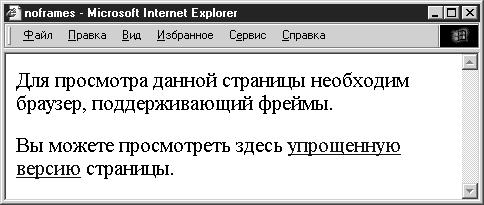
Данный тег используется, чтобы предусмотреть ситуацию, когда браузер не поддерживает фреймы. Необходимо вывести на экран предупреждающее сообщение или адресовать пользователя к другой странице, не содержащей фреймы. Приведем пример (рис. 93).
Текст программы в блокноте будет выглядеть следующим образом:
…
<FRAMESET COLS="197,*" BORDERCOLOR="RED">
<FRAME NAME="LEFT" SRC="menu.htm" SCROLLING="AUTO"> <FRAME NAME="RIGHT" SRC="heading.htm" SCROLLING="YES"> <NOFRAMES>
<P>Для просмотра данной страницы необходим браузер, поддерживающий фреймы.
<P>Вы можете просмотреть здесь
<A HREF="menu1.htm">упрощенную версию</A>страницы. </NOFRAMES>
</FRAMESET>
…
Рис. 93. Использование тега <NOFRAMES>
Структура фреймов
Необходимо создать следующую Web-страницу (рис. 94):
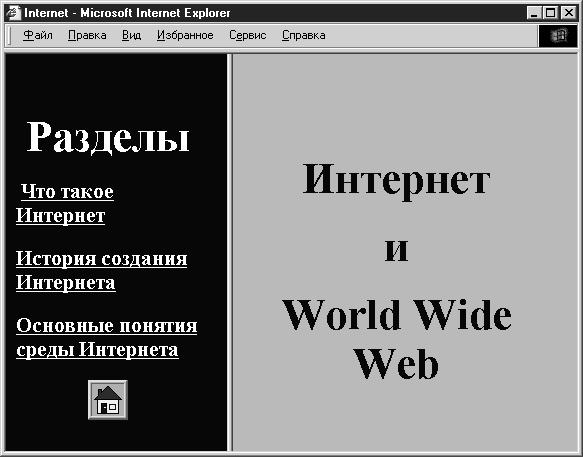
Рис. 94. Web-страница, организованная с помощью фреймов
В нашем примере окно браузера разбито на две части: левая часть является содержанием и представлена тремя гиперссылками, правая же часть окна содержит тему сайта и предназначена для отображения в нем файлов по гиперссылкам. Первоначально в окно браузера загружается index.htm – файл, организующий разделение окна на две области, а также определяющий файлы, которые необходимо загрузить в определенную область окна браузера. Всего создается шесть файлов: index.htm – файл, создающий фреймы; menu.htm – определяет левую область экрана; heading.htm – определяет правую область окна и три файла, относящиеся к гиперссылкам.
Рассмотрим создание данных файлов подробнее:
Файл index.htm
Текст программы в блокноте будет выглядеть следующим образом:
<HTML>
<HEAD>
<META http-equiv="Content-Type" content="text/html; charset=windows1251"><TITLE>Internet</TITLE></HEAD>
<FRAMESET COLS="197,*" BORDERCOLOR="gray">
<FRAME NAME="LEFT" SRC="menu.htm" SCROLLING="AUTO"> <FRAME NAME="RIGHT" SRC="heading.htm" SCROLLING="AUTO"> <NOFRAMES> <BODY>
<P> Для просмотра данной страницы необходим браузер, поддерживающий фреймы </BODY>
</NOFRAMES></FRAMESET>
</HTML>
Файл menu.htm
Текст программы в блокноте будет выглядеть следующим образом:
<HTML>
<HEAD>
<META http-equiv="Content-Type" content="text/html; charset=windows1251"><TITLE>Heading</TITLE></HEAD>
<BODY BGCOLOR="#000080" LINK="#FFFF66" VLINK="#99FF66" ALINK="#FFFFFF"><P ALIGN="CENTER">
<B><FONT COLOR="#FFFFFF" SIZE="6">РАЗДЕЛЫ</FONT> <P ALIGN="LEFT"><A HREF="internet.htm" TARGET="RIGHT">
Что такое Интернет</A>
<P ALIGN="LEFT"><A HREF="history.htm" TARGET="RIGHT">
История создания Интернета</A>
<P ALIGN="LEFT"><A HREF="mail.htm" TARGET="RIGHT">
Основные понятия среды Интернета</A>
<P ALIGN="LEFT"><A HREF="heading.htm" TARGET="RIGHT"> <IMG BORDER"0" SRC="h.gif"></A>
</FONT></B></BODY>
</HTML>
Замечание 1: обратите внимание на запись TARGET="RIGHT". При создании гиперссылок необходимо указывать имя (NAME=" ") фрейма, в котором должна быть отображена информация файла. Например, запись
<A HREF="internet.htm" TARGET="RIGHT">Что такое Интернет</A>
означает, что при активизации гиперссылки Что такое Интернет файл internet.htm будет отображаться в правой области экрана, так как фрейм с именем NAME="RIGHT" был определен <FRAME NAME="RIGHT" SRC="heading.htm" SCROLLING="AUTO"> в правой области окна браузера
(см. рис. 95).
Замечание 2: графический файл h.gif (изображение дома) является гиперссылкой на файл heading.htm.
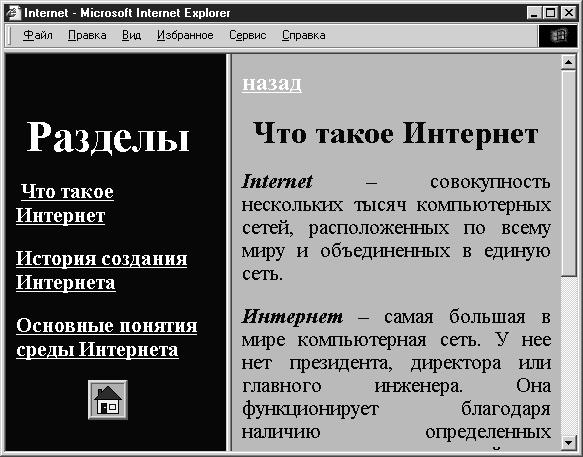
Рис. 95. Web-страница, организованная с помощью фреймов
Файл heading.htm
Текст программы в блокноте будет выглядеть следующим образом:
<HTML>
<HEAD>
<META http-equiv="Content-Type" content="text/html; charset=windows1251"><TITLE>W W W</TITLE></HEAD>
<BODY BGCOLOR="#66CCFF" TEXT="#0000FF"> <BR><BR><P ALIGN="CENTER">
<B><FONT SIZE="7" COLOR="#000066">
ИНТЕРНЕТ <P ALIGN="CENTER">И <P ALIGN="CENTER"> WORLD WIDE WEB</FONT></B></BODY>
</HTML>
Файлы internet.htm, mail.htm, history.htm – обыкновенные html-файлы,
содержащие информацию по разделам.
1.8.3. Атрибут TARGET
Рассмотрим на примерах значения атрибута TARGET.
1. TARGET="_blank"
Изменим файл menu.htm следующим образом:
…
<A HREF="internet.htm" TARGET="_blank">
Что такое Интернет</A>
…
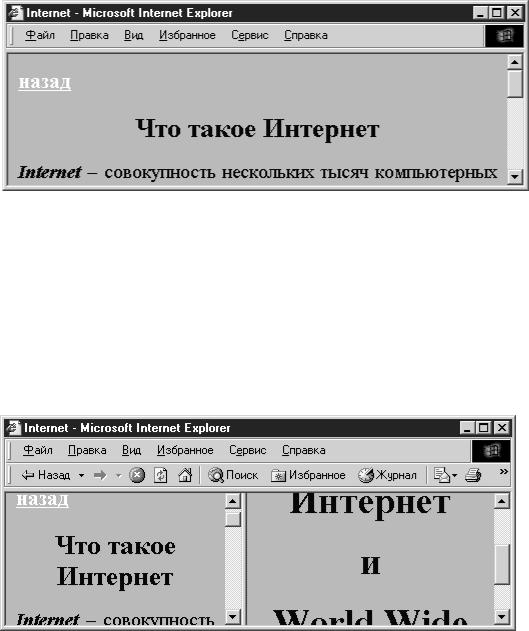
При активизации гиперссылки Что такое Интернет файл internet.htm загрузится в новом окне браузера (рис. 96)
Рис. 96. Значение TARGET="_blank"
2. TARGET="_self"
Изменим файл menu.htm следующим образом:
…
<A HREF="internet.htm" TARGET="_self">Что такое Интернет</A>
…
При активизации гиперссылки Что такое Интернет файл internet.htm загрузится в окно, где расположена гиперссылка (рис. 97)
Рис. 97. Значение TARGET="_self"