Материал: 1896
<P ALIGN="CENTER">
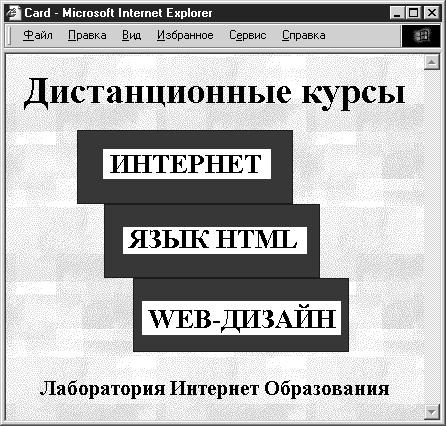
<IMG SRC="card.gif" BORDER="0" USEMAP="#Информатика"> <MAP NAME="Информатика">
<AREA SHAPE="RECT" COORDS="31,13,247,84" HREF="internet.htm">
<AREA SHAPE="RECT" COORDS="56,85,272,157" HREF="html_1.htm">
<AREA SHAPE="RECT" COORDS="87,158,302,232" HREF="html_2.htm">
</MAP>
<p ALIGN="CENTER">
<B><FONT COLOR="#000000" SIZE="4">
Лаборатория Интернет Образования</FONT></B> </BODY></HTML>
На рис. 69 показано, как будет выглядеть файл в окне браузера.
Рис. 79. Создание изображения-карты
1.6.8. Размещение звуковых и видеофайлов на Web-странице
Таблица 19. Теги размещения звука и видео на Webстраницах
Тег |
Комментарий |
<A HREF="*.wav">… </A> |
Устанавливает звуковой файл: |
|
* – имя файла; |
|
wav – расширение звукового файла |
<A HREF="*.avi">…</A> |
Устанавливает видеофайл: |
<A HREF="*.mov">…</A> |
* – имя файла; |
|
avi, mov – расширения видеофайлов |
Размещение звука на Web-странице
Звуковой файл включается в Web-страницу путем указания его имени в теге <A HREF=" ">…</A>. После данного тега следует привести текст, характеризующий содержание звукового файла: указать его размер, чтобы посетитель мог решить, стоит ли его загружать.
Приведем примеры:
1.Воспроизведение щелчка кнопки мыши (рис. 70)
…
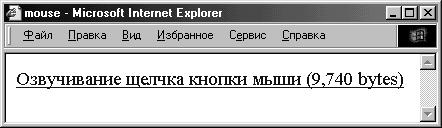
<A HREF="mouse.wav">Щелчок кнопки мыши (9,740 bytes)</A>
…
Для прослушивания файла необходимо щелкнуть мышью по тексту ссылки. Автоматически загружается универсальный проигрыватель и воспроизводится звук, производимый мышью в момент щелчка.
Рис. 70. Вид Web-страницы в окне браузера
2. Использование графики при размещении звуковых файлов (рис. 71).
…
<IMG SRC="mouse.jpg" WIDTH="120" HEIGHT="115" ALT="Мышь" > <A HREF="mouse.wav">
Щелчок кнопки мыши (9,740 bytes) </A>
…
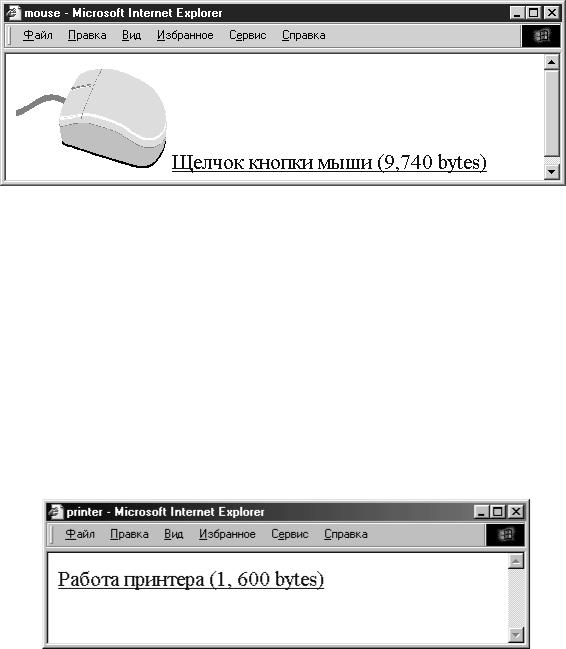
Рис. 71. Вид Web-страницы в окне браузера
Размещение видео на Web-странице
Видеофайл размещается на Web-странице точно так же, как звуковой файл. Единственное различие, что теперь тип файла – mov или avi.
Приведем примеры:
1.Воспроизведение видеофайла: работа принтера (рис. 72).
…
<A HREF="printer.avi">
Работа принтера (1, 600 bytes) </A>
…
Рис. 72. Вид Web-страницы в окне браузера
При щелчке мыши по ссылке загружается программа просмотра видеофайлов и воспроизводится файл, позволяющий посмотреть работу принтера.
2.Использование графики при размещении видеофайлов (рис. 73).
…
<IMG SRC="printer.gif">
<A HREF="printer.avi">
Работа принтера (1, 600 bytes)</A>
…
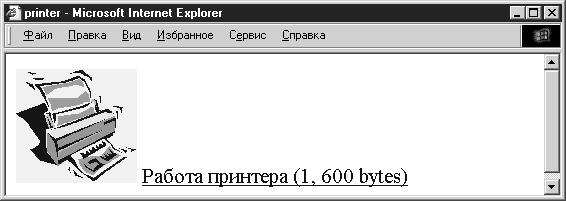
Рис. 73. Вид Web-страницы в окне браузера
Контрольные вопросы
1.Что такое гиперссылка и какова ее роль на Web-страницах?
2.Перечислите и охарактеризуйте основные теги гиперссылок?
3.Каким образом осуществляется ссылка на местные Web-страницы?
4.Каким образом осуществляется ссылка на любое место в WWW?
5.Как можно изменить цвет гиперссылки?
6.Как используется графика в качестве гиперссылки?
7.Как осуществляется переход по метке внутри одного HTMLдокумента?
8.Как осуществляется переход по метке, созданной в другом HTMLдокументе?
9.Перечислите советы по созданию гиперссылок.
10.Что означает запись: <IMG SRC="h.gif" USEMAP="#Интернет">? 11.Как создается фрагмент «Изображения-карты» в виде
прямоугольника?
12.Как создается фрагмент «Изображения-карты» в виде окружности? 13.Как создается фрагмент «Изображения-карты» в виде
многоугольника?
14.Как размещается звуковой файл на Web-странице? 15.Как размещается видеофайл на Web-странице?
Практические задания
1.Создайте энциклопедический словарь по информатике в виде многофайлового HTML-документа. Основной файл index.htm должен содержать список слов (гиперссылок), а вспомогательные – информацию о них (рис. 74).
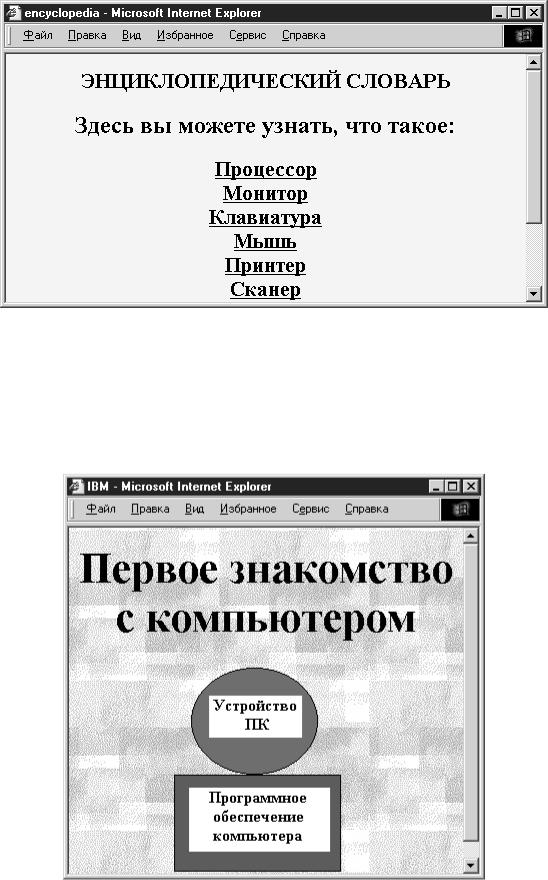
Рис. 74. Вид Web-страницы в окне браузера
2.Создайте справочник по информатике в виде одного HTML-файла. Документ должен начинаться с оглавления, содержащего ссылки. Далее должна располагаться справочная информация с метками.
3.Создайте изображение-карту (рис. 75):
Рис. 75. Вид Web-страницы в окне браузера