Материал: 1761
подключены к сети NetWare , то нажав кнопку Add (Добавить), можно просмотреть на экране имеющуюся на сервере информацию о пользователях и групповой безопасности, которой вы можете воспользоваться для управления сетевым доступом к совместно используемым ресурсам вашего компьютера. Программа-"мастер" DCC Wizard позволит вам при необходимости защитить с помощью пароля "ведомую" машину от несанкционированного внешнего доступа.
После того как вы должным образом установили DCC и соединили компьютеры специальным параллельным или последовательным кабелем,
запустите программу, устанавливающую соединение сначала на "ведомом", а
затем и на "ведущем" компьютере. Если для доступа необходим пароль,
диалоговое окно выдаст запрос на его ввод; появятся также приглашения на регистрацию в сети. После установления соединения "ведомая" машина будет показана как сервер в сетевом окружении (Network Neighborhood )
клиента. Свойства этого компьютера покажут совместно используемые ресурсы, которые вы задали с помощью программы Explorer главной машины. Теперь можно переносить файлы с любой из этих систем в другую простыми средствами drag-and-drop .
Если вы используете соединение DCC для более сложных операций, нежели просто обмен файлами, то вам следует отобразить совместно используемые ресурсы "ведомой" машины на диски управляющего компьютера. Это необходимо сделать, например, если вы хотите использовать 16-разрядные прикладные программы для доступа к файлам на "ведомой" машине. Чтобы определить новые диски, откройте Network Neighborhood (Сетевое окружение), выберите нужный вам ресурс (например, любой каталог),
выберите пункт View / Toolbar и по кнопке Map Network Drive (Подключить сетевой диск) выберите букву для диска из выпадающего списка
(необходимо также ввести точный путь UNC ( Universal Naming Convention -
универсальное соглашение об именовании) для данного ресурса, так как
11
средства просмотра здесь отсутствуют). Распределение дисков может быть сохранено и в дальнейшем, если вы установите флажок Reconnect (Выполнить повторное соединение) для процедуры входа в систему.
Может быть, непосредственное кабельное соединение - не самое простое средство в Windows, но способность DCC отображать ресурсы "ведомого"
компьютера на диски клиента позволяет рассматривать его не только как удобное средство для передачи данных, но и практически как настоящее сетевое соединение.
1.5.Ход работы
1. Установите связь между двумя компьютерами через COM порты Последовательность действий для связи двух компьютеров через последовательный или параллельный порты :
-Выключите питание обоих компьютеров. Соедините их нуль-модемным кабелем через асинхронные последовательные или параллельные порты.
Затем включите компьютеры и запустите программу Norton Commander .
-Для каждого компьютера выберите из меню Left или Right элемент Link.
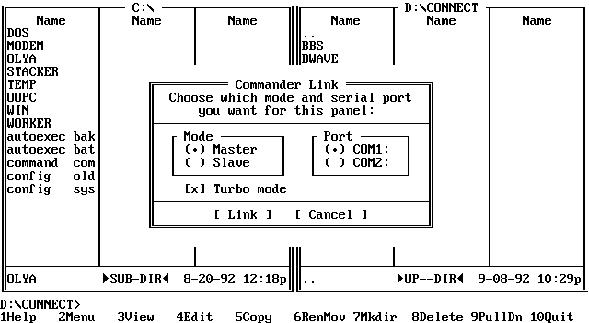
При этом на экране появляется диалоговое окно Commander Link (рис. 4):
Рис. 4. Диалоговое окно Commander Link .
12
-Выберите режим работы - Master (главный, ведущий, основной) или Slave (ведомый), а также порт, который вы будете использовать для соединения
- COM1, COM2 или LPT1, LPT2.
Для одного из соединяемых компьютеров, выбираем основной режим, а для другого - ведомый. При этом вы сможете работать только на компьютере,
находящемся в основном режиме. Ведомый компьютер можно рассматривать только как дополнительную внешнюю память, работать на нем нельзя.
Работая за основным компьютером можно только копировать файлы на или с ведомого компьютера. При этом нет различий в том, в каком направлении копируются файлы.
Turbo Mode - устанавливает повышенную скорость обмена данными. Режим
Turbo Mode должен быть установлен одновременно на обоих компьютерах.
-При помощи программы Norton Commander вы можете выполнять следующие действия:
∙копировать и перемещать файлы с одного компьютера на другой;
∙удалять, создавать новые файлы на ведомом компьютере, изменять атрибуты файлов ;
∙создавать, удалять каталоги на ведомом компьютере.
Вы не можете выполнить следующие действия с основного компьютера:
∙просматривать дерево каталогов ведомого компьютера;
∙запускать программы на ведомом компьютере.
2.Передайте файл данных размером несколько мегабайт и зафиксируйте время передачи. Сравните полученную скорость передачи данных с предельно возможной пропускной способностью канала с протоколом RS232: 115200 бит/с. Поясните результаты.
3.Аналогичные действия проделайте в оболочке ОС Windows, используя
Direct Cable Connection.
13
4. Напишите отчет о лабораторной работе. В отчете приведите описание нуль-модемного интерфейса, расчет скорости передачи данных с помощью
Norton Commander и DDC c пояснениями. 5. Сделайте выводы.
1.6.Контрольные вопросы:
1.Чем отличаются параллельный и последовательный порты персонального компьютера?
2.Какое минимальное количество проводников необходимо для успешной передачи информации между двумя ПК?
3.Чем объясняется несоответствие теоретической скорости передачи данных практической?
4.Для чего служит режим Turbo mode?
5.Возможна ли двунаправленная передача данных через порт RS 232?
1.7.Список литературы:
1.Борзенко А.Е. IBM PC: устройство, ремонт модернизация. –2- е издание,
переработанное и дополненное – М. ТОО фирма «Компьютер Пресс», 1996. – 344 с.
2.Нортон,Питер, Гудман,Джон Персональный компьютер: [Кн.1]:
Аппаратно-программная организация /Перевод с англ. - СПб.: BHV-
Санкт-Петербург, 2000. - 848 с.: ил.
14
МИНИСТЕРСТВО ОБРАЗОВАНИЯ И НАУКИ РФ ТОМСКИЙ ГОСУДАРСТВЕННЫЙ УНИВЕРСИТЕТ СИСТЕМ УПРАВЛЕНИЯ И РАДИОЭЛЕКТРОНИКИ РАДИОТЕХНИЧЕСКИЙ ФАКУЛЬТЕТ
КАФЕДРА РАДИОТЕХНИЧЕСКИХ СИСТЕМ
УТВЕРЖДАЮ
Зав. кафедрой РТС
_______________Г. С. Шарыгин
«____»____________2011 г.
АППАРАТНЫЕ СРЕДСТВА ВЫЧИСЛИТЕЛЬНОЙ ТЕХНИКИ
ЛАБОРАТОРНАЯ РАБОТА № 2
КОМПЛЕКТУЮЩИЕ ПЕРСОНАЛЬНОГО КОМПЬЮТЕРА
Томск 2011
15