Материал: 1480
Для создания диаграмм удобнее всего воспользоваться Мастером диаграмм, включаемым кнопкой на панели инструментов Стандартная. Запустить Мастер диаграмм так же можно, выбрав команду Диаграмма… в пункте меню Вставка. После появления окна Мастер диаграмм (шаг 1 из 4) останется выполнить ряд действий и для перехода к следующему шагу нажимать кнопку Далее. Для исправления своих действий и возвращения к предыдущему шагу необходимо нажать кнопку Назад. Можно нажать кнопку Готово для пропуска оставшихся шагов. На первом шаге осуществляется выбор типа диаграмм, на втором – задание диапазона данных, если вы не выделили этот диапазон заранее на рабочем листе, или исправление этого диапазона. Третий шаг позволяет добавить легенду, название диаграммы, название осей. На четвёртом шаге вы выбираете расположение диаграммы: на рабочем или на отдельном листе.
Все действия по вставке или изменению параметров диаграммы можно произвести, не прибегая к Мастеру диаграмм. Для этого необходимо активизировать диаграмму, дважды щёлкнув левой клавишей мыши по диаграмме. После этого можно щёлкнуть правой клавишей мыши и в появившемся окне контекстного меню выбирать требуемый пункт.
Microsoft Excel содержит несколько типов плоских и объёмных диаграмм, которые разделяются на стандартные и нестандартные.
Типы стандартных диаграмм следующие: гистограмма, линейчатая, график, круговая, точечная, с областями, кольцевая, лепестковая, поверхность, пузырьковая, биржевая, цилиндрическая, коническая, пирамидальная. Microsoft Excel позволяет создавать смешанные или гибридные диаграммы, например, график и гистограмма с одной осью, график и гистограмма с двумя осями, график с двумя осями и т.д.
Назначение каждой из диаграмм можно определить следующим образом:
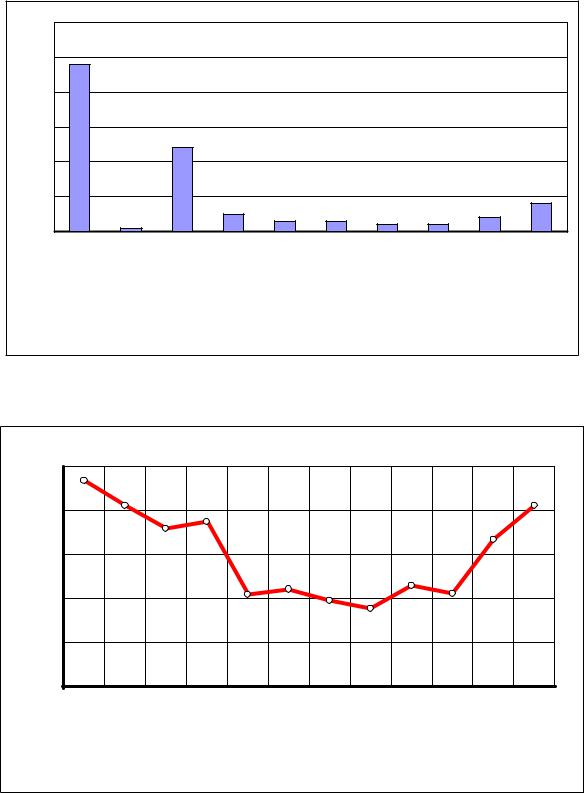
Гистограмма – это вертикально ориентированная столбчатая диаграмма. Линейчатая диаграмма – горизонтально ориентированная столбчатая диаграмма. Обе диаграммы удобны для сравнения дискретных значений из нескольких рядов данных. Они отображают значения различных категорий. Например, количество выхода из строя кривошипно-шатунного механизма по видам отказов (рис. 27) (данные всех статистических диаграмм взяты с потолка).
Графики – отображают изменения ряда данных во времени или по категориям. Например, количество дорожно-транспортных происшествий по месяцам одного года (рис. 28).
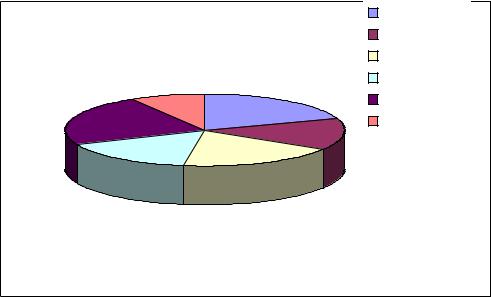
Круговая диаграмма – показывает относительный вклад каждой точки данных в общую сумму для этого ряда данных. Она отображает только один ряд данных. Например, процентное соотношение автомобилей разных моделей в автотранспортном предприятии (рис. 29).
86
60% |
|
|
|
|
|
|
|
|
|
|
|
|
50% |
48% |
|
|
|
|
|
|
|
|
|
|
|
40% |
|
|
|
|
|
|
|
|
|
|
|
|
30% |
|
|
24% |
|
|
|
|
|
|
|
|
|
|
|
|
|
|
|
|
|
|
|
|
|
|
20% |
|
|
|
|
|
|
|
|
|
|
|
|
10% |
|
|
|
|
5% |
|
|
|
|
|
4% |
8% |
|
1% |
|
|
3% |
3% |
2% |
2% |
|
||||
0% |
|
|
|
|
|
|
||||||
Износ гильз |
Поломка гильз |
Износ колец |
|
Поломка колец |
Прогорание поршня |
Прогорание прокладки |
Трещина блока |
|
Обрыв шатуна |
Проворачивание подшипников |
Другие отказы |
|
|
|
цилиндров |
||||||||||
|
Рис. 27. Причины отказов кривошипно-шатунного механизма |
|
||||||||||
250 |
|
|
|
|
|
|
|
|
|
|
|
|
200 |
|
|
|
|
|
|
|
|
|
|
|
|
150 |
|
|
|
|
|
|
|
|
|
|
|
|
100 |
|
|
|
|
|
|
|
|
|
|
|
|
50 |
|
|
|
|
|
|
|
|
|
|
|
|
0 |
|
|
|
|
|
|
|
август |
|
|
|
|
|
январь |
февраль |
март |
апрель |
май |
июнь |
июль |
сентябрь |
октябрь |
ноябрь |
декабрь |
|
|
|
|
|
|
||||||||
|
|
Рис. 28. Количество ДТП по N-ской области в 2002 году |
|
|||||||||
87
|
|
КамАЗ-5320 |
|
|
КамАЗ-5511 |
|
|
КамАЗ-5410 |
26; 9% |
59; 20% |
ЗиЛ-4320 |
|
ЗиЛ-130В1 |
|
69; 22% |
|
|
|
ГАЗ-3307 |
|
|
|
|
|
|
43; 14% |
48; 16% |
56; 19% |
|
Рис. 29. Количество автомобилей в ГАТП
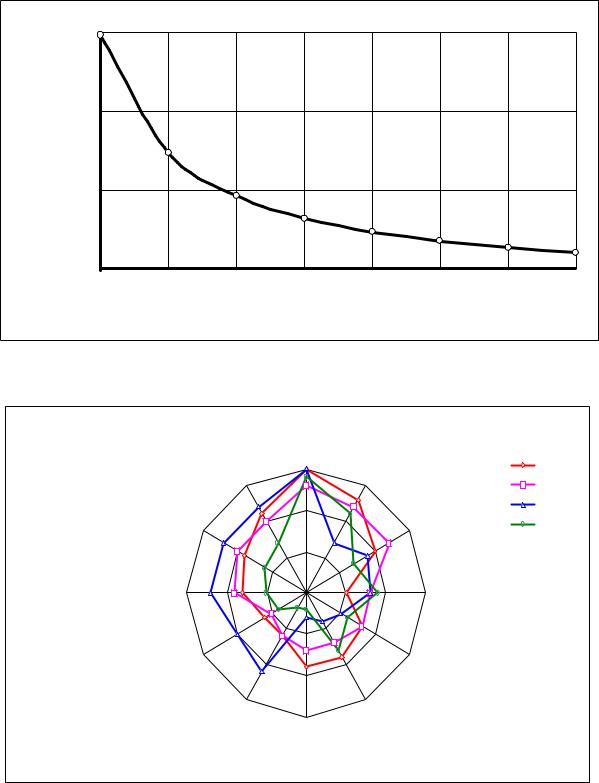
Точечная диаграмма – используется для сравнения рядов данных или определения зависимости между рядами данных. Например, зависимость тормозного пути от коэффициента сцепления шины с дорогой (рис. 30). То есть в большинстве типов диаграмм (кроме круговой, кольцевой, лепестковой) вдоль одной оси изменяются значения ряда данных, вдоль другой идут названия категорий. Как правило, ось ординат (ось Y) является осью значений ряда данных, ось абсцисс (ось X) – осью категорий. В точечной диаграмме обе оси являются осями значений ряда данных.
Диаграмма с областями – показывает тенденцию суммарных значений и одновременно даёт представление о вкладе каждого ряда данных. Таким образом, диаграмма с областями сочетает возможности графиков и круговых диаграмм.
Кольцевая диаграмма похожа на круговую, но имеет одно существенное отличие: позволяет отобразить несколько рядов данных.
Лепестковая диаграмма является аналогом графика в полярной системе координат (рис. 31). Значение каждой точки данных определяет её расстояние от центральной точки, а угол радиуса определяется положением точки в ряде данных. Лепестковая диаграмма используется для представления или сравнения совокупных значений рядов данных в целом, а не значений отдельных точек. Все значения в рядах должны иметь одинаковый знак. При этом абсолютное совокупное значение ряда пропорционально области, охватываемой значениями этого ряда. Например, с помощью лепестковых диаграмм можно показать сезонные колебания отказов топливной системы автомобилей в различные годы.
88
130 |
|
|
|
|
|
|
|
|
90 |
|
|
|
|
|
|
|
|
Sт, м |
|
|
|
|
|
|
|
|
50 |
|
|
|
|
|
|
|
|
10 |
|
|
|
|
|
|
|
|
0,1 |
0,2 |
0,3 |
0,4 |
0,5 |
0,6 |
0,7 |
|
0,8 |
Коэффициент сцепления шины с опорной поверхностью |
|
|||||||
Рис. 30. Зависимость тормозного пути от сцепных свойств дороги |
|
|||
|
январь |
|
1999 |
|
|
15 |
|
||
|
|
|
||
декабрь |
февраль |
|
2000 |
|
|
10 |
|
2001 |
|
|
|
2002 |
||
ноябрь |
март |
|||
|
||||
|
5 |
|
|
|
октябрь |
0 |
апрель |
|
|
сентябрь |
май |
|
||
август |
июнь |
|
|
|
|
июль |
|
|
|
Рис. 31. Сезонное колебание отказов топливной аппаратуры |
|
|||
Поверхность отображает несколько рядов данных в виде двумерной или трёхмерной поверхности. Для этого электронная таблица рисует линии для каждого ряда данных и затем соединяет линии, используя цвет
89
или “проволочную” сетку. Двумерная поверхностная диаграмма выглядит так, будто смотрите на диаграмму сверху, то есть напоминает топографическую карту.
Большинство перечисленных типов диаграмм имеют несколько вариантов плоского и объёмного вида. Назначение объёмных диаграмм аналогично плоским.
К нестандартным относятся логарифмическая, смешанные и ряд других диаграмм.
У логарифмической диаграммы график построен на логарифмической оси X.
Смешанная диаграмма либо использует два типа диаграмм, либо имеет две оси X или Y.
Смешанная диаграмма, использующая два типа диаграмм, гистограмма/график с двумя осями (одна для гистограммы, другая для графика) на одной оси, удобны для сопоставления одного или нескольких рядов с остальными рядами данных. Например, количество дорожно-транспортных происшествий в виде гистограммы и величина тормозного пути в виде графика в зависимости от скорости движения.
Можно применять смешанную диаграмму на одной оси.
Смешанная диаграмма с двумя осями Y применяют тогда, когда значения рядов данных имеют разную размерность или изменяются в существенно отличающихся диапазонах. Например, зависимость мощности и крутящего момента на коленчатом валу от частоты вращения вала (рис. 32).
После выбора типа диаграммы и её создания можно изменить вид любого элемента: размеры, рамку, заливку области диаграммы и области построения диаграммы, тип; цвет, толщину линии графика, вид маркёра (тип, цвет, размеры и т.д.) точек ряда данных, вид (толщина, цвет, тип и т.д.) линий осей, диапазон изменения шкал осей, шрифт и др. Для этого курсор мыши устанавливается на изменяемый элемент диаграммы и производится двойной щелчок левой клавишей. В появившемся диалоговом окне выбираются необходимые параметры изменяемого элемента. Можно щёлкнуть правой клавишей мыши и в окне контекстного меню выбрать требуемый пункт.
Легенду (название конкретной диаграммы) лучше всего написать сразу в первой верхней ячейке ряда данных. Затем ячейки с легендами выделяют вместе со всем диапазоном.
Категории или ряд данных по оси X в точечной диаграмме должны находится в левом крайнем столбце.
90