Материал: 1480
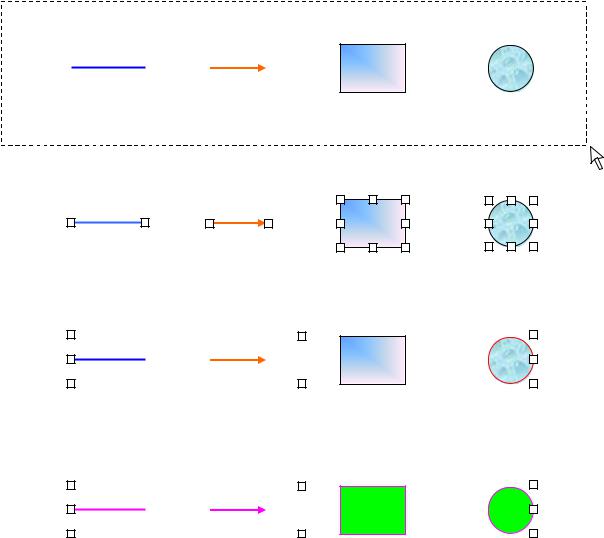
Теперь для фиксации в одно целое выделенных геометрических фигур нажмите кнопку Действие и в появившемся меню выберите пункт Группировать. Выделение каждого элемента исчезнет и появится общее выделение квадратиками (см. рис. 21, поз. в). Цвет, положение и размеры объединённого рисунка можно изменять описанным выше способом. Однако если у вас каждый элемент рисунка имеет свой цвет, то после изменения цвет всех элементов будет одинаковый (см. рис. 21, поз. г).
Если возникнет необходимость изменения параметров отдельных элементов, то щёлкаете левой клавишей мыши на сгруппированном рисунке. После выделения рисунка нажимаете кнопку Действие и в появившемся меню выбираете пункт Разгруппировать.
а
б
в
г
Рис. 21. Этапы объединения элементов в одно целое
46
С помощью кнопки Действие можно вызвать ещё следующие пункты меню: Порядок , Сетка…, Сдвиг , Выровнять/распределить , По- вернуть/отразить .
Пункт меню Порядок предназначен для расположения элементов рисунка и текста друг относительно друга. С его помощью элементы рисунка можно: Переместить вперёд, Переместить назад, На передний план, На задний план, Поместить перед текстом, Поместить за текстом. На-
пример, для написания буквы «а» в позиции рис. 21 сам рисунок переме-
щён за текстом.
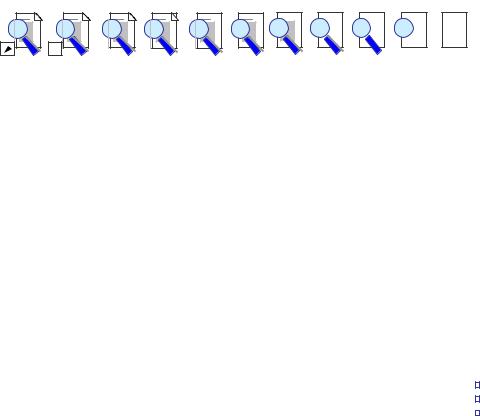
При создании рисунков кроме порядка расположения элементов друг относительно друга вам пригодятся: полупрозрачная заливка, отсутствие линий или заливки геометрических фигур и другие возможности графики. На рис. 22, например, показаны этапы создания небольшого значка из рис. 4. Здесь, обратите внимание, есть элемент без линий, закрывающий верхний правый угол и удалённый на четвёртой слева позиции.
Рис. 22. Этапы создания значка
Пункты меню Сетка…, Сдвиг , Выровнять/распределить , По-
вернуть/отразить изучите самостоятельно. Я думаю, что особых трудностей при этом вы не испытаете.
Конечно, здесь изложены далеко не все графические возможности текстового редактора и не сразу вы начнёте выполнять сложные рисунки. Однако главное начать.
Список
При составлении списков используйте автоматическую их нумерацию, включаемую двумя кнопками панели инструментов Форматирование.
Обе кнопки автоматически маркируют каждую новую строку после
нажатия клавиши Enter. При этом кнопка |
1 |
|
|
отмечает цифрой, |
|
|
|
|
|
|
|
|
|
|
|
|
|||
кнопка – символом. |
2 |
|
|
|
|
|
|
|
|
3 |
|
|
|
|
|
|
|
|
|
|
|
|
|
|
|
|
|
|
|
|
|
|
|
|
|
|
|
|
При нажатии на кнопку на экране появляются либо цифра, либо символ. При этом на горизонтальной управляющей линейке изменяются границы абзацного отступа и левой границы абзаца, а также появляется табулятор По левому краю. Изменением положения табулятора на линейке относительно абзацного отступа можно регулировать расстояние от отметки строки – цифры или символа – до первого символа текста. Границы абзаца
47

вы также можете изменить на требуемые. При создании новой строки нажатием клавиши Enter границы абзаца и положение табулятора будут сохранены.
Маркировку строки можно изменить, воспользовавшись пунктом меню Формат – Список… На экране монитора появится диалоговое окно Спи-
сок, содержащее три вкладки: Маркированный, Нумерованный, Многоуров-
невый. В каждой вкладке имеется 8 окон с разными способами маркировки строк. Кроме того, каждая вкладка имеет кнопку Изменить…, с помощью которой вызывается очередное диалоговое окно с дополнительными способами маркировки строк.
Если вы вставите в уже существующий пронумерованный текст ещё одну или несколько строк, либо удалите, то маркировка строк автоматически изменится.
В учебном пособии я использовал и разные способы маркировки и разные символы. Поэтому я не привожу примера в этом подразделе. Просто полистайте учебное пособие.
Коротко о некоторых других возможностях Microsoft Word
В этом учебном пособии кратко изложены только некоторые возможности текстового редактора Microsoft Word. Однако, освоив этот материал
ивыполнив все задания, вы сможете грамотно оформить деловые и частные бумаги.
Но для того чтобы ускорить процесс создания разного рода документов
иоблегчить свой труд вы должны знать, что для этого разработчики текстового редактора предусмотрели5:
библиотеку стилей оформления документов (Формат – Библиотека стилей…);
шаблоны оглавлений; списков иллюстраций и таблиц; указателей, располагаемых в конце документа (Вставка – Оглавление и указатели…);
создание примечаний (Вставка – Примечание);
создание автореферата вашего документа (Сервис – Авторефе-
рат…);
шаблоны конвертов и наклеек для аудио и видео кассет, дискет и
CD-дисков и др. (Сервис – Конверты и наклейки…);
размещение текста в несколько колонок (Формат – Колонки…);
создание макрокоманд, то есть набор команд Word, сгруппирован-
ных в одну (Сервис – Макрос );
проверку орфографии, грамматики и стиля (Сервис – Правописа-
ние…кнопка Параметры...)
и многое другое.
5 В скобках указаны пункты меню для включения этих опций
48
Задания по разделу «MICROSOFT WORD»
При выполнении заданий с 1 по 9:
размер левого поля страницы установить – 2,0 см, правого поля – 1,5
см (см. стр. 22…23);
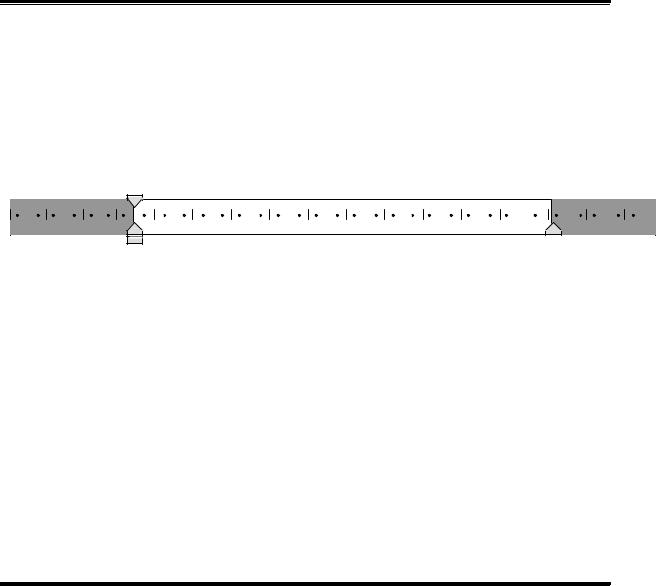
маркёры абзацного отступа расположить на границах полей как показано на рис. 23 (см. стр. 23);
3 |
2 |
1 |
1 |
2 |
3 |
4 |
5 |
6 |
7 |
8 |
9 |
10 |
1111 |
12 |
13 |
Рис. 23. Расположение маркёров абзацного отступа в заданиях с 1 по 9
основной размер шрифта 14 (ЗАДАНИЕ № размер шрифта 18);
шрифт в заданиях используется только обычный и полужирный;
выравнивание в границах абзаца в заданиях применяется по центру и по ширине (см. стр. 23…24);
линии в заданиях имеют толщину 0,5 пт или 1,5 пт (см. стр. 32…33);
границу между заданиями проводить с помощью обрамления панели инструментов Таблицы и границы (см. стр. 32…33);
тип и толщину линий, выравнивание в границах абзаца, тип и размер шрифта, тип и расположение маркёров табулятора, размеры ячеек таблиц и толщина линий их обрамления, вид заливки фигур в рисунках и пр. выдерживать как в образце;
пояснения к заданию, напечатанные мелким шрифтом, не набирать.
49
|
ЗАДАНИЕ № 1 |
Лаборатория |
«УТВЕРЖДАЮ»___________ |
безопасности движения |
Директор________________ |
|
г. Омск «____» _______ 2002 г. |
644080, Омск-80 |
|
проспект Мира, 5 |
|
Тел. 65-13-45 |
|
При выполнении задания использовать табуляторы (см. стр. 24…27):
-в позиции 3,25 см – маркёр табуляции по центру,
-в позиции 9,5 см – маркёр табуляции по левому краю,
-в позиции 16,5 см – маркёр табуляции по правому краю с заполнителем,
-в строке со словами « г. Омск «__» _______2002 г.» в позиции 12,5 см – допол-
нительный маркёр табуляции по левому краю с заполнителем.
Размер шрифта текста с адресом 10. Линию над адресом провести с использованием графики панели инструментов Рисование.
ЗАДАНИЕ № 2
З А К Л Ю Ч Е Н И Е № 254.8-КН
Т Е Х Н И Ч Е С К А Я |
Э К С П Е Р Т И З А |
соответствия транспортного средства |
требованиям безопасности движения |
Разрешение: ОГИБДД Русско-Полянского РУВД № 20 от 26.10.98
Автомобиль - бензовоз.
Модель |
Гос. № |
Базовое шасси |
№ шасси |
Год выпуска |
АЦ-4,6-53-12 |
78-51 ОМО |
ГАЗ-53-12, |
1227297 |
1989 |
АТО-9966Е |
Владелец -ЗАО «Калининское».
Предмет экспертизы ПЕРЕОБОРУДОВАНИЕ СПЕЦИАЛЬНОГО АВТОМОБИЛЯ В БЕНЗОВОЗ.
При выполнении задания панель инструментов Рисование не использовать. При работе с таблицей прочитать стр. 27…32.
Вячейках таблицы установить выравнивание в границах абзаца по центру.
Впоследней строке задания применить маркёр табуляции по левому краю как в об-
разце.
50