Материал: Заданиие по работе №5_1
Создание базы данных в MS Excel Кафедра «Информатика и информационная безопасность» Профессор кафедры Дергачев Алексей Иванович 17 октября 2016 год
Постановка задачи:
Создать лист заказа закупки товаров в MS Excel и создать базу данных. На листе заказа разместить:
-
№ бланка заказа, дата оформления.
-
Наименование товара, тип, цена, количество, стоимость в $, стоимость в рублях.
-
Способ доставки товара (без доставки -0%, доставка в городе -5%, доставка в области -10%).
-
Представление скидки (представляется 1-5%, не представляется -0%).
-
Подвести итог (стоимости в $, стоимость в рублях, стоимость доставки, сумма скидки, к оплате и ФИО менеджера).
Базу данных сформировать из следующих данных:
-
Номер заказа;
-
дата оформления заказа;
-
сумма заказа без скидок;
-
стоимость доставки;
-
сумма скидок;
-
сумма к оплате;
-
фамилия менеджера.
Данная работа выполняется на 4 листах:
-
Лист заказа
-
Справка
-
Промежуточные данные
-
База данных
Лист заказа
На листе заказа заполняются заголовки, представленные на рис. 1.
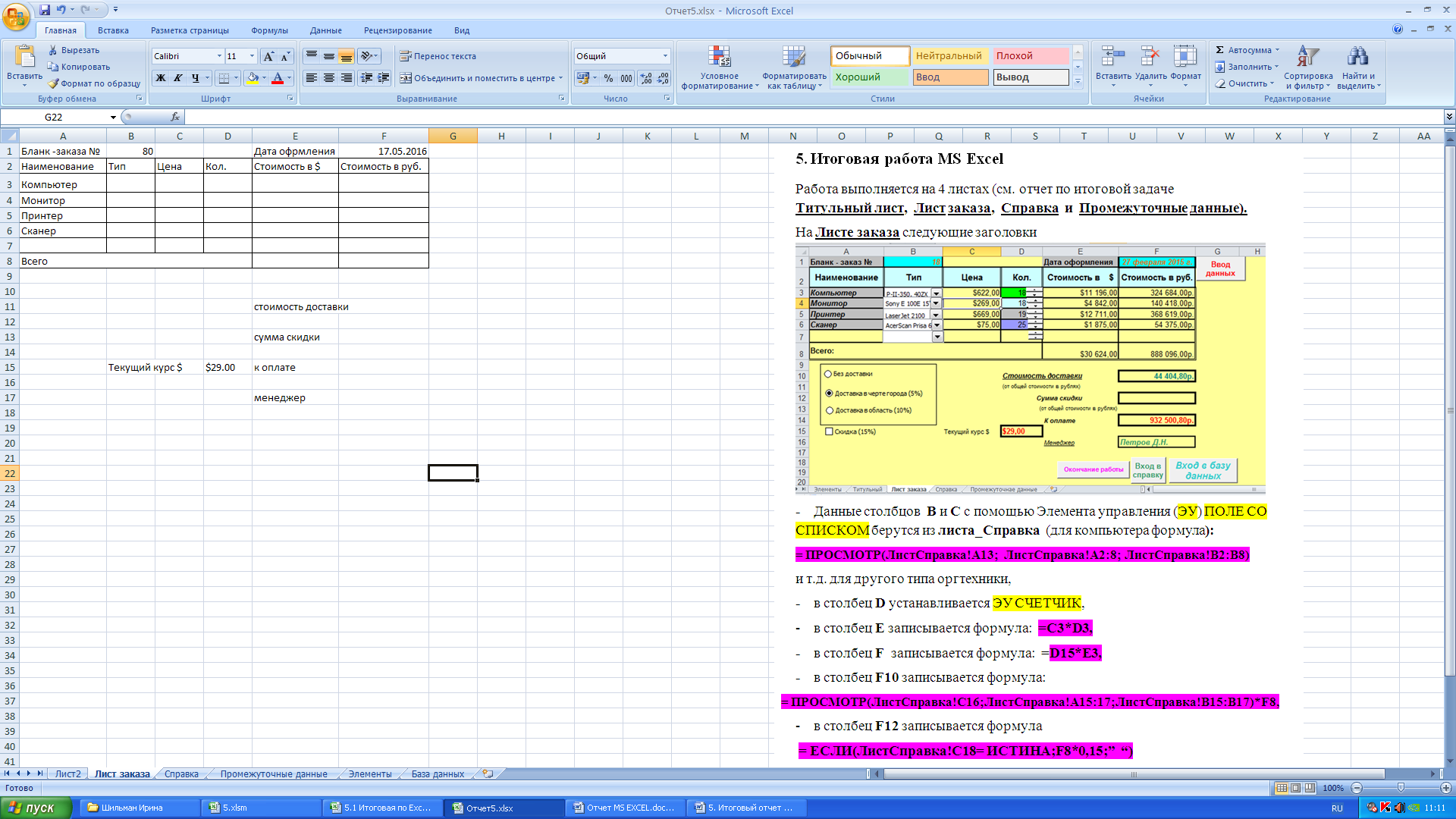
Рисунок 1- Лист заказа
Лист Справка
После оформления заголовков таблицы преступим к заполнению ячеек. Данные столбцов В и С берутся из Листа Справка (см. рис.2).
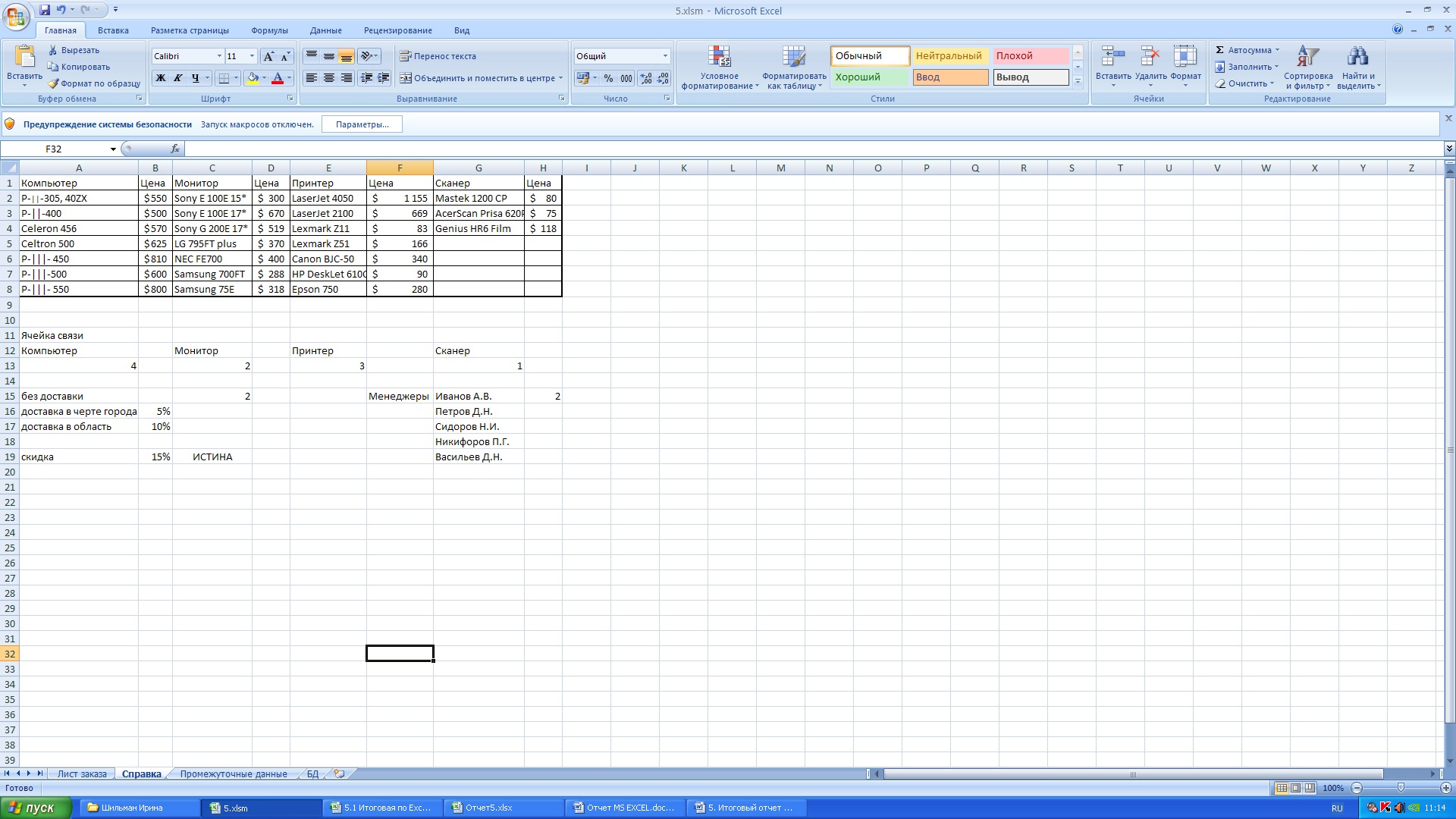
Рисунок 2 - Лист Справка
Порядок выполнениЯ
На
Листе
заказа,
в ячейку
В3
вставляем
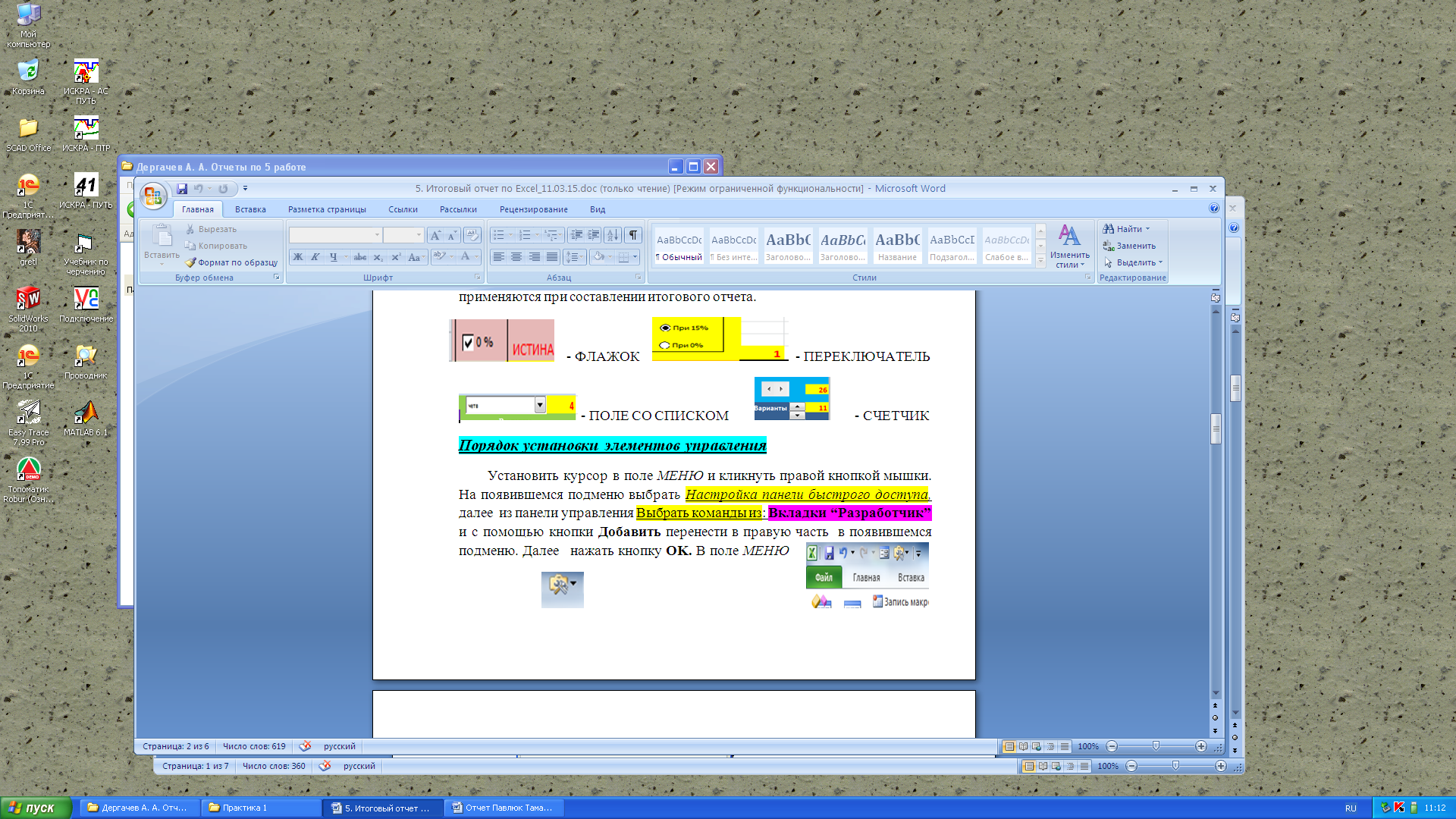 Поле
со списком
из элементов управления (ЭУ). Далее
вставляем в Поле
со списком
из ЭУ по диапазону А2:А8
и связываем с ячейками
А13, С13, E13,
G13
на листе
Справка см.
рис.3.
Поле
со списком
из элементов управления (ЭУ). Далее
вставляем в Поле
со списком
из ЭУ по диапазону А2:А8
и связываем с ячейками
А13, С13, E13,
G13
на листе
Справка см.
рис.3.
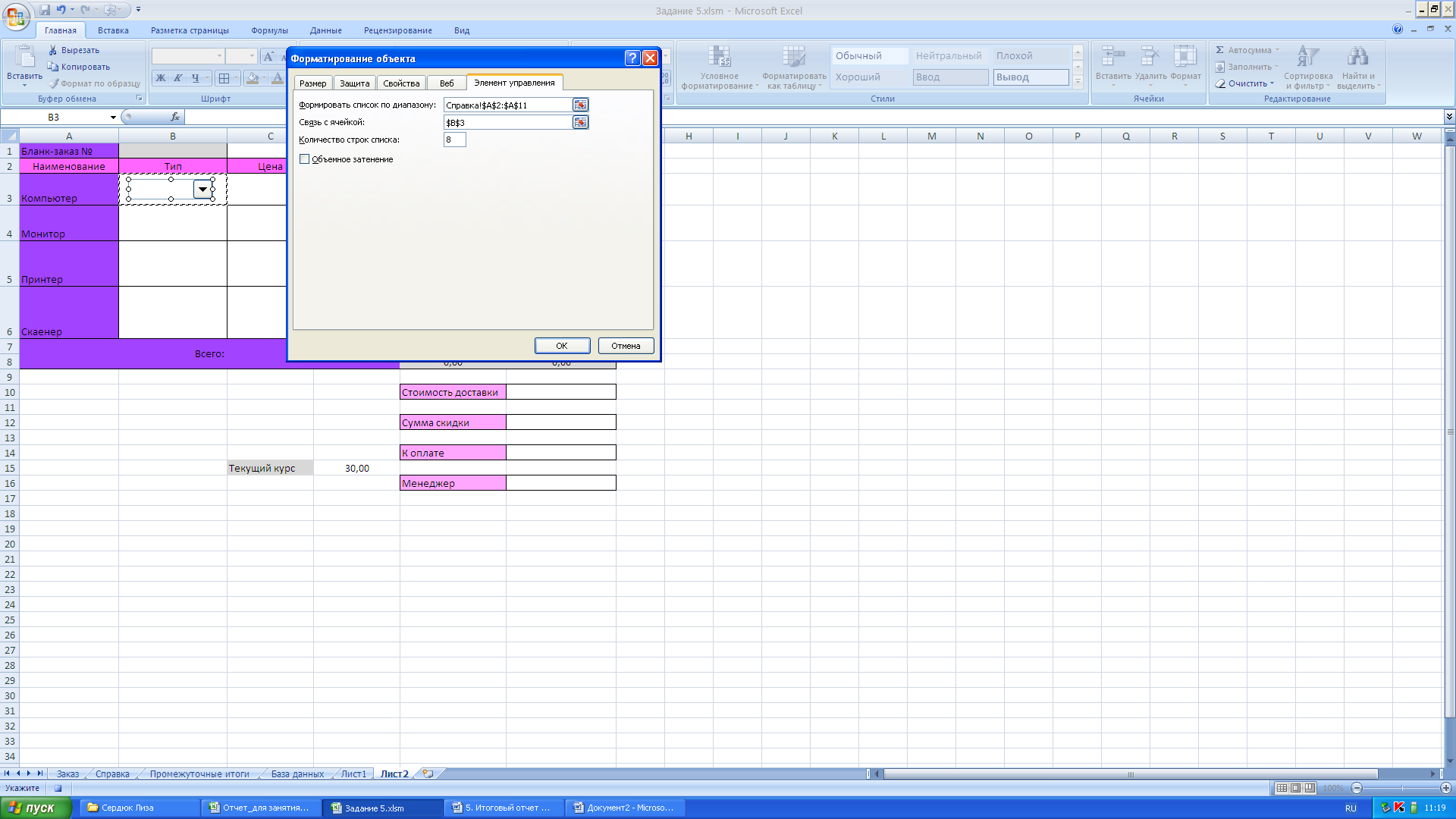
Рисунок 3 – Установка ЭУ Поле со списком
-
В ячейки С3:С6 вставляем формулу:
-
=ИНДЕКС(Справка!$B$2:$B$8;Справка!A13) – для Компьютера
-
=ИНДЕКС(Справка!$D$2:$D$8;Справка!C13) – для Монитора
-
=ИНДЕКС(Справка!$Е$2:$Е$8;Справка!Е13) – для Принтера
-
=ИНДЕКС(Справка!$G$2:$G$4;Справка!G13) – для Сканера
-
В ячейку D3 вставляе м ЭУ счетчик и привязываем к этой ячейке(D3). Затем это выполним и ячейках D4 :D6.
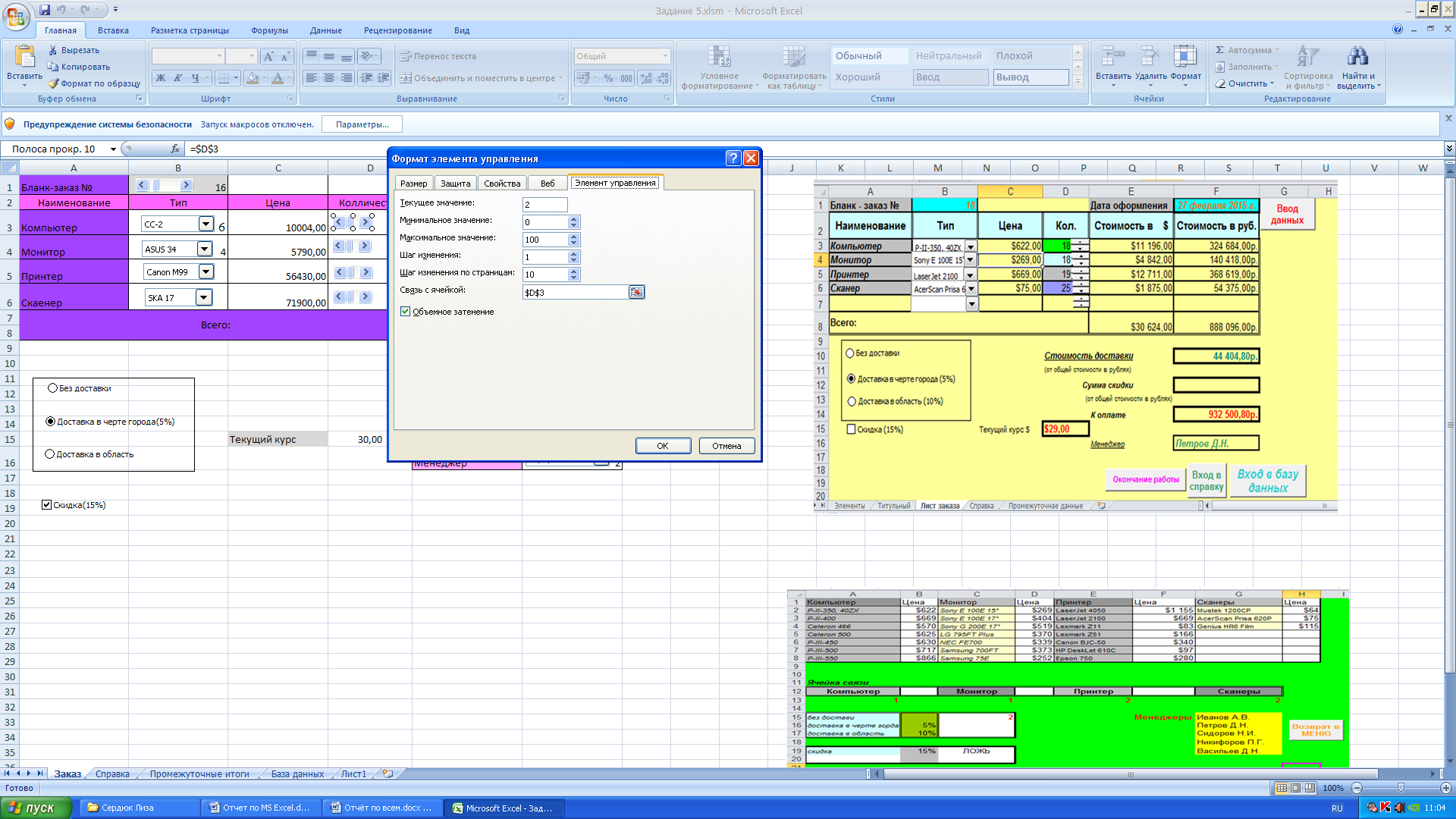
Рисунок 4 – Вставка ЭУ счетчик
-
В ячейки Е3:Е6 вставляем формулу =C3*D3.
-
В ячейки Е8 вставляем формулу =CУMM(Е3:Е6)
-
В ячейки F3:F6 записывается формула: ==$D$15*E3..
-
В ячейки F8 вставляем формулу =CУMM(F3:F6)
-
В ячейку F10 записываем формулу :
=F8*ИНДЕКС(Справка!$B$15:$B$17;Справка!C15) см.рис.5.
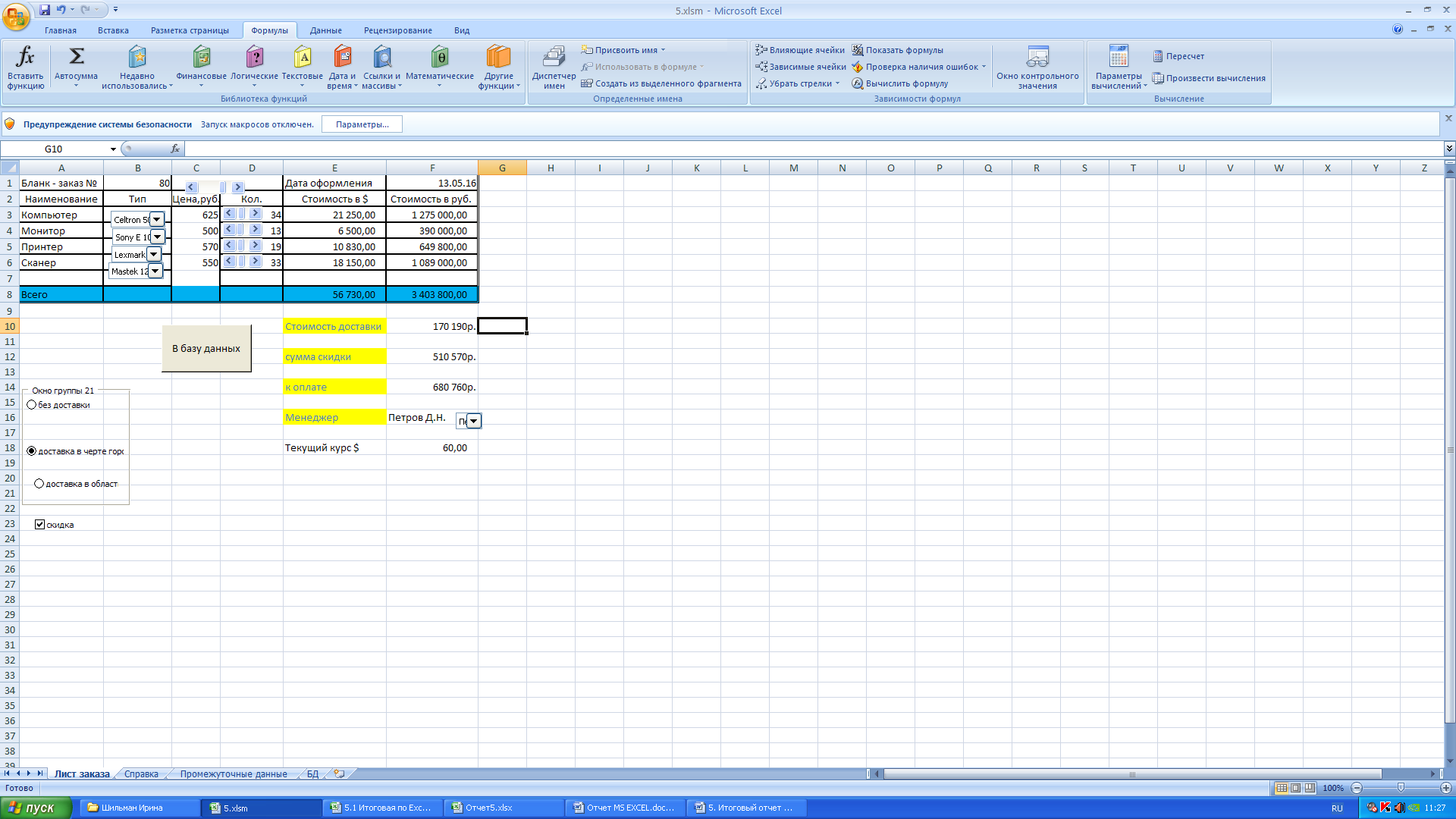
Рисунок 5 – Заполнение ЭУ и расчетными формулами Листа заказа
-
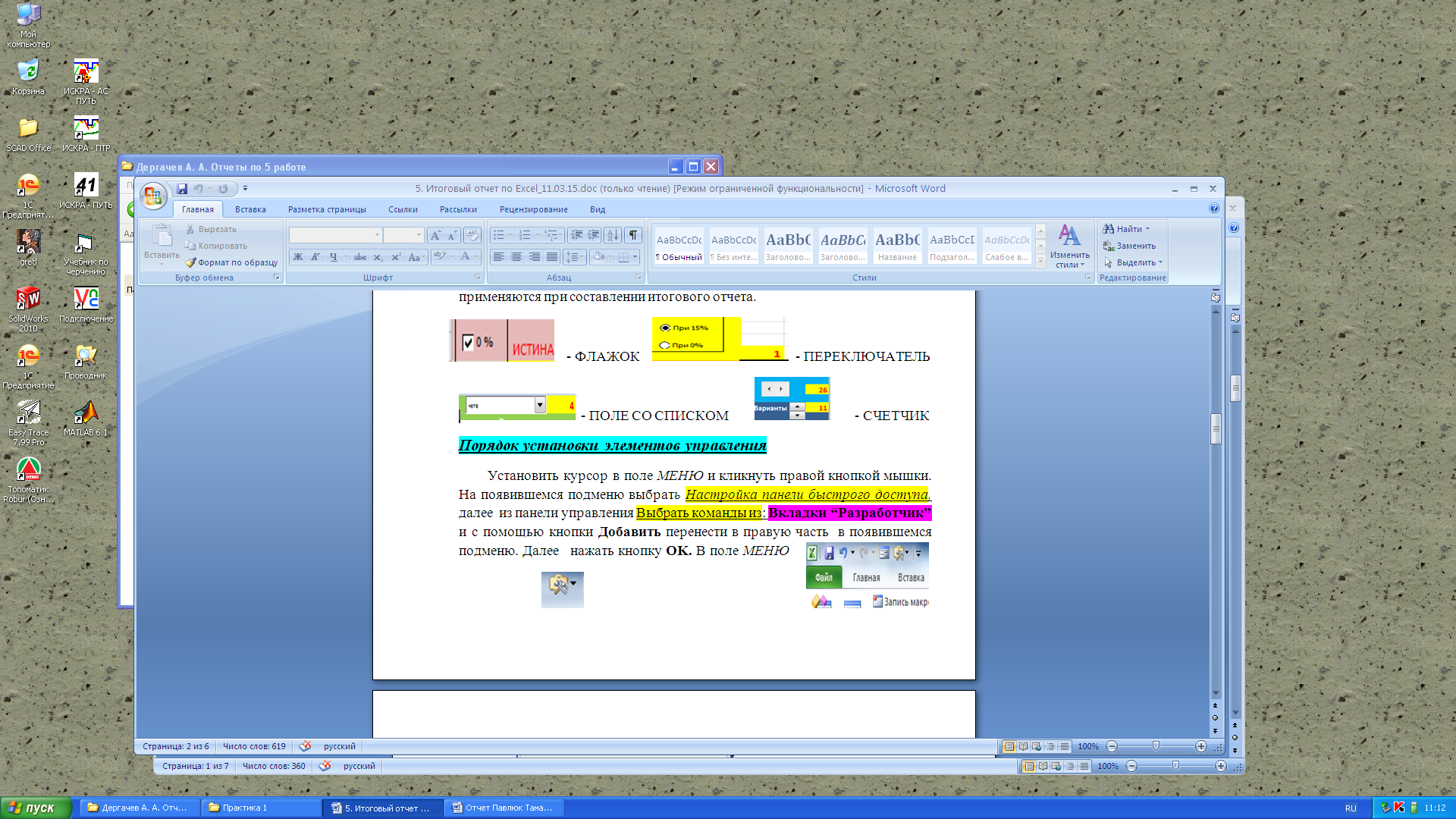
На листе Лист заказа выставим группу кнопок из элементов управления переключатель
 и
флажок
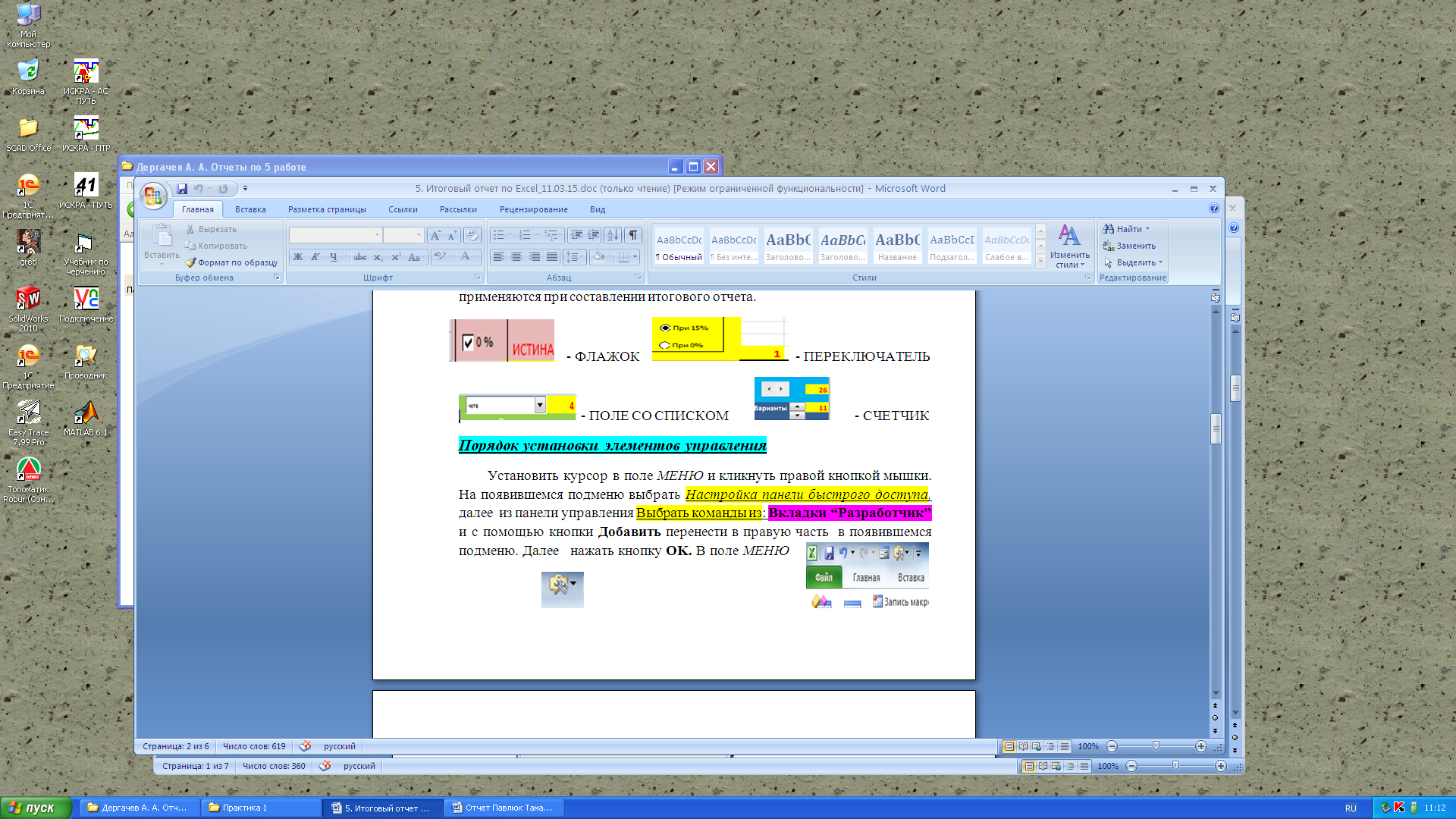
и
флажок
 см.рис.6а, 6б.
Справка!$C$159
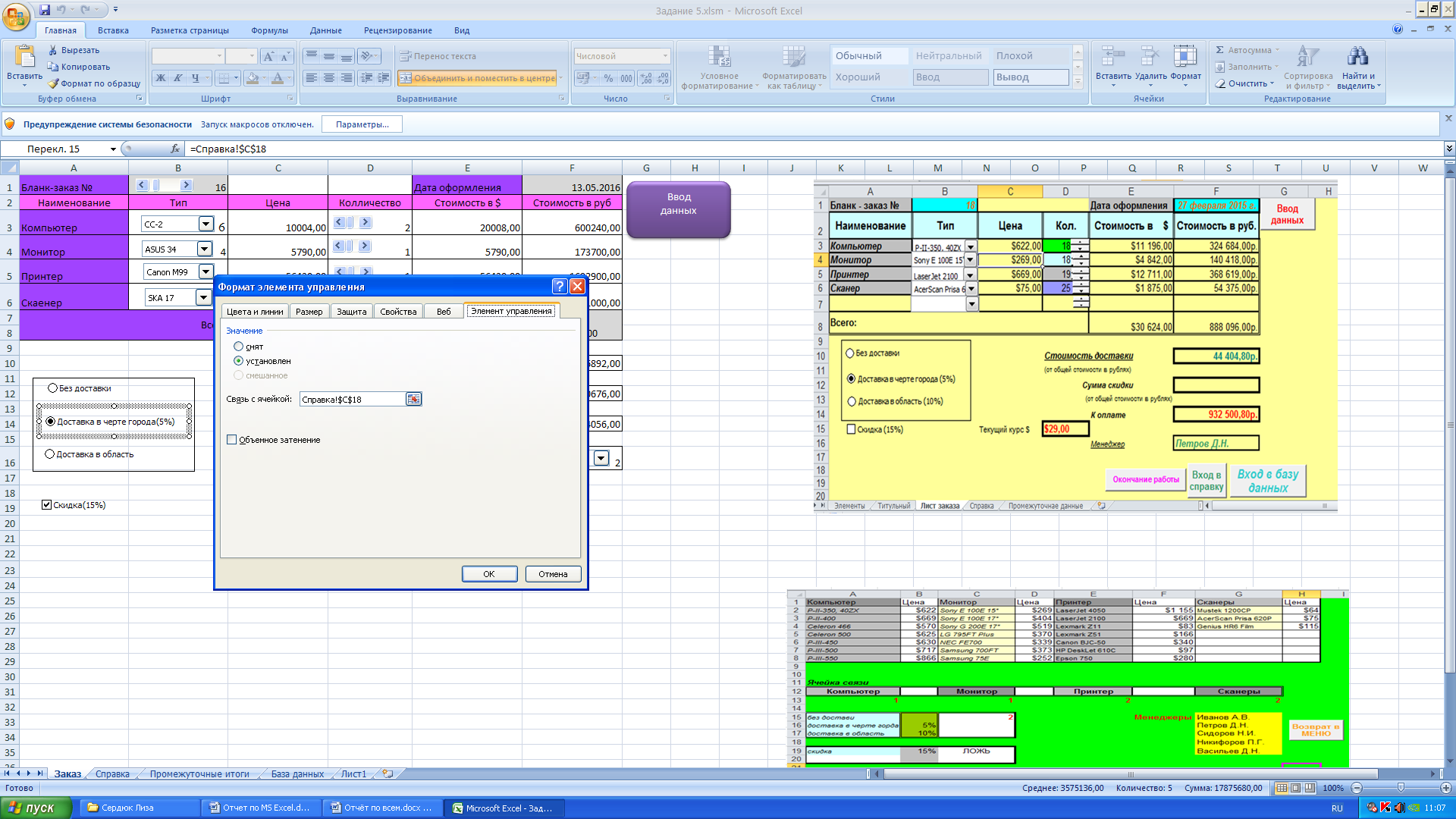
Рисунок 6а. –Установка ЭУ переключатель
Справка!$C$19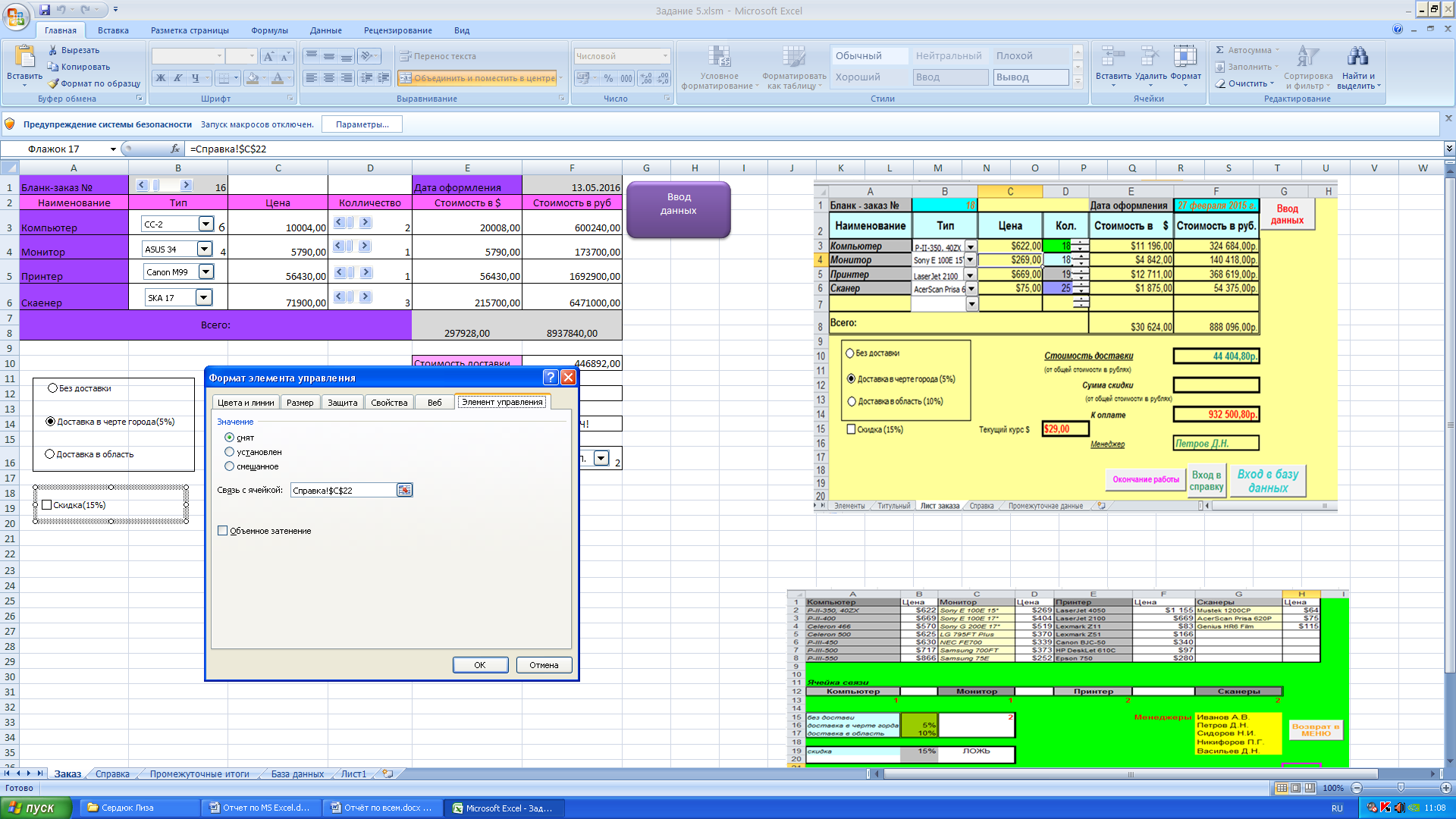
Рисунок 6б. –Установка ЭУ флажок
Переключатели связываем с ячейкой С15 на листе Справка.
Флажок связываем с ячейкой С19 на листе Справка (ячейки С15, С19) см. рис 7.
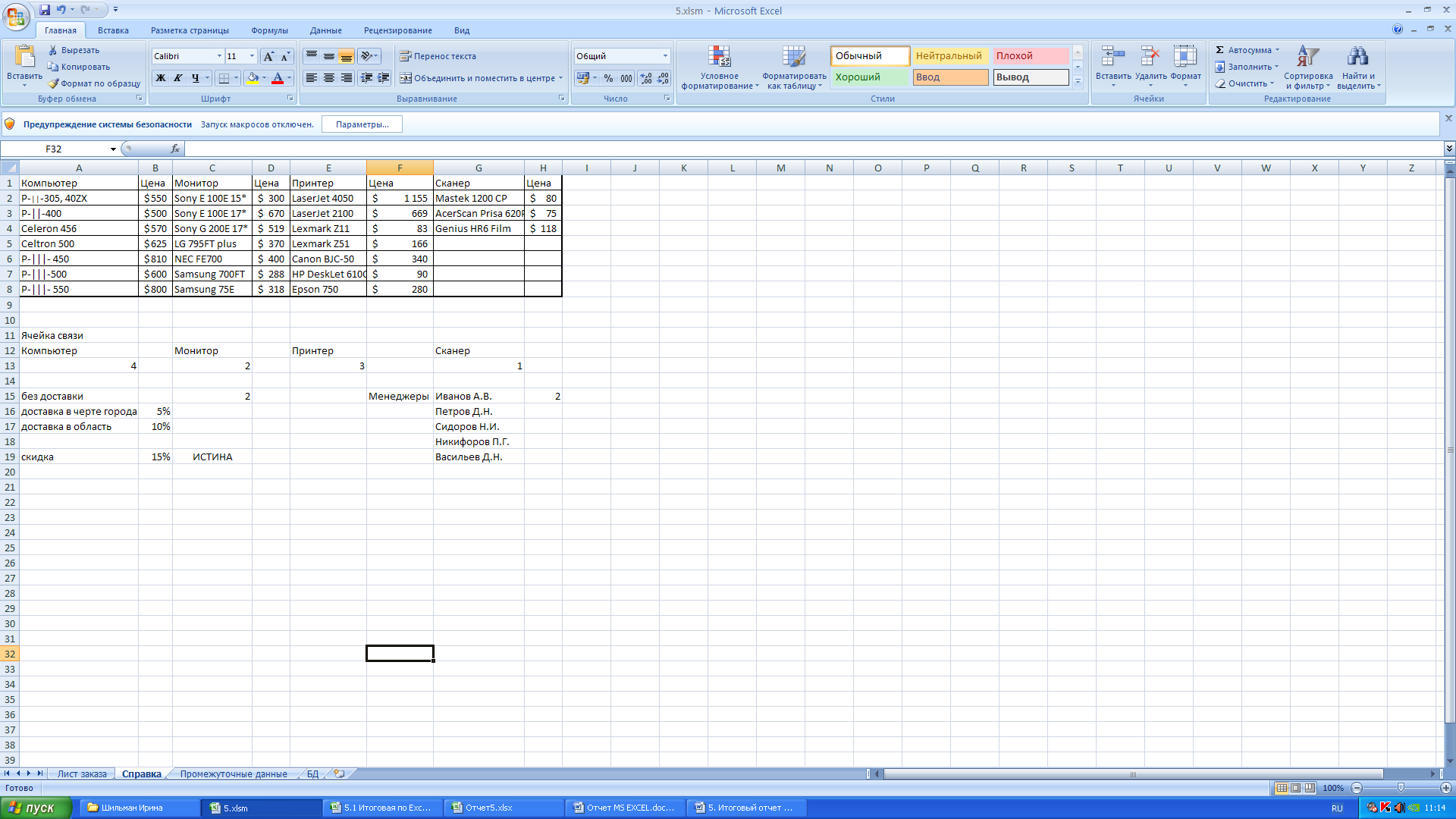
Рисунок 7 – Связь с ячейками
В столбец F12 записывается формула:
= ЕСЛИ(ЛистСправка!С19= ИСТИНА;F8*0,15;” “)
В столбец F14 записывается формула: =СУММ(F10:F12)
В столбец F16 с помощью ЭУ ПОЛЕ СО СПИСКОМ берутся данные из Листа_Справка - cтолбцы ЛистСправка!G15:G19 по формуле:
=ИНДЕКС(Справка!G15:G19;Справка!H15) см.рис.8.
60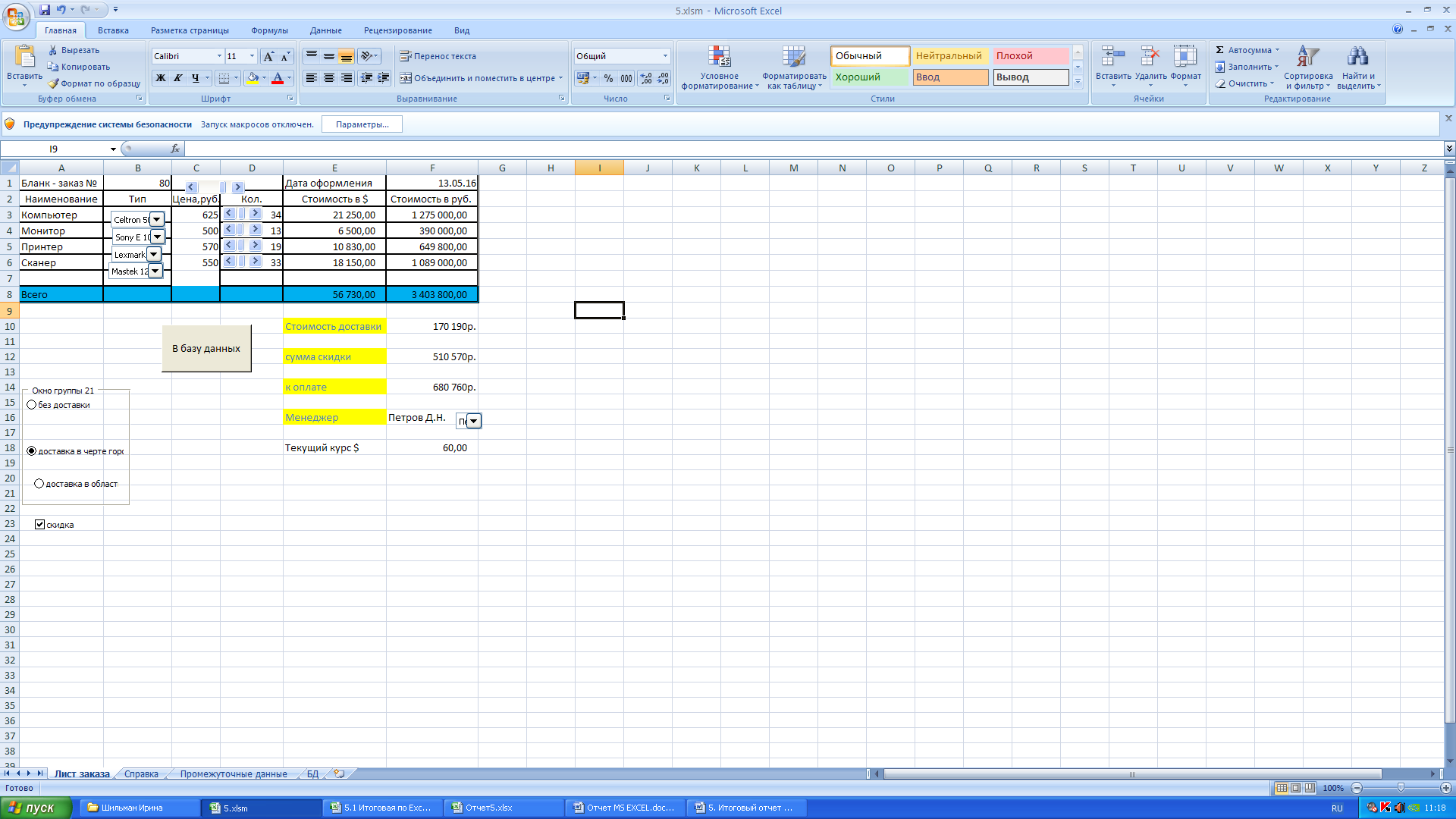
Рисунок 8 – Готовый лист заказа
Лист промежуточные данные
Все колонки данного листа заполняются из данных Листа заказа с помощью формулы: ='Лист заказа'!А1 и т.д.(F1, F10 и т.д) см.рис.9.
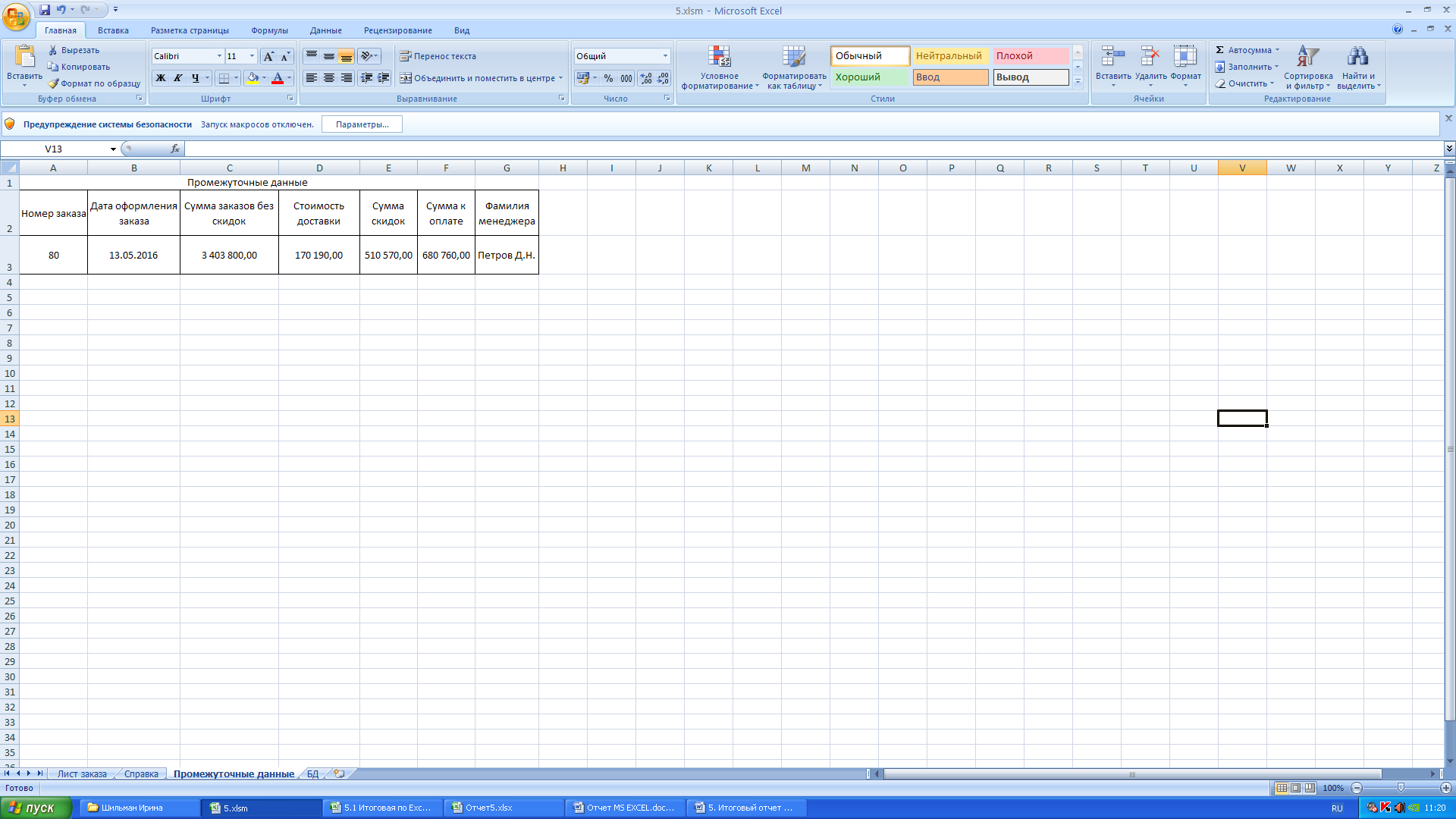
Рисунок 9 – Лист промежуточные данные
Формирование листа База данных
Алгоритм создания базы данных:
-
Из Листа Промежуточные данные копируем заголовок таблицу в ячейку А1 Листа Базы данных.
-
На Листе заказа вставляем из ЭУ кнопку
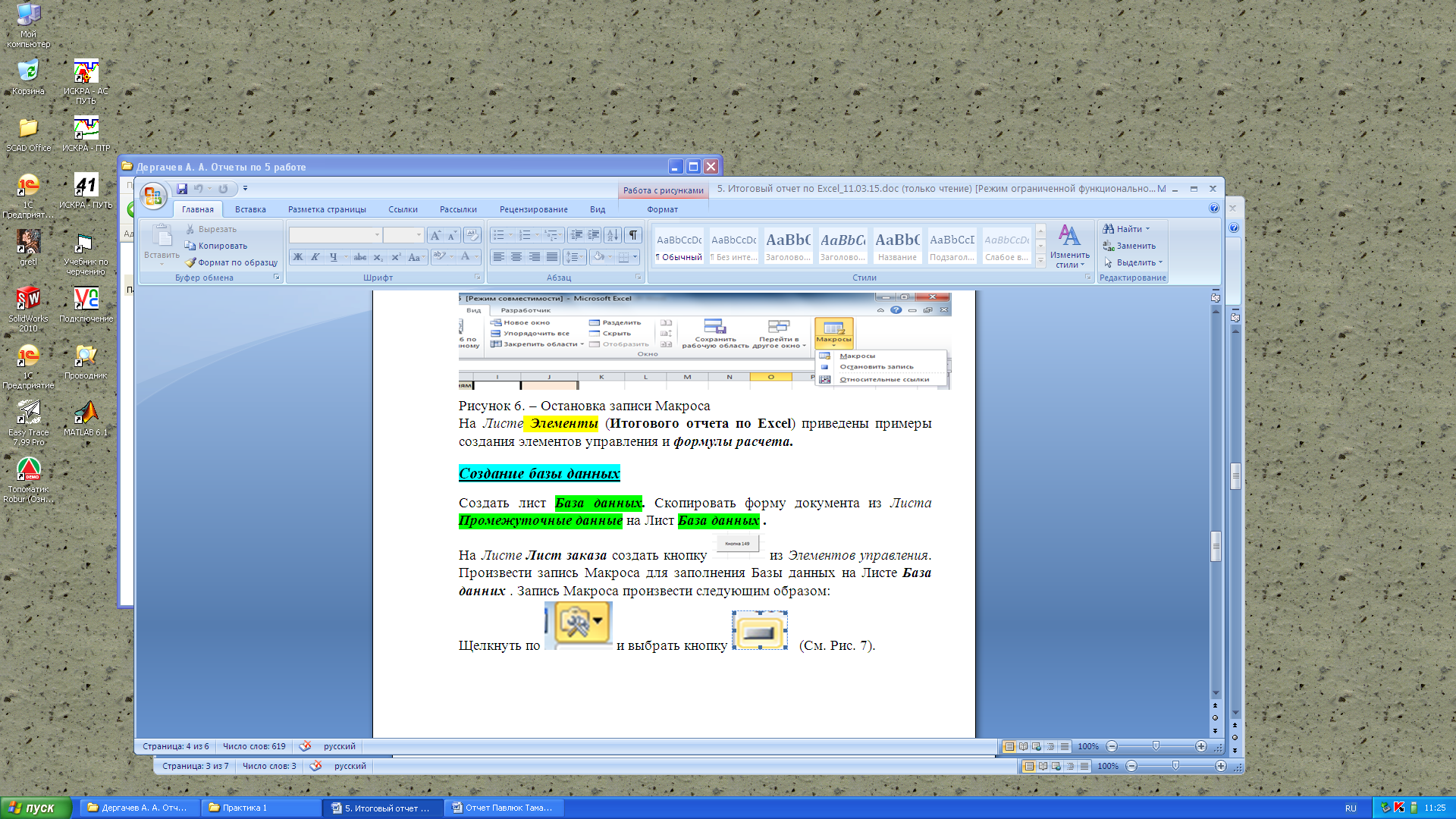 .
. -
В рабочее поле Листа заказа в появившемся окне Назначить имя Макроса «База данных» (См. рис.6), далее щелнуть Записать … .
-
В появившемся окне Запись Макроса (согласиться с именем макроса «База данных») см. рис. 10-11, щелкнуть ОК).
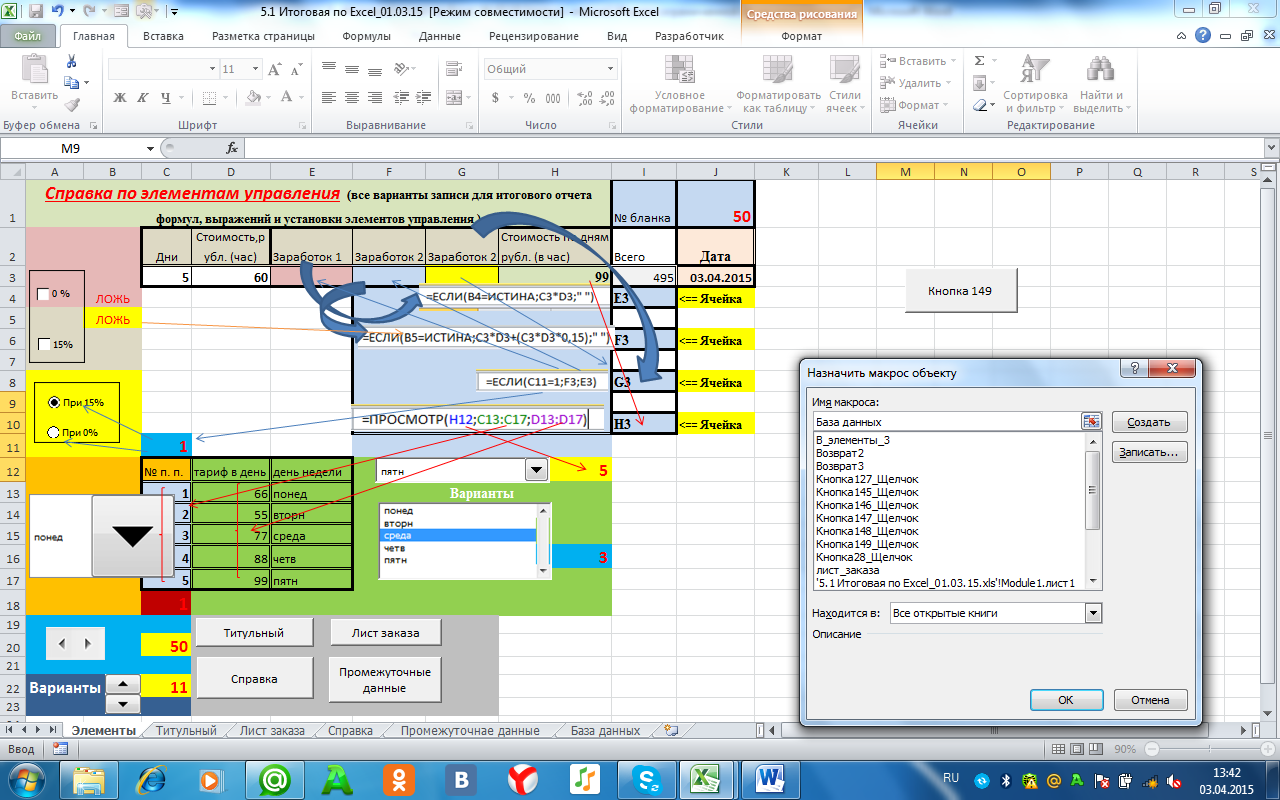
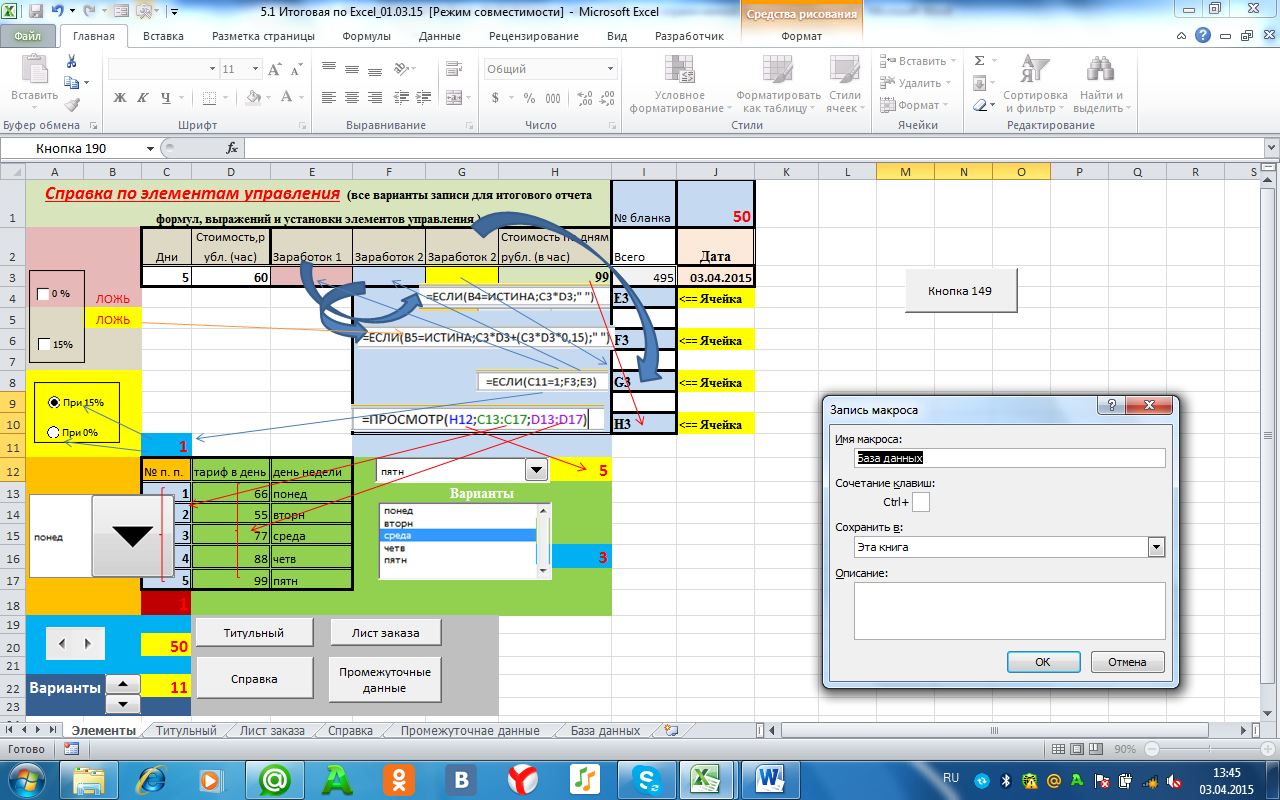
Рисунок 10 - Назначение имя макроса Рисунок 11- Запись макроса
-
Переходим в Лист База Данных.
-
Выделить свободную ячейку к примеру А3 и на Листа Базы данных и на панели Главного меню выбрать: Вставить затем выбрать Вставить строки на лист.
-
Перейти на Лист Промежуточные данные, выделить всю строку с данными, а затем выполнить команду КОПИРОВАТЬ и перейти на Лист База данных.
-
Курсор установить в ячейку А3, щелкнуть правой клавишей мышки по ячейке и выполнить команду: СПЕЦИАЛЬНАЯ ВСТАВКА … , выбрать Вставить значения и щелкнуть Значения и форматы чисел(3) см. рис.12-13.
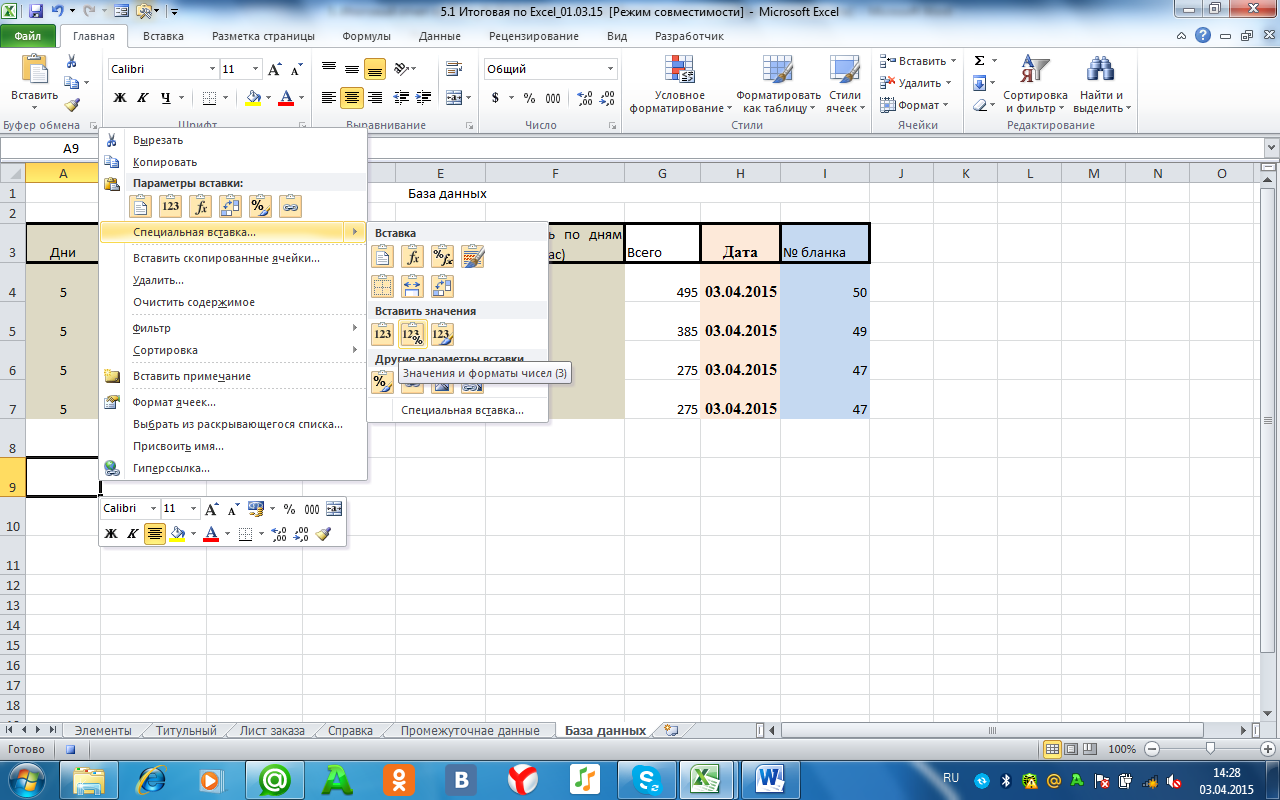
Рисунок 12 - Команда: СПЕЦИАЛЬНАЯ ВСТАВКА …
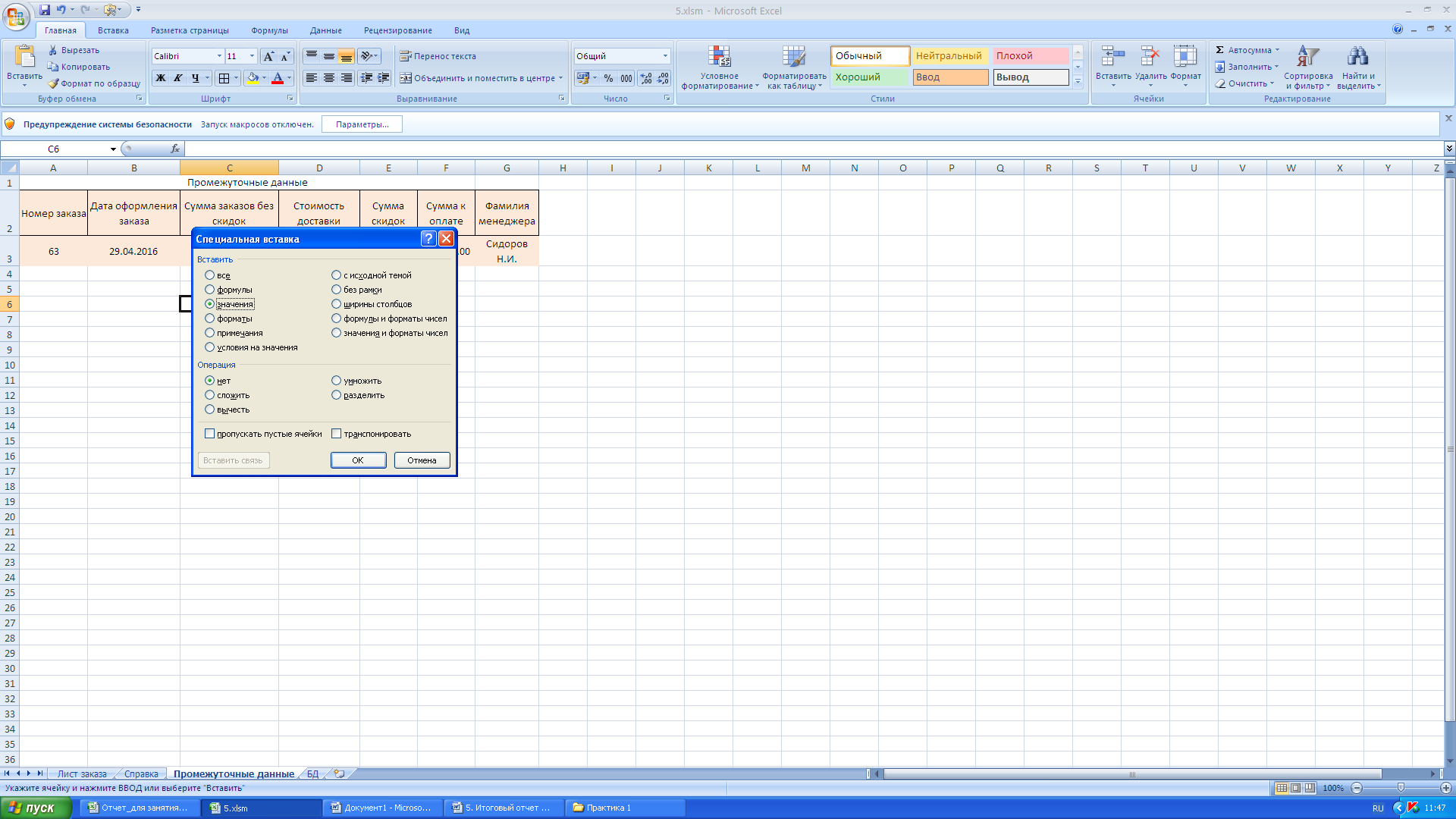
Рисунок 13 - Команда: СПЕЦИАЛЬНАЯ ВСТАВКА …
Затем останавливаем запись макроса.
-
Далее на Листе заказа после заполнения очередного заказа кликнем по кнопке
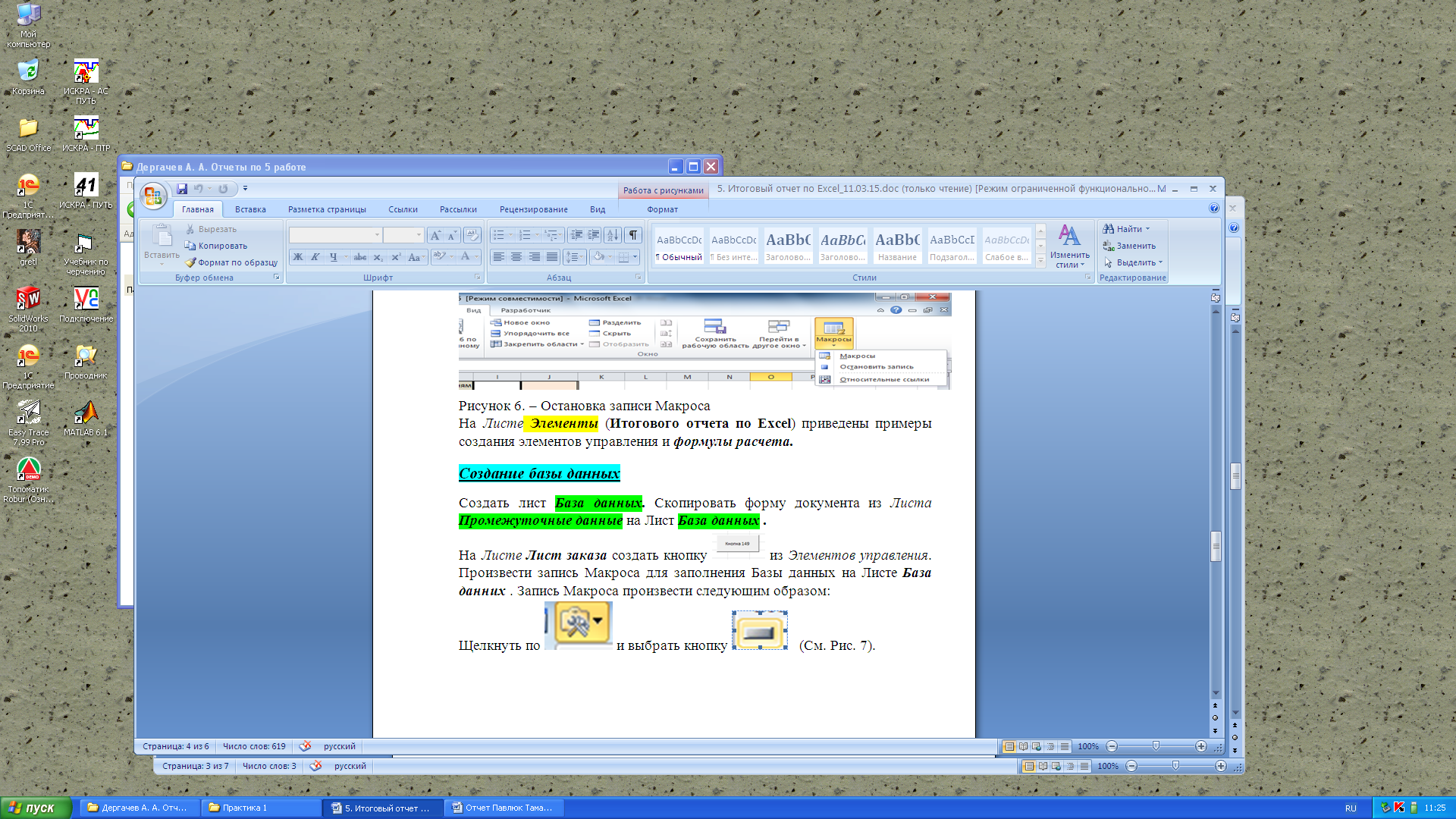 (15-20 заказов).
 -
В результате этого у нас заполняется таблица Листа Базы данных см. рис. 14.
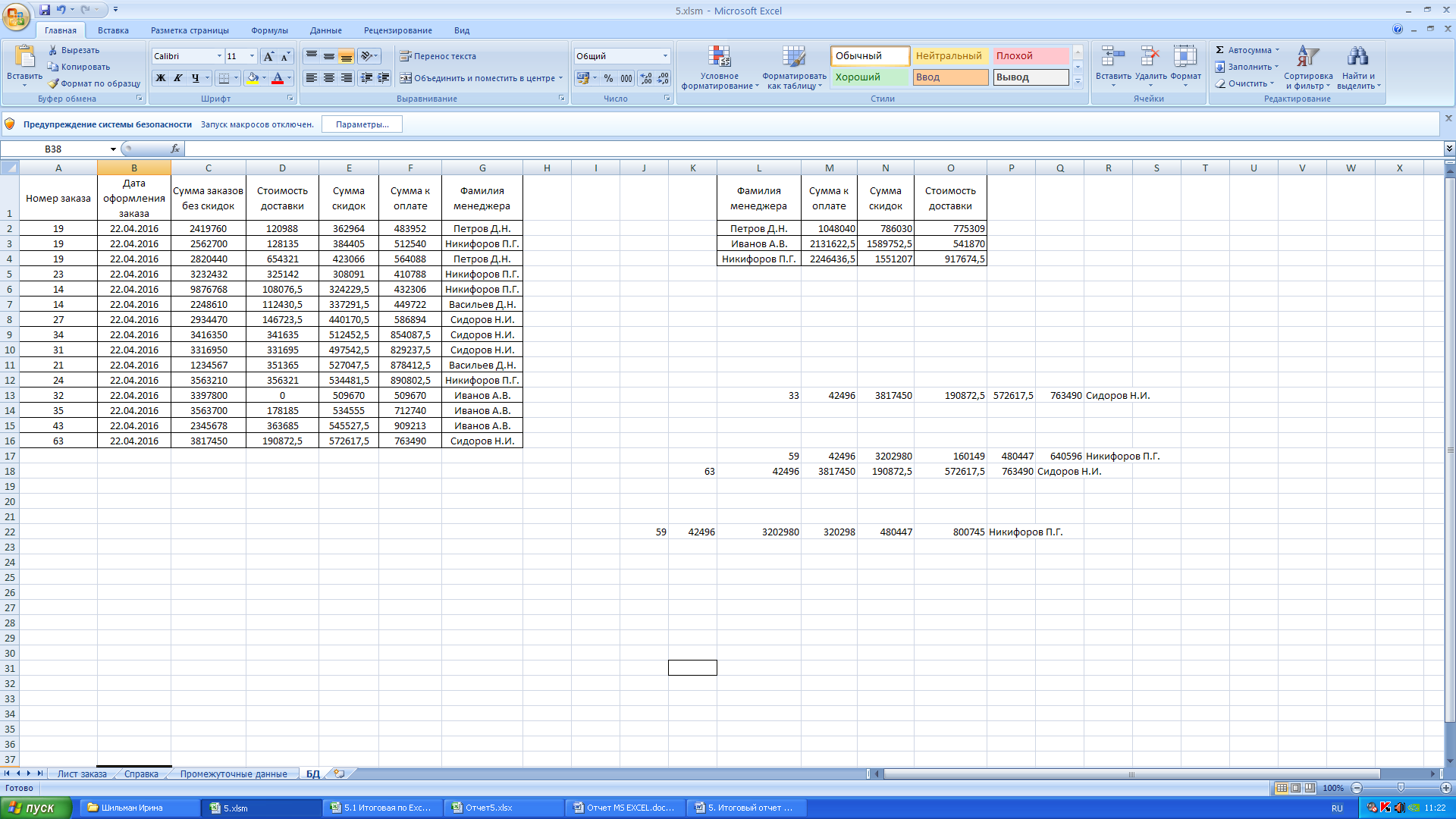
Рисунок 14 – Заполненная таблица Базы данных
После заполнения таблица Базы данных необходимо выполнить:
-
Отчет о получении денежных средств за проданную оргтехнику одним из менеджеров (в рублях ).
-
Отчет о предоставлении скидок за проданную оргтехнику (в рубл.).
-
Отчет о получении денежных средств за счет доставки оргтехники (в рубл.) .
Переносим заголовки : «Фамилия менеджера» , «Сумма к оплате», «Сумма скидок» и «Стоимость доставки» в отдельную табличку .
Выбираем трех менеджеров, чтобы сравнить показатели их работы См. рис. 15-16.
Столбцы М,N,O заполняем с помощью формулы СУММЕСЛИ() .
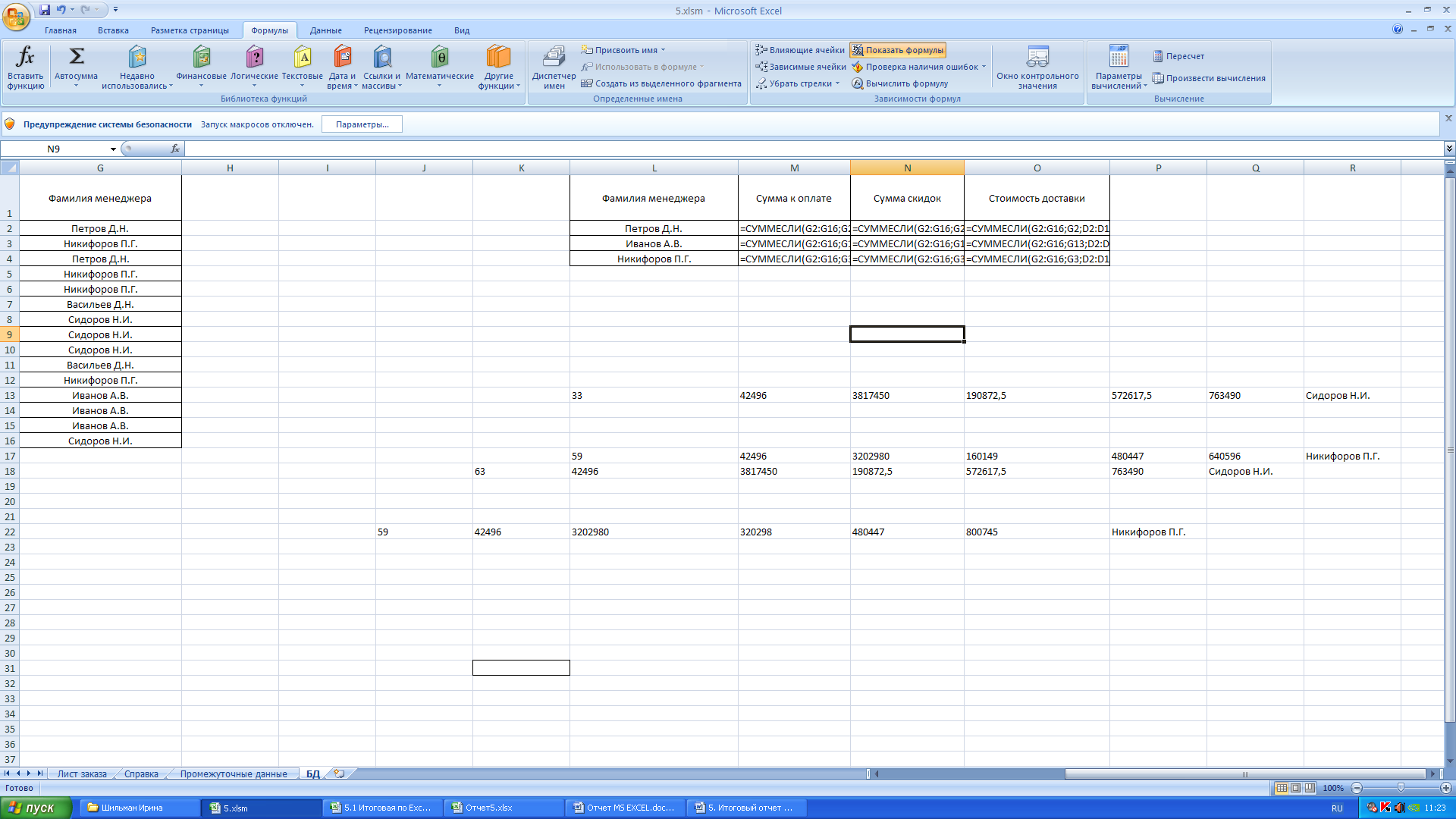
Рисунок 15 – Анализ работы менеджера(формулы расчета)
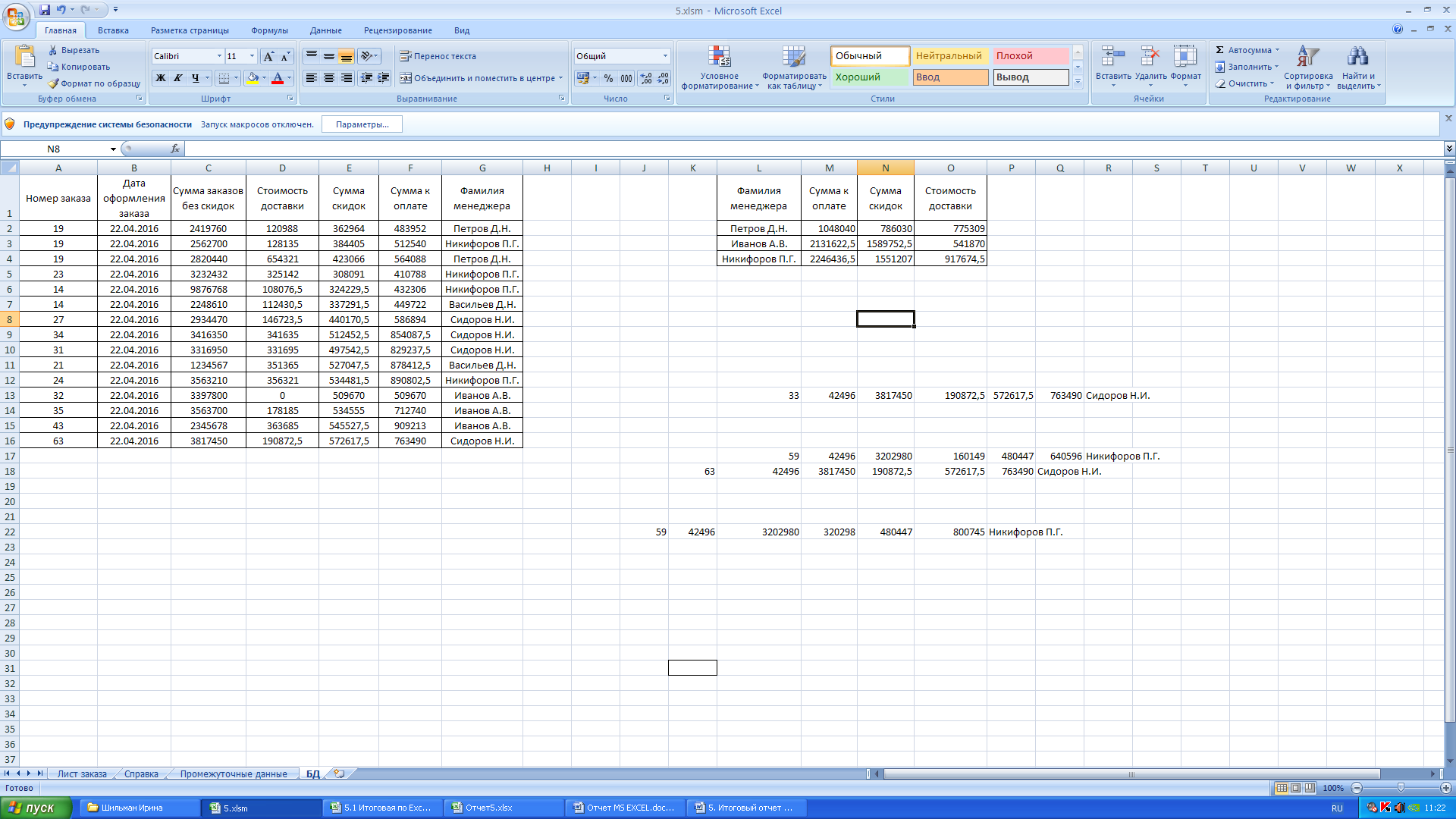
Рисунок 16 – Анализ работы менеджера
Вывод:
Менеджер Никифоров П.Г. принес компании больше прибыли, так как в соотношении общей суммы скидок и суммы доставок, процент будет выше, а значит, и прибыли для фирмы - больше.