Материал: Векторизация изображения
- Vectory 5.1 - программа автоматического преобразования
растровых чертежей (или их необходимых фрагментов) в векторные. Полученные в
результате векторизации данные можно экспортировать в AutoCAD и другие системы
САПР.
2.1 Автоматическая векторизация CorelDRAW 12
Для автоматической векторизации в комплект поставки CorelDRAW 12 включается отдельная утилита CorelTRACE 12. Эта программа позволяет но исходным изображениям в формате пиксельной графики автоматически строить векторные изображения в формате СМХ, который в семействе графических программ фирмы Corel используется для обмена графической информацией. Для перехода к автоматической векторизации импортированного пиксельного изображения следует выделить его инструментом Pick (Выбор) и выбрать команду Bitmaps > Trace Bitmap (Пиксельное изображение > Трассировать пиксельное изображение).
К сожалению, объем этой книги не позволяет подробно остановиться на
приемах работы с программой CorelTRACE 12. Отметим только, что наиболее часто
употребляются два режима ее работы: трассировка по контурам и трассировка по
осевой линии. На рисунке 4,а представлены исходное монохромное пиксельное
изображение и результаты его автоматической векторизации программой CorelTRACE
12 по контурам (рис. 4, б) и по осевой линии (рис. 4,в).
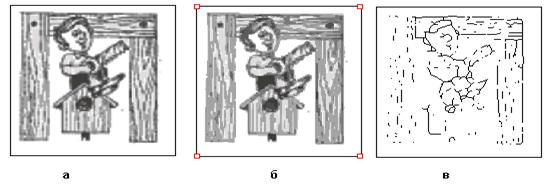
Рис. 4. Пиксельное изображение и результаты его векторизации
На рисунке к изображениям добавлены увеличивающие линзы с точками обзора, наведенными на один и тот же сучок изображенного дерева. В линзе, наведенной на пиксельное изображение, четко виден эффект искажения растрирования, возникающий при сильном увеличении - становятся заметными отдельные пикселы.
При векторизации по контурам векторизованное изображение составляется из объектов областей с примерно одинаковой окраской - этот цвет становится заливкой объекта. При векторизации штриховых изображений (как на рис. 4) такой подход дает неплохие результаты, однако, если в исходном пиксельном изображении присутствует штриховка обширных областей рисунка (что бывает очень часто), число построенных в процессе векторизации объектов становится огромным, что сильно замедляет дальнейшую работу с ним. При векторизации цветных изображений, напечатанных плашечными цветами, этот метод дает хорошие результаты, но он совершенно непригоден для векторизации отсканированных фотографий - даже при небольшом размере пиксельного изображения количество построенных контуров может превышать десятки тысяч.
Чтобы все-таки векторизовать отсканированную цветную фотографию, можно порекомендовать предварительно преобразовать пиксельное изображение с помощью эффекта постеризации (см. выше), что снизит количество построенных контуров (увы, снизив и качество преобразования).
Векторизация по осевой линии выполняется несколько иным способом. Программа векторизации для каждого найденного ею участка пиксельного изображения с одинаковой заливкой пытается за заданное число итераций найти осевую линию. Совокупность таких осевых линий толщиной в один пиксел и составляет результат векторизации. Этот метод практически пригоден только для штриховых изображений - для отсканированных изображений плашечной печати и фотографий (даже монохромных) он дает причудливые, но совершенно неприемлемые результаты.
Даже при относительно удачном результате автоматической векторизации структура построенных объектов, как правило, не дает возможности раскрашивать векторизованное изображение. Поэтому область применения автоматической векторизации, несмотря на кажущуюся привлекательность и эффективность, остается на практике весьма ограниченной.
Несмотря на недостатки автоматической векторизации, ее творческое использование позволяет добиваться интересных эффектов. Рассмотрим только один из них. Представьте, что необходимо изобразить множество (больше сотни) мелких векторных объектов округлой, но неправильной формы, похожих, но не одинаковых, более или менее регулярно, но все-таки неравномерно расположенных на плоскости. Такая задача может возникнуть, например, при изображении града, капель жидкости в струе пульверизатора, пятен ветрянки. Рисовать каждый из объектов вручную и перетаскивать его на свое место - такая тактика потребует слишком много времени и терпения.
Вместо этого можно воспользоваться побочными эффектами, возникающими при преобразовании векторного изображения в пиксельное в режиме имитации (dithering). Последовательность действий должна быть следующей.
. Строится объект, задающий форму области, которая будет заполнена мелкими, случайным образом разбросанными объектами. Он дублируется, его копия уменьшается раза в четыре, отменяется ее обводка и назначается заливка более или менее светлым оттенком серого цвета. Чем светлее оттенок и чем сильнее уменьшается копия, тем реже будут располагаться объекты - точные значения следует подбирать экспериментально.
. Копия преобразуется в штриховое изображение (глубина цвета - 1 бит) с обязательным включением режима имитации и самым низким разрешением (72 dpi). В результате получается скопление черных пикселов, не слишком равномерно разбросанных на белом фоне.
. Габариты полученного пиксельного изображения увеличиваются до совмещения заполненной точками области с исходным объектом. Увеличенное изображение еще раз преобразуют в пиксельное изображение, но на этот раз - в полутоновое монохромное (глубина цвета - 8 бит). Разрешение на этот раз выбирается побольше - минимум 150 dpi. После увеличения внешний вид пиксельного изображения не меняется, но эти операции необходимы для подготовки следующего этапа.
. Полученное монохромное изображение размывается по Гауссу, в результате прямоугольные очертания черных пятен, получившихся из пикселов, превращаются в более или менее округлые и размытые по краям серые пятна. Это изображение с помощью эффекта Edge Detect (Поиск кромок) преобразуется в совокупность замкнутых фигур. Это почти решает задачу, но изображение пока остается пиксельным. Перед заключительным этапом пиксельное изображение еще раз преобразуется в штриховое с тем же разрешением, что использовалось на шаге 3.
. Остается только выбрать команду Bitmaps > Trace Bitmap (Пиксельное изображение > Трассировать пиксельное изображение) и выполнить векторизацию по осевой линии. После выхода из программы CorelTRACE, которая автоматически запускается этой командой, в CorelDRAW будет возвращен результат векторизации в виде группы векторных объектов, размещенной поверх векторизованного пиксельного изображения. Пиксельное изображение больше не потребуется, его можно удалить, а для совокупности полученных объектов остается только назначить заливку и контурные линии.
Векторизация вручную
Большинство пользователей, накопивших большой опыт работы с CorelDRAW,
сходятся во мнении, что наиболее оптимальным не только по качеству получаемого
результата, но и по затратам времени оказывается метод векторизации вручную.
Основное преимущество этого метода - активное использование интеллекта
художника, который по мере работы не только решает, какие детали изображения
важны, а какие - не очень, но и структурирует изображение, строя объекты так,
чтобы с ними было удобнее работать. Например, ниже представлено отсканированное
штриховое пиксельное изображение бонсаи - карликового дерева (рис. 5, а),
построенные поверх него инструментом Bezier (Кривая Безье) объекты (рис. 5, б)
и окончательное векторное изображение с заданными заливками и контурными
линиями (рис. 5, в).
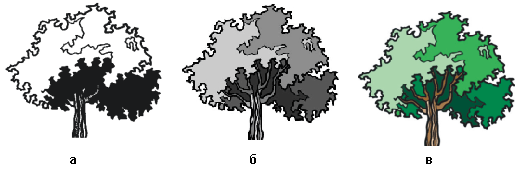
Рис. 5. Этапы ручной векторизации штрихового изображения
На первом этапе пиксельное изображение масштабируется до размера, удобного для последующей работы. Если изображение монохромное, целесообразно на этом этапе изменить цвет его обводки, выделив импортированное изображение инструментом Pick (Выбор) и щелкнув правой кнопкой мыши на образце экранной палитры неяркого светлого цвета (на фоне такого изображения не будут зрительно теряться построенные векторные объекты). В заключение первого этапа рекомендуется воспользоваться командой Arrange > Lock Object (Монтаж > Заблокировать объект) во избежание случайного повреждения или смещения пиксельного объекта.
На втором этапе инструментом Bezier (Кривая Безье) поверх заблокированного пиксельного изображения строятся замкнутые кривые. При этом используются приемы, описанные в уроке 3. Если после построения форма кривой недостаточно точно совпадает с линиями пиксельного изображения, можно воспользоваться приемами редактирования кривых из урока 5. В тех местах, где объекты перекрываются другими объектами, форма кривой может быть самой простой (это относится, например, к прячущимся в листве концам ветвей). В последнюю очередь строятся и группируются незамкнутые кривые (если, конечно, такие имеются на изображении).
Параллельное построением кривых имеет смысл упорядочивать расположение вновь построенных объектов в стопке и группировать или соединять объекты, которые впоследствии предполагается раскрасить в одинаковые цвета. В нашем примере это фрагменты ствола бонсаи и отдельные шапки листьев. Данную операцию удобнее выполнять с помощью пристыковываемого окна диспетчера объектов. Если при этом давать осмысленные имена отдельным объектам и группам, значительно упростится последний, третий этап векторизации.
На третьем этапе ранее построенным объектам назначаются цвета заливки, а
также параметры контурных линий. По завершении этого этапа в вашем распоряжении
оказывается полнофункциональное векторное изображение CorelDRAW, которое можно,
например, дорабатывать с помощью описанных в предыдущих главах эффектов -
строить тени, применять линзы к изображению в целом или его отдельным частям,
настраивать градиентные заливки или прозрачность.
2.2 Программное обеспечение AutoCAD Raster Design
Raster Design - это программный продукт, расширяющий возможности AutoCAD и продуктов на его основе, обеспечивая такие функции, как подчистка растровых чертежей, редактирование, векторизация и обработка изображений.
С помощью AutoCAD Raster Design можно внедрить в проект данные из отсканированных чертежей и карт, аэрофотоснимков, спутниковых изображений и цифровых моделей рельефа. Raster Design интегрируется со всеми основными приложениями AutoCAD, обеспечивая тем самым улучшенную векторизацию и редактирование растровых изображений.Raster Design широко используется во всем мире. Raster Design расширяет возможности AutoCAD и продуктов на его основе, обеспечивая такие функции, как подчистка растровых чертежей, редактирование и управление, векторизация и обработка изображений. Программа позволяет работать с множеством популярных форматов изображений, анализировать цифровые модели рельефа (DEM), мультиспектральные изображения и многое другое. Предоставляя возможность работать в привычной среде AutoCAD, Raster Design исключает необходимость приобретать и изучать сразу несколько приложений.Raster Design можно использовать совместно с AutoCAD, AutoCAD Architecture, AutoCAD Civil 3D, AutoCAD Electrical, AutoCAD Map 3D, AutoCAD Mechanical, AutoCAD MEP и Autodesk Topobase для повышения ценности проектной информации.
Применение AutoCAD Raster Design совместно с продуктами на базе AutoCAD Map 3D дает возможность воспользоваться дополнительными средствами растрового редактирования, визуального анализа и картографической обработки.
Программа векторизации AutoCAD Raster Design позволяет архитекторам, инженерам, специалистам по проектированию инженерных систем, а также промышленным дизайнерам снизить затраты времени на перечерчивание путем использования сканированных чертежей и планов, полученных с помощью программных продуктов на платформе AutoCAD. В число ключевых возможностей входит следующее:
. Показ изображений;
. Редактирование и очистка изображений;
. Манипуляции с растровыми объектами;
. Средства векторизации, в том числе оптическое распознавание символов (OCR).Raster Design, применяемый совместно с AutoCAD Map 3D, предоставляет проектировщикам инженерных сооружений, транспортных сетей и генплана, а также картографам и специалистам по ГИС возможности редактирования растровых изображений, визуального анализа и обработки картографических изображений. В число дополнительных возможностей входит следующее:
. Показ и анализ изображений с геопривязкой;
. Преобразование изображений.
2.3 Программное обеспечение Easy Trace
Trace - программа-векторизатор, предназначенная для дешифрации и обработки как качественных, так и сильно изношенных картографических материалов и снимков для создания современных ГИС. Универсальность пакета позволяет успешно готовить данные для любых ГИС, а удобство ввода и редактирования дают серьезный выигрыш даже при 100% ручной оцифровке.
В основе технологии, реализованной в пакете Easy Trace, лежит мозаичное растрово-векторное поле практически неограниченных размеров. Размеры отдельных растров могут превышать 2 Гб и иметь любую глубину цветности. Многослойная растровая мозаика может состоять из произвольной комбинации растров различной цветности и масштаба. Количество векторных слоев не ограничено, в свою очередь, каждый слой может содержать до миллиона объектов. Таким образом, Easy Trace позволяет на одном рабочем месте собрать векторное покрытие целого города, содержащее сотни тысяч объектов и связанных с ними атрибутивных данных.
Сильной стороной пакета является тщательно оптимизированный, дружественный пользовательский интерфейс. Он вобрал в себя множество наиболее удачных решений, свойственных профессиональным GIS и CAD системам. Оператор найдёт в пакете лаконичные, отточенные средства ввода, руководитель проекта - средства интеграции и контроля качества данных.
Используемая модель данных:
- мозаичное растрово-векторное поле неограниченного размера;
- поддержка произвольной совокупности растров различной цветности и масштабов;
- многослойные «прозрачные» растровые пакеты;
- практически неограниченное количество векторных слоев и объектов на векторном слое;
- поддержка цепочно-узловой и полигональной моделей векторных данных.
Функциональные возможности:
- сканирование, геометрическая коррекция, мощные средства выделения тематических данных, масочная фильтрация, сшивка растров. Сложение и вычитание растров и вектора;
- автоматическая / полуавтоматическая / ручная векторизация и ввод атрибутивных данных. Распознавание объектов.
- отображение объектов по атрибутивным данным;
- автоматическая и полуавтоматическая простановка и контроль высот изолиний;
- мощные средства редактирования векторных примитивов, генерации и трансформации объектов;
- клонирование настроенных проектов, быстрая сборка многих проектов в общее покрытие;
- преобразование различных типов данных друг в друга;
- преобразование координат на основе контрольных точек при экспорте и импорте;
- оперативная печать растрово-векторной информации.
- генерация и заполнение таблиц атрибутивных данных, визуализация (генерация текста по атрибутам);
- тематическое отображение объектов по значениям атрибутов;
- выбор значений атрибутов, как из набора текстовых строк, так и по пиктограммам общепринятых условных обозначений;
- автоматический и групповой ввод атрибутов.