Курсовая работа (т): Разработка алгоритмов и программ для решения системы линейных алгебраических уравнений с помощью метода Гаусса
Если включена опция «Показывать комментарий» в диалоге общих параметров, а в открытом архиве есть комментарий, он будет показан в специальном окне справа от списка файлов. Ширину окна комментария можно изменять, перетаскивая мышью его левый край.
Внизу окна WinRAR (под списком файлов) находится
строка состояния. В её левой части расположены два маленьких значка: «диск» и
«ключ». Щелчком по значку «диск» можно изменить текущий диск, а щелчком по
«ключу» - текущий пароль. Две соответствующие команды также есть в меню «Файл».
По умолчанию значок «ключ» жёлтого цвета, но если введён пароль, то он
становится красным. В средней части строки состояния выводится информация об
общем размере выделенных файлов или о текущем состоянии. В правой части строки
состояния отображаются общее количество файлов в текущей папке и их размер.
.3 Режимы
управления файлами и архивами
Оболочка WinRAR имеет два основных режима: режим управления файлами и режим управления архивами.
В режиме управления файлами в окне WinRAR отображается список файлов и папок в текущей папке. Можно выделить эти файлы и папки, как обычно в Windows, с помощью мыши или клавиатуры, и произвести с выделенными файлами различные операции, например, заархивировать их или удалить. В этом режиме также можно протестировать группу архивов и извлечь из них файлы.
В режиме управления архивами в окне WinRAR отображается список файлов и папок в открытом архиве. Здесь также можно выделить файлы и папки и выполнить с ними различные действия, специфичные для архива, например, распаковать, протестировать или добавить комментарий.
В обоих режимах можно изменить текущую папку (на диске или в архиве). Для перехода в родительскую папку необходимо нажать клавишу <BackSpace> (BS) или <Ctrl+PgUp>, либо дважды щелкнуть мышью на папке «..» в списке файлов. Если сделать это в корневой папке архива, то закроется архив и осуществится переход в ту папку на диске, в которой он находится. Для перехода в другую папку необходимо нажать <Enter>, <Ctrl+PgDn> или дважды щелкнуть мышью на этой папке. Аналогичное действие на файле архива приведет к открытию архива. Для перехода в корневую папку диска служит комбинация клавиш <Ctrl+\>.
Для входа в режим управления файлами запускается WinRAR двойным щелчком на его значке или вводится в командной строке «WinRAR» без параметров.
Для входа в режим управления архивами
запускается WinRAR в режиме управления файлами, помещается курсор на выбранный
архив и нажимается <Enter> (это же действие выполняется при выборе пункта
«Открыть архив» в меню «Файл» или при двойном щелчке мышью на имени архива).
Кроме того, вход в режим управления архивами происходит при нажатии на архиве
<Enter> или двойном щелчке мышью в оболочке Windows (в Проводнике или на
Рабочем столе), но только в том случае, если WinRAR ассоциирован с архивами
(что делается по умолчанию во время установки). Связать WinRAR с архивами
несложно и после установки - для этого служит диалог «Параметры интеграции». И,
наконец, зайти в нужный архив также можно непосредственно из командной строки,
передав WinRAR в командной строке в виде единственного параметра имя этого архива.
.4 Использование
контекстных меню
Если при установке WinRAR не включена опция «Встроить WinRAR в оболочку», то в обычные контекстные меню папок и файлов, вызываемые щелчком на них правой кнопкой мыши в Проводнике или на Рабочем столе, будут добавлены несколько дополнительных пунктов.
Для архивов WinRAR добавляются элементы «Извлечь
файлы...», «Извлечь в <имя папки>» и «Извлечь в текущую папку». Все эти
команды вызывают WinRAR для извлечения содержимого архива, но первая команда
позволяет ввести имя папки для распаковки и некоторые параметры извлечения в
диалоге указания пути и параметров извлечения, вторая извлекает файлы из архива
в предложенную папку, а третья - в текущую папку без дополнительных запросов.
При распаковке группы архивов контекстное меню также содержит пункт «Извлечь
каждый архив в отдельную папку», позволяющий поместить распакованное содержимое
каждого архива в отдельную папку.
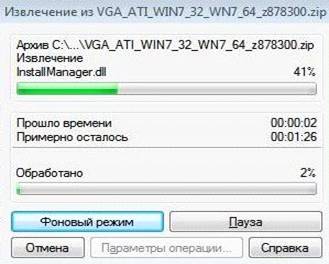
Рис. 4.2 Извлечение из архива
также изменяет в контекстном меню архивов пункт «Свойства», дополняя его вкладкой для отображения информации об архиве и комментария архива, если он есть. Информация об архиве аналогична той, которая выводится командой «Информация» с той лишь разницей, что в этом диалоге отображается только факт наличия электронной подписи, но нет подробных сведений о ней.
В контекстные меню обычных файлов и папок WinRAR
помещает пункты «Добавить в архив...», «Добавить в архив <имя архива>»,
«Добавить в архив и отправить по e-mail» и «Добавить в архив <имя архива>
и отправить по e-mail», где <имя архива> заменяется действительным именем
архива.
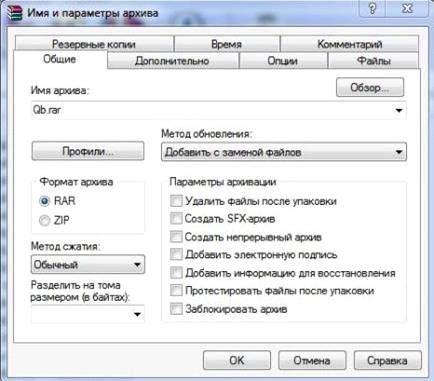
Рис. 4.3 Добавление в архив
Обе команды «Добавить…» вызывают WinRAR для
добавления выбранных файлов в архив, но первая команда позволяет ввести имя
архива и некоторые параметры архивации в диалоге ввода имени архива и его
параметров, а вторая немедленно начинает добавлять файлы в предложенный архив
без дополнительных запросов. Аналогично, обе команды «…e-mail» предназначены
для упаковки выбранных файлов и прикрепления созданного архива к сообщению
электронной почты, но первая команда позволяет указать дополнительные
параметры, а вторая сразу начинает выполнять операцию без всяких запросов.
Команды «…e-mail» работают только в том случае, если установленная почтовая
программы совместима с интерфейсом MAPI (этот интерфейс поддерживают
большинство современных почтовых программ).
ЗАКЛЮЧЕНИЕ
В результате выполнения курсовой работы:
были получены навыки программирования на языке Q-Basic:
создание собственных процедур и функций;
применение циклов;
использование библиотечных процедур;
освоена работа в среде программирования Q-Basic;
изучены численные методы решения СЛАУ;
изучены численные методы решения нелинейных уравнений;
изучены методы численного интегрирования.
СПИСОК ЛИТЕРАТУРЫ
1. В. А. Аллилуев, Е. Д. Березкин, А. В. Тютин «Основы программирования на языке QBasic»:Учебное пособие. ЮРГТУ, 2010
. Гринчишин Я. Т. и др. «Алгоритмы и программы на бейсике»: Учебное пособие для студентов педагогических вузов по физико-математическим специальностям. Просвещение, 2008.-160 стр.