Материал: Опорний кнспект
<HTML> <HEAD>
<TITLE>приклад</TITLE>
</HEAD>
<BODY>
<SCRIPT>
alert {"!!!");
</SCRIPT>
</BODY>
</HTML>
Вигляд цієї сторінки у вікні браузера показано на рис. 3.
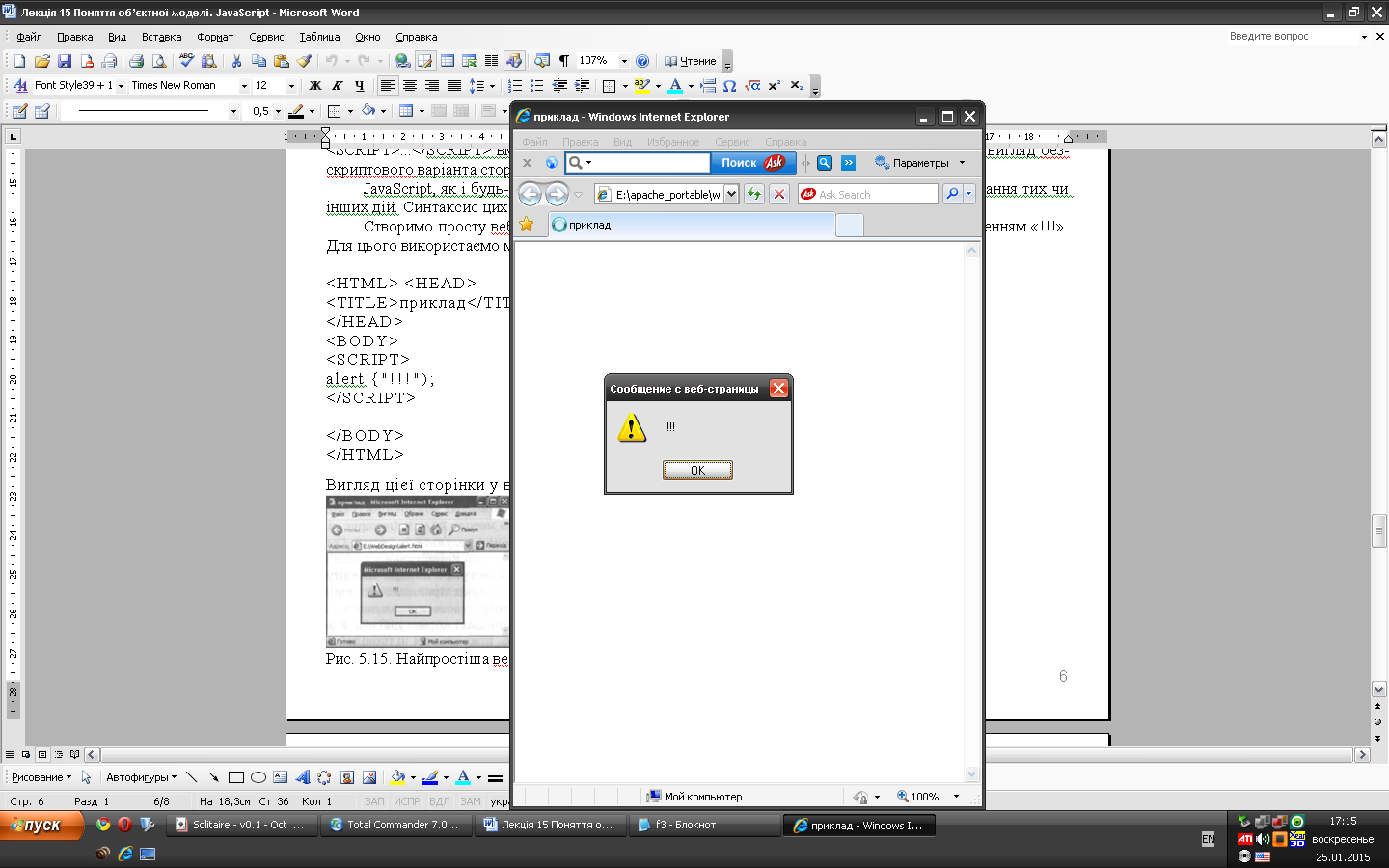
Рис. 3. Найпростіша веб-сторінка зі сценарієм
Слід зазначити, що з міркувань безпеки браузер Internet Explorer за умовчанням блокує всі активні елементи веб-сторінок, тому для коректної роботи з ними необхідно додатково підтверджувати запуск скрипту. Коли браузер завантажує сторінку зі скриптом, вгорі вікна з'являється панель безпеки, після клацання на якій необхідно вибрати команду Дозволити заблокований вміст. У вікні, що відкриється (рис. 4), слід дозволити браузеру запускати активний вміст. Після цього скрипт буде виконуватися без обмежень.
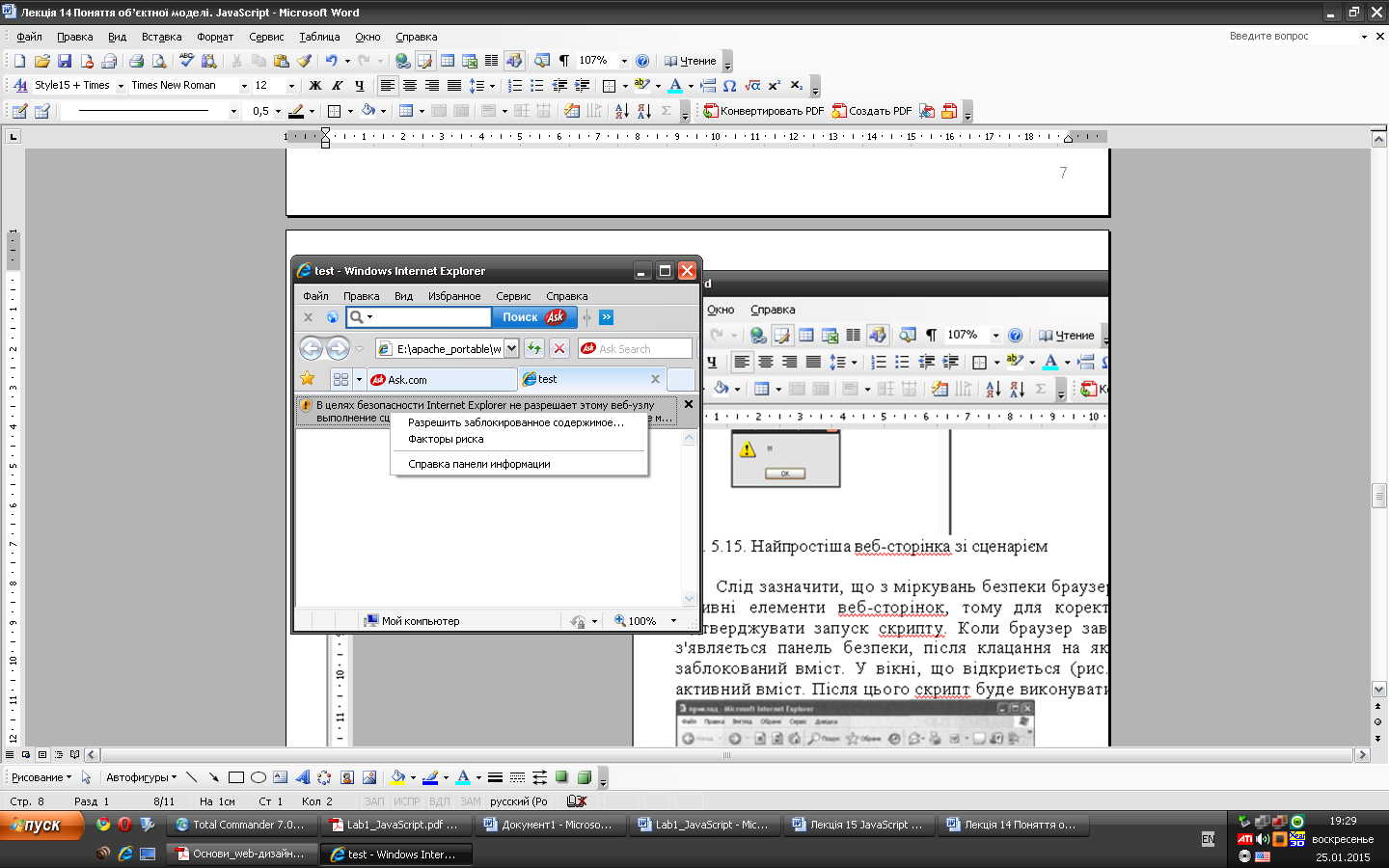
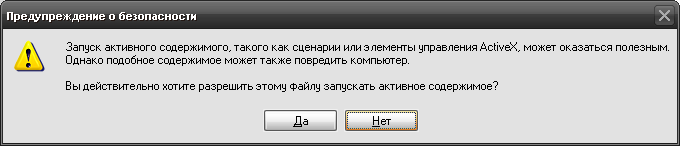
Рис. 4. Панель безпеки браузера Internet Explorer та діалогове вікно, що дає змогу запускати активний вміст
Вправа
Розглянемо простий тест для перевірки навичок із додавання, реалізований за допомогою вбудованого сценарію JavaScript. У ньому використано методи Alert (генерує діалогове вікно-попередження для виведення результатів тесту). Confirm (повертає значення true (істина), якщо користувач клацає кнопку ОК, і false (хибність), якщо користувач клацає кнопку Cancel — це буде використано для перевірки правильності виконання завдань) та Prompt, в якому відображається запитання і надається текстове поле для введення відповіді користувачем. У змінній і накопичуватиметься кількість правильних відповідей.
У цьому скрипті використано команди розгалуження, в яких перевіряються умови s==true або s==f alse — правильно чи неправильно дано відповідь на запитання тесту. Користувач отримує повідомлення про це, і якщо відповідь була вірною, до змінної і додається 1
Ще одне розгалуження із вкладеними розгалуженнями аналізує кількість правильних відповідей користувача (що міститься у змінній і). Залежно від її числового значення за допомогою методу Alert буде виведена словесна оцінка — «чудово», «добре» або «погано». Останнє повідомлення показує суму балів.
-
У редакторі Блокнот наберіть код веб-сторінки:
<HTML>
<TITLE>test</TITLE>
<BODY>
<SCRIPT>
var s,i=0;
s = confirm("2+2=4 ?");
if (s==true) {alert("Правильно!"),i++} else alert("Ні!");
s=confirm ("2+3=6 ?");
if (s==false) {alert ("Правильно!"), i++} else alert ("Hi!");
s=confirm ("2+4=6 ?");
if (s==true) {alert ("Правильно!"), i++} else alert ("Hi!");
s=prompt ("2+2= ?", " ") ;
if (s==4) {alert ("Правильно!"), i++} else alert ("Hi!");
s=prompt ("2+3= ?"," ") ;
if (s==5) {alert ("Правильно!"), i++} else alert ("Hi!");
s=prompt ("2+4= ?"," ") ;
if (s==6) {alert ("Правильно!"), i++} else alert ("Hi!");
if (i>=5) alert ("чудово")
else if (i>=3) alert ("добре")
else alert ("погано")
alert ("сума балів="+i);
</SCRIPT>
</BODY>
</HTML>
-
Збережіть документ у файлі test.html.
-
Відкрийте веб-сторінку test.html у вікні браузера. У разі потреби розблокуйте активний вміст документа.
-
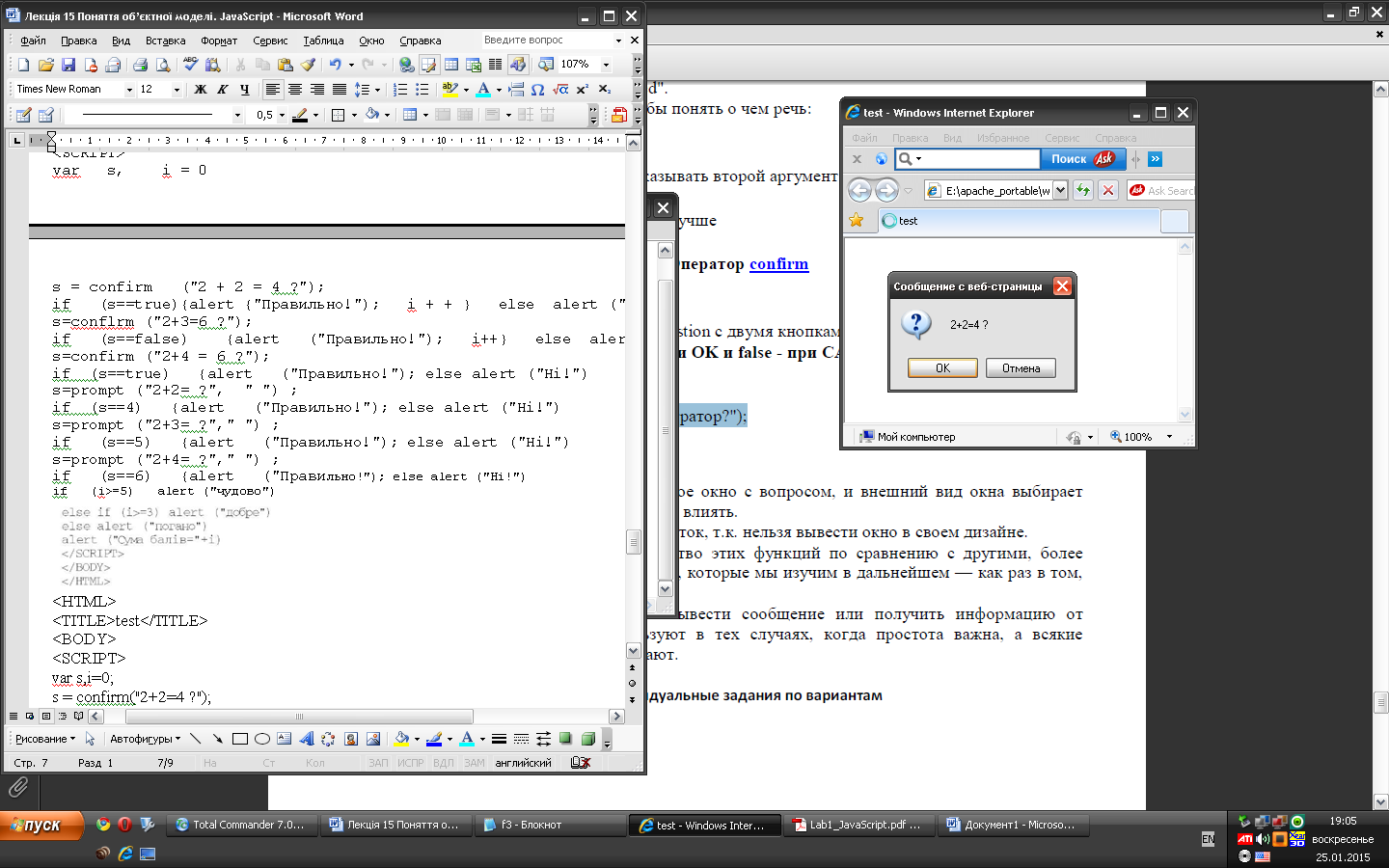
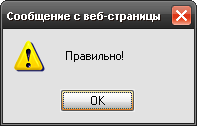
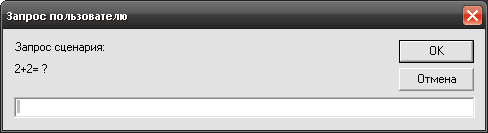
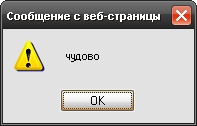
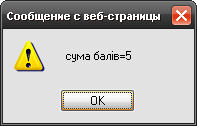
Дайте відповіді на запитання тесту. Деякі етапи тестування показані на рис. 5.17. Під час тестування викликаються такі методи:
-
перше запитання (2 + 2 = 4?) — метод Confirm;
-
повідомлення про правильну відповідь праворуч — метод Alert;
-
четверте запитання (2 + 2 = ?) — метод Prompt;
-
повідомлення про неправильну відповідь праворуч — метод Alert;
-
виведення словесної оцінки — метод Alert;
-
повідомлення про кількість балів праворуч — метод Alert.
Доповніть тест, щоб у ньому було 8 запитань.
Индивидуальные задания по вариантам
Задание инд 1:
Вариант 1: Создать страницу со скриптом, который бы средствами скрипта выводил sin(x), где x -числовая переменная, которой присвоено некоторое значение на выбор в скрипте
Вариант 2: Создать страницу со скриптом, который бы средствами скрипта выводил cos(x), где x -числовая переменная, которой присвоено некоторое значение на выбор в скрипте
Вариант 3: Создать страницу со скриптом, который бы средствами скрипта выводил sqrt(x), где x -числовая переменная, которой присвоено некоторое значение на выбор в скрипте
Вариант 4: Создать страницу со скриптом, который бы средствами скрипта выводил abs(x), где x -числовая переменная, которой присвоено некоторое значение на выбор в скрипте
Задание инд 2:
Вариант 1: Создать страницу со скриптом, которая выводила бы сообщение « Нажмите кнопку для замены текста страницы». В скрипте опишите тег <button>, который будет при нажатии будет запускать функцию, созданную средствами javascript, которая заменит текст, размещенный в теге <h1> </h1> на текст «произошла замена», который бы извлекался из переменной str_.
Вариант 2: Создать страницу со скриптом, которая выводила бы сообщение « Нажмите кнопку для замены текста страницы» с кнопками «да» и «нет». В скрипте опишите тег <button>, который будет при нажатии будет запускать функцию, созданную средствами javascript, которая заменит текст, размещенный в теге <p> </p> на результат сложения двух переменных, которые объявлены в функции.
Вариант 3: Создать страницу со скриптом, которая выводила бы сообщение «Нажмите кнопку для замены текста страницы». В скрипте опишите тег <button>, который будет при нажатии будет запускать функцию, созданную средствами javascript, которая заменит текст, размещенный в теге <a> </a> на текст «произошла замена ссылки», который бы извлекался из переменной str_, хранящей ссылку на сайт.
Вариант 4: Создать страницу со скриптом, которая выводила бы сообщение « Нажмите кнопку для замены текста страницы». В скрипте опишите тег <button>, который будет при нажатии будет запускать функцию, созданную средствами javascript, которая заменит текст, размещенный в теге <h6> </h6> на текст текущую дату, которая бы извлекалась из переменной date_.
Задание инд 3:
Вариант 1: Создать страницу со скриптом, в котором создается объект машина с тремя свойствами: цвет, марка, модель. Вывести по нажатию кнопки все значения свойств на экран.
Вариант 2: Создать страницу со скриптом, в котором создается объект Холодильник с 4-мя свойствами: цвет, марка, модель, цена. Вывести по нажатию кнопки все значения свойств на экран.
Вариант 3: Создать страницу со скриптом, в котором создается объект Компьютер с 3-мя свойствами: модель, производитель, цена. Вывести по нажатию кнопки все значения свойств на экран.
Вариант 4: Создать страницу со скриптом, в котором создается объект Квартира с 4-мя свойствами: адрес, количество комнат, цена, ремонт. Вывести по нажатию кнопки все значения свойств на экран.