Материал: Мансуров. Основы программирования в среде Lazarus. 2010

Внимание! Если размещение файла нарушает Ваши авторские права, то обязательно сообщите нам

6.3 Визуальное программирование в среде Lazarus

____________________________________________________________________

выполнения приложения.

Таковы наиболее часто используемые свойства компонента TLabel. В ин-

спекторе объектов вы найдете еще множество свойств, разобраться с которыми вы можете самостоятельно.

Наиболее важными свойствами являются Name и, естественно Caption.

В Caption вы задаете текст надписи, а в Name имя, которое будет ис-

пользоваться вами для доступа к компоненту в программе.

Рассмотрим пример. Практически в любой книге посвященной программи-

рованию для начинающих рассматривается пример, которому даже присвоено имя – Hello World. Эта простейшая программа просто выводит текст при-

ветствия на экран. Не отступим от этой традиции и мы. Давайте напишем эту программу. Запустите Lazarus, создайте новый проект. Если вы в настройках окружения убрали галочку "Открывать последний проект при запуске", то но-

вый проект создастся автоматически. Перенесите на форму компонент TLabel.

Это делается очень легко и просто. В палитре компонентов на странице

Standard (по умолчанию открыта именно эта страница) найдите компонент

TLabel, рис. 6.20.

Рис. 6.20. Страница "Standard" палитры компонентов

Кроме того, если немного подержать указатель мыши над компонентом,

выведется всплывающая подсказка с именем компонента. Нажмите на значок компонента, затем щелкните мышью на свободном месте формы. Выбранный вами компонент будет перенесен на форму. Он будет также автоматически вы-
486

Глава 6 Программирование приложений с графическим интерфейсом

____________________________________________________________________

деленным, так что все его свойства будут доступны в инспекторе объектов.

Нажмите на свойство Caption, его значение (по умолчанию Label1) бу-

дет выделено синим цветом. Можете сразу набирать текст надписи. Наберите

"Hello, World!" Этот текст появится не только в окошке ввода свойства

Caption, но и сразу будет виден в поле текста компонента, рис. 6.21.

Рис. 6.21. Пример ввода текста надписи

Посмотрим, какие изменения произошли в коде по сравнению с програм-

мой с пустым окном (см. раздел 6.3.1). Мы видим, что Lazarus добавил в описа-

ние класса формы TForm1 экземпляр класса TLabel Label1, причем авто-

матически, без нашего участия! Как только мы добавляем на форму тот или иной компонент, Lazarus тут же добавит экземпляры классов соответствующих компонентов, формируя таким образом описание класса формы вашего прило-

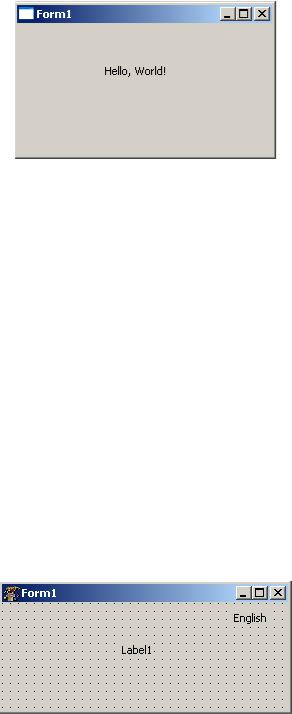
жения. Нажмите клавишу F9. После компиляции и запуска вашего приложения на экран будет выведено окно с надписью "Hello, World!", рис. 6.22.

487

6.3 Визуальное программирование в среде Lazarus

____________________________________________________________________

Рис. 6.22. Окно графического приложения с компонентом TLabel

Рассмотрим еще одно интересное свойство, которое довольно часто при-

меняется. Это свойство Visible. С помощью этого свойства можно управлять видимостью компонента во время работы приложения.

Давайте создадим приложение, в котором будем динамически менять свойства компонента, а также посмотрим последовательность действий для разработки обработчика событий.

Создайте новый проект. Перенесите на форму три компонента TLabel.

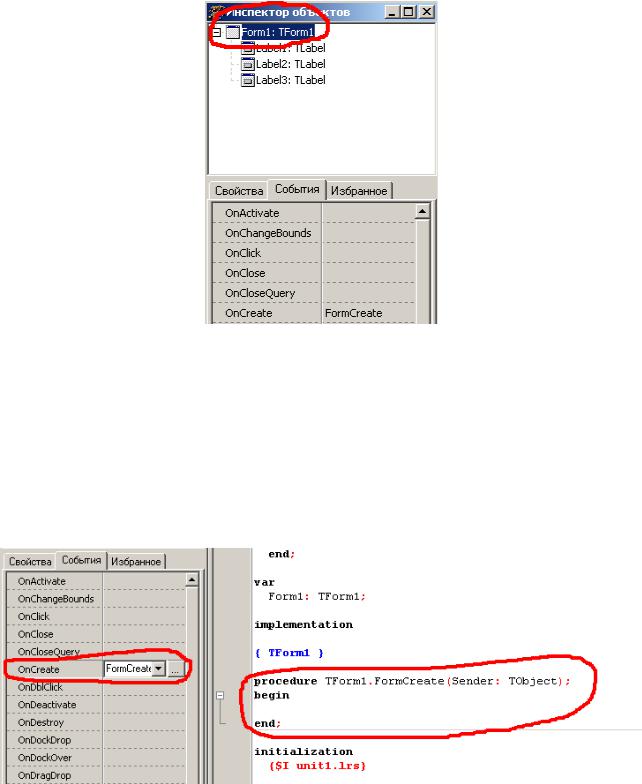
Компонент Label1 разместите в центре формы. Свойство Caption оставьте без изменения. Компонент Label2 разместите в правом верхнем углу формы,

примерно так, как показано на рисунке 6.23.

Рис. 6.23. Форма программы

Свойство Caption измените на "English". Компонент Label3 размес-

тите прямо на компонент Label2 так, чтобы он закрывал его (оказывается так можно делать!). Свойство Caption измените на "Русский". Выделите фор-

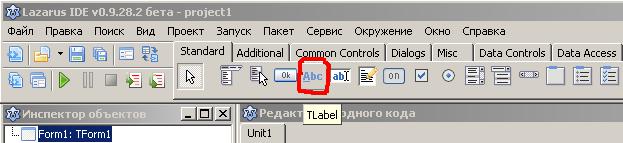
му. Проще всего это сделать в инспекторе объектов, рис. 6.24.

488

Глава 6 Программирование приложений с графическим интерфейсом

____________________________________________________________________

Рис. 6.24. Инспектор объектов. События формы

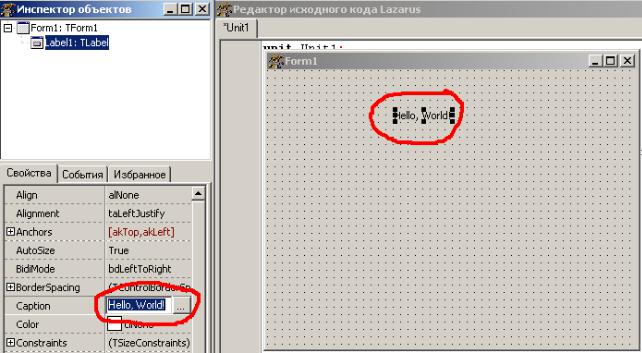
Откройте вкладку События, выберите событие OnCreate. Нажмите на кнопку с троеточием или дважды щелкните по полю с треугольником. Lazarus

тут же добавит в описание класса формы соответствующий метод, а в редакто-

ре исходного кода появится заготовка для реализации этого метода – обработ-

чика события, рис. 6.25.

Рис. 6.25. Заготовка обработчика события

Обработчик событий это обычная процедура. В обработчике события

OnCreate между операторами begin и end введите следующий код (для удобства привожу текст процедуры полностью:

489

6.3 Визуальное программирование в среде Lazarus

____________________________________________________________________

procedure TForm1.FormCreate(Sender: TObject);

begin

Label1.Caption:= 'Привет, Мир!';

Label2.Visible:= true;

Label3.Visible:= false;

end;

Выделите компонент Label2, опять же проще будет через инспектор объ-

ектов. Во вкладке События, выберите событие OnClick. В его обработчике

введите код:

procedure TForm1.Label2Click(Sender: TObject); begin

Label2.Visible:= false;

Label3.Visible:= true;

Label1.Caption:= 'Hello, World!!';

end;

Теперь выделите компонент Label3, выберите событие OnClick. В его

обработчике введите код:

procedure TForm1.Label3Click(Sender: TObject);

begin

Label2.Visible:= true;

Label3.Visible:= false;

Label1.Caption:= 'Привет, Мир!';

end;

Запустите приложение, рис. 6.26.

490

Смотрите также:

11 Горм +
113
14
1433
1511
1632
199
204
2714
2N4264RE