Материал: ЛБ - 02_0 ИОтаК метода
Для настройки параметров атаки выберите в меню Сервис команду Настройки. В диалоговом окне Настройки перейдите на вкладку Атака по маске и задайте параметры атаки.
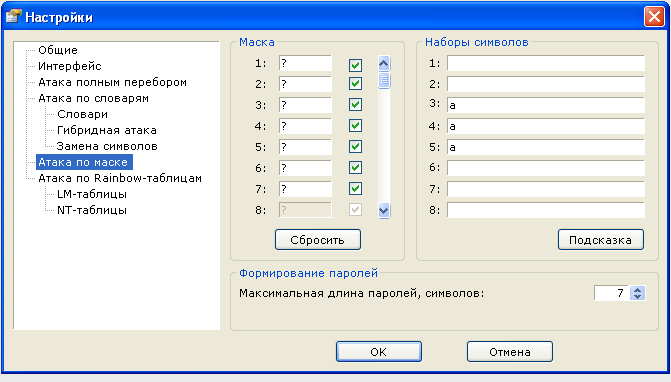
Рис.9
Настройки перебора по маске позволяют сформировать маску для перебираемых паролей, а также установить максимальную длину перебираемых паролей. Установка маски заключается в следующем – если вы не знаете N-й символ пароля, то включите N-й флажок маски и в соответствующем текстовом поле укажите маску для этого символа. Если же вы заранее знаете определенный символ пароля, то впишите его в N-е текстовое поле и снимите флажок маски.
В программе используются следующие символы маски:
? – Любой печатаемый символ (ASCII-коды символов 32...255).
A – Любая заглавная латинская буква (A...Z).
a – Любая строчная латинская буква (a...z).
S – Любой специальный символ (!@#...).
N – Любая цифра (0...9).
1...8 – Любой символ из соответствующего пользовательского набора символов.
Для всех видов атак необходимо дополнительно указать – по каким хэшам (LM или NT) восстанавливать пароли.
Список учетных записей пользователей (Рис.1) содержит информацию об учетных записях, восстановление паролей которых производится. Найденные пароли или его части отображаются в столбцах LM-пароль и NT-пароль. Неизвестная половина LM-пароля при известной другой половине будет отображена символами "???????".
3 Порядок выполнения работы
3.1.Проведение атаки полным перебором.
1.Предварительно создать новую учетную запись пользователя и защитить ее паролем из четырех символов. В меню выбрать команду Импорт локальных пользователей с использованием системной утилиты Scheduler.
Произвести атаку полным перебором. Для задания параметров атаки полным перебором выберите в меню Сервис команду Настройки. В диалоговом окне Настройки перейдите на вкладку Атака полным перебором и задайте параметры атаки.
В окне Символы для атаки выберите область перебора – все печатаемые символы. В разделе Формирование паролей установите длину пароля от 1 до 4 символов. Зафиксировать время выполнения вскрытия на компьютере. Проверить правильность определенного пароля.
2.Выполнить пункт 1, сократив область перебора до фактически используемого (например, если пароль 6D1A – то выбрать прописные английские буквы и цифры). Провести повторное вскрытие. Сравнить затраченное время.
3.Выполнить пункты 1,2,3 последовательно увеличивая длину пароля от 4 до 8 символов. Для каждого вскрытия зафиксировать затраченное (либо необходимое) время.
3.2.Проведение атаки по словарям.
1.Созданную новую учетную запись пользователя защитить паролем, в качестве которого выбрать английское слово длиной до 5 символов (например love, god, table, admin и т.д.). В меню выбрать команду Импорт локальных пользователей с использованием системной утилиты Scheduler. Провести атаку по словарю. Для задания параметров атаки по словарям выберите в меню Сервис команду Настройки. В диалоговом окне Настройки перейдите на вкладку Атака по словарям.
В закладке Словари, используя кнопку Добавить, выберите файл английского словаря english.dic из папки Dictionaries в пакете SAMInside_2.7.0.1. Он содержит набор английских слов и наборы символов, наиболее часто использующиеся в качестве паролей.
Зафиксировать время выполнения вскрытия на компьютере. Проверить правильность определенного пароля.
2. Попытаться определить пароль методом прямого перебора. Сравнить затраченное время.
3.3.Проведение гибридной атаки.
1.Созданную новую учетную запись пользователя защитить паролем, в качестве которого выбрать английское слово длиной до 5 символов с добавленными справа (либо слева) дополнительными символами (буквы, цифры, знаки и т.д.). В меню выбрать команду Импорт локальных пользователей с использованием системной утилиты Scheduler.
Для задания параметров гибридной атаки в диалоговом окне Настройки перейдите на вкладку Атака по словарям и выберите количество добавляемых символов к словарному слову. Затем перейдите на вкладку Гибридная атака и задайте количество добавляемых символов соответственно слева и справа от словарного слова.
Зафиксировать время выполнения вскрытия на компьютере. Проверить правильность определенного пароля.
2. Сравнить затраченное время относительно предыдущих методов.
3.4.Проведение атаки по маске.
1. Предварительно создать новую учетную запись пользователя и защитить ее паролем из пяти символов. Выбрать соответствующий тип атаки. Для настройки параметров атаки выберите в меню Сервис команду Настройки. В диалоговом окне Настройки перейдите на вкладку Атака по маске и задайте параметры атаки, используя различные символы маски.
Зафиксировать время выполнения вскрытия на компьютере. Проверить правильность определенного пароля.
2. Сравнить затраченное время относительно предыдущих методов.
3.5 Оформление результатов.
Для каждого опыта результаты оформить в виде таблицы:
Пароль |
|
|
|
|
|
|
|
|
Время вскрытия |
|
|
|
|
|
|
|
|
4.Содержание отчета
1) титульный лист;
2) формулировка цели работы;
3) описание результатов выполнения, их сравнительный анализ;
4) выводы, согласованные с целью работы.
5. Контрольные вопросы
1. Какие меры позволяют значительно повысить надежность парольной защиты?
2. Что такое аудит паролей?
3. Какие способы взлома паролей Вы знаете?
4. Как определяется максимальное время, которое потребуется для взлома пароля методом прямого перебора?
5. Какие правила используют парольные взломщики при проведении атаки по словарю?
6. В какой части операционной системы, в каком файле, и в каком виде хранятся пароли пользователей?
7. Какие криптоалгоритмы используются для шифрования паролей?
8. Какова длина зашифрованного пароля?
9. Особенности использования NT-хэша и LM-хэша.
10. Способы добывания хэшей паролей.
11. Способы защиты операционной системы от парольных взломщиков.
12. Назначение утилиты SYSKEY?
13. Как организуется хранение ключа шифрования паролей (PEK)?
14. Использование утилиты Диспетчер пользователей (User Manager) для повышения стойкости парольной защиты.
15. Как осуществляется фильтрация нестойких паролей в операционной системе Windows?
16. Что такое контроллер паролей, и для каких целей он используется?