Материал: Горбатов Аттестационные испытания автоматизированных систем от 2014
части полного пути доступа, которые присоединяются к имени файла для его идентификации, переключатель «Ktlg» для выдачи отчета о результатах сравнения на уровне каталогов, и переключатель «Ext» для получения отчета по расширениям сравниваемых файлов.
Переключатель «По Гл. Отчету» определяет, что в качестве исходных данных для сравнения двух версий программных комплексов используется содержимое соответствующих главных отчетов, полученных ранее. В противном случае (определено по умолчанию) сравнение осуществляется по информации файлов 4.old и 4.new, полученных ранее в режиме Фиксации.
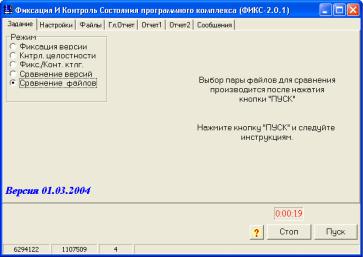
Режим «Сравнение файлов», включаемый соответствующей кнопкой, определяет задание работы программы «ФИКС 2.0.1» по выполнению сравнения заданной пары файлов (рис.17.7). Задание файлов и режимов работы осуществляется после нажатия кнопки «Пуск».
Рис. 17.7. Внешний вид закладки «Задание» при включенной кнопке «Сравнение файлов»
В процессе работы программы «ФИКС 2.0.1» заполняются поля закладок «Файлы», «Гл.Отчет», «Отчет1», «Отчет2», «Сообщения».
441
Режимы функционирования
Фиксация исходного состояния комплекса на машинном носи-
теле заключается в вычислении для каждого файла исследуемого программного комплекса контрольной суммы и формировании соответствующих отчетов и рабочих файлов, в которых Фиксируются полученные контрольные суммы.
Результаты Фиксации исходного состояния с рабочими файлами и файлом главного отчета записываются в каталог, определяемый пользователем. Ряд рабочих файлов имеют атрибут «скрытый» и предназначены для последующей реализации режима контроля исходного состояния или режима сравнения версий исследуемого программного комплекса.
Основным способом определения перечня файлов для контрольного суммирования программного комплекса является проект. Проект создается пользователем или выбирается из уже существующих (ранее созданных) файлов проектов с помощью всплывающих меню поля «Контролируемые файлы» на закладке «Задание».
Если в проект предполагается поместить только один элемент выбора поля «Контролируемые файлы», то допускается не помещать его предварительно в проект, а сразу после выбора нажать кнопку «Пуск».
Если проект создан, то программа работает по проекту, независимо от того, что в данный момент выбрано в дереве каталогов в поле «Контролируемые файлы». Следует особо отметить, что если окно с проектом закрыть с помощью кнопки-индикатора или кнопки управления окном, то это не означает, что проект перестал существовать, он лишь скрыт от пользователя. Существование проекта в данном случае подтверждается зеленым или красным цветом кнопки-индикатора, над левым верхним углом поля «Контролируемые файлы». Зеленый цвет кнопки-индикатора означает, что проект создан пользователем, красный цвет означает, что проект создан пользователем и скорректирован программой. Программа корректирует проект, добавляя в него файлы, заданные списком и вручную, при установленном переключателе «Выбор файлов». По завершении выполнения режима Фиксации текущий проект записывается в каталог с результатами.
442
Если каталог для записи результатов уже существует, то имеющиеся в нем отчеты и рабочие файлы будут замещены текущими.
Контроль целостности. Контроль целостности файлов программного комплекса на машинном носителе заключается в вычислении для каждого файла исследуемого программного комплекса контрольной суммы и сравнении ее с полученной ранее и заФиксированной в главном отчете, принимаемом за эталонный.
Фиксация и контроль каталогов. Режим Фиксации и контроля каталогов «Фикс/Контр.ктлг» целесообразно применять для поиска изменений в каталогах программного комплекса. Отличие данного режима от режимов «Фиксация версии» и «Контроль целостности» состоит в том, что все файлы отчетов работы программы «ФИКС 2.0.1» записываются не только в каталог результатов, но и в каждый каталог исследуемого программного комплекса в файл с име-
нем $.$.
Контроль исходного состояния комплексов. Контроль исходно-
го состояния заключается в проверке факта наличия или отсутствия изменений в файлах текущей версии исследуемого программного комплекса и предыдущей версии того же программного комплекса. Данный режим может быть выполнен только в случае, если предварительно дважды выполнен режим Фиксации исходного состояния комплексов.
Сравнение файлов. Данный режим может быть выполнен только в случае, если предварительно дважды выполнен режим Фиксации исходного состояния файлов с одинаковыми значениями преФикса и одинаковыми алгоритмами контрольного суммирования. Одна Фиксация должна быть выполнена с включенным переключателем «OLD», вторая − с включенным переключателем «NEW» в группе элементов «Комплекс» на закладке «Задание».
Данный режим позволяет в диалоге просмотреть все изменения в заданной паре файлов.
МЕТОДИКА И ПОРЯДОК ВЫПОЛНЕНИЯ РАБОТЫ
1.Предварительная настройка «Фикс-2.0.1»
1.Запустите «Фикс-2.0.1» (запустить на выполнение файл
Isx_Sost.exe).
443
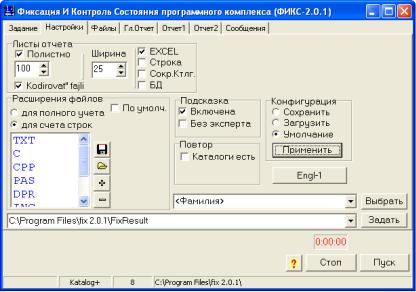
2.Перейдите на вкладку «Настройки».
3.В поле «Конфигурация» выберите «Умолчание» и нажмите кнопку «Применить».
4.В качестве имя подкаталога для записи результатов работы программы укажите свою фамилию и определите полный путь, в каталоге нижнего уровня которого будет создаваться подкаталог для записи результатов работы программы «ФИКС 2.0.1».
5.Сравните заданные вами настройки с рис. 17.8.
Рис. 17.8. Настройка «Фикс-2.0.1»
2.Фиксация исходного состояния
1.Перейдите на вкладку «Задание».
2.В группе элементов «Алгоритм КС» задайте алгоритм контрольного суммирования «ВКС» (взвешенное контрольное сумми-
рование, длина контрольной суммы − 32 бита).
3.В группе элементов «Комплекс» выберите «Old».
4.В поле «Контролируемые файлы» найдите каталог программы «Фикс-2.0.1» (...\fix-2.0.1), выделите его и нажмите правую кла-
444
вишу мыши. В появившемся контекстном меню сначала выберите пункты «Проект...», «Создать» для создания нового проект, а потом (в том же контекстном меню) «Добавить в проект…», «с подкаталогами» для добавления «Фикс-2.0.1» в проект.
5.Сохраните созданный проект в каталоге программы, указав в качестве имени проекта свою фамилию: «Проект...», «Сохранить».
6.Затем нажмите кнопку «Пуск».
7.Изучите содержание вкладок «Гл.Отчет», «Отчет1», «Отчет2» и «Сообщения».
3.Контроль целостности
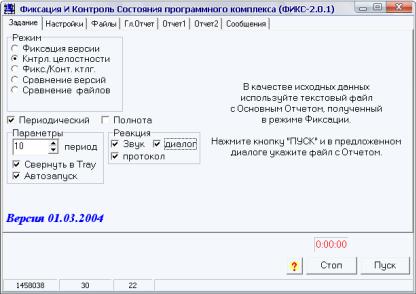
1.На вкладке «Задание» выберите «Кнтрл. целостности» и произведите все необходимые настройки, в соответствии с рис. 17.9.
Рис. 17.9. Контроль целостности
2. Затем нажмите «Пуск». В появившемся диалоговом окне от-
кройте файл «Report_Old.isx» (…\FixResult\<Фамилия>\ Report_ Old.isx).
445